 100% sicuro e download gratuito
Anche se puoi esportare manualmente le cassette postali di Exchange in PST, è un processo altamente complesso. In altre parole, ti servirà una notevole conoscenza tecnica per eseguire correttamente il compito. Se non sei un utente tecnico, i metodi manuali potrebbero non essere la soluzione migliore.
Inoltre, i metodi manuali spesso non offrono accesso alle opzioni avanzate che possono essere utili per questi processi. Infine, il procedimento manuale è troppo dispendioso in termini di tempo e ti espone a errori tecnici e umani.
Tuttavia, se sei un esperto di tecnologia, ecco come esportare le cassette postali dal server Exchange in PST senza sforzi, per assicurarti di non perdere mai i tuoi preziosi dati di posta elettronica.
Perché dovresti esportare le cassette postali di Exchange in PST
Potresti aver bisogno di esportare le tue cassette postali di Exchange in PST per esigenze di esportazione, backup della casella postale del server Exchange, o altri fini aziendali.
Ad esempio, un dipendente ha lasciato la tua azienda e hai bisogno di archiviare il contenuto della sua casella postale per motivi di conformità, sicurezza e privacy.
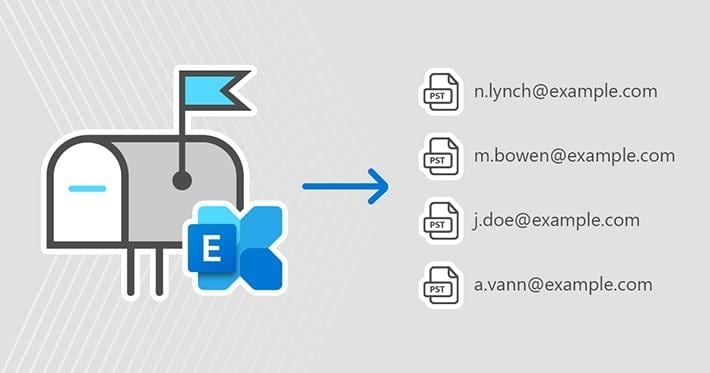
Ci sono molti motivi per farlo. Tuttavia, ecco i tre principali motivi per considerare l’esportazione della casella postale Exchange in PST.
- Inserire contenuti nelle cassette postali
La casella postale di Microsoft Exchange ha un limite di spazio di storage che dipende dal proprio piano di abbonamento. Se hai bisogno di più contenuti nella tua casella postale, puoi liberare spazio esportando i dati della casella postale di Exchange in PST.
Oltre a liberare spazio per nuovi contenuti, l’esportazione ti aiuterà a mantenere la casella postale ordinata e ti consentirà di importare qualsiasi file secondo le tue esigenze. Inoltre, MS Exchange limita anche il numero di cartelle (incluso il numero di elementi per ogni cartella) che puoi tenere nella casella postale.
Se hai bisogno di più spazio nella tua casella postale per le cartelle in arrivo, esporta i dati delle cartelle in PST per liberare spazio di archiviazione.
- Requisiti di conformità
Diversi requisiti di conformità, obblighi e regolamentazioni spesso richiedono di conservare determinati elementi delle cassette postali o l’intero archivio dati che potrebbe essere collegato a un caso legale. Quindi, esporta la tua casella postale dal server Exchange in PST per archiviare i tuoi file in modo sicuro o conservarli per la conformità.
- Creare snapshot della casella postale
Quando hai bisogno di versioni di backup della casella postale per accessi privilegiati, puoi creare snapshot della casella postale ed esportarli in formato PST per tenerli al sicuro. Anche se puoi valutare il backup dell’intero database Exchange, presto scoprirai che l’operazione è inefficace e soggetta a errori. Invece di perdere tempo ed energie, creare snapshot è molto più semplice ed efficace.
Metodo 1: Esportare le cassette postali di Exchange in PST usando Powershell
Per esportare la tua casella postale Exchange in PST usando il comando Powershell su Exchange Server 2010, 2013, 2016 o 2019, segui questi passaggi:
Passo 1 Crea una cartella PST sul disco C:
Crea una cartella PST sul tuo disco locale C: per salvare i dati esportati della casella postale. Clicca con il tasto destro sulla cartella, seleziona Proprietà.
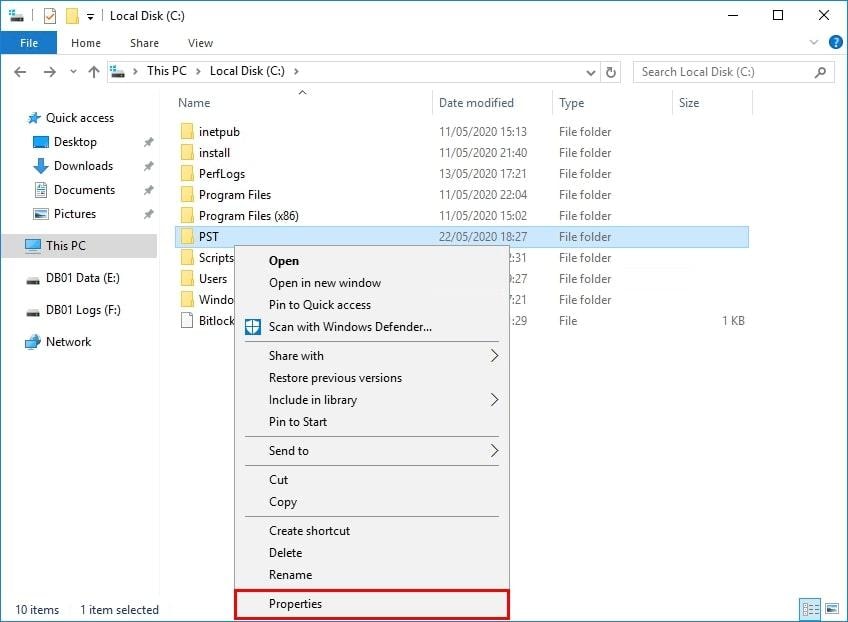
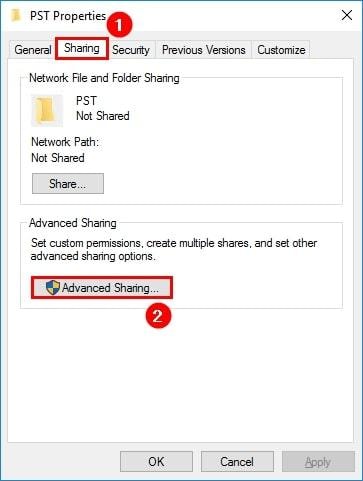
Poi scegli l’opzione Condivisione nella scheda Proprietà, e clicca su Condivisione avanzata.
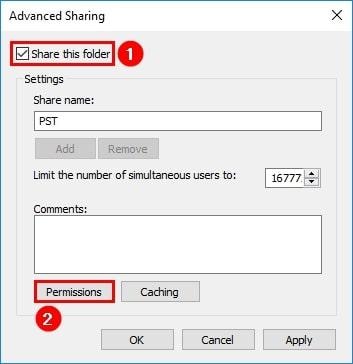
Seleziona la casella Condividi questa cartella e apri la scheda Permessi.
Passo 2 Aggiungi i permessi necessari
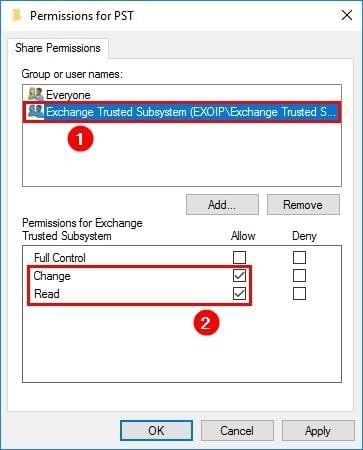
Seleziona Exchange Trusted Subsystem nella scheda Permessi di condivisione e seleziona le caselle Modifica e Lettura.
Passo 3 Esporta la tua casella postale Exchange in PST
Il passo successivo consiste nell’esportare la casella postale in PST su Exchange. Crea una richiesta di esportazione della casella postale per elencare tutte le cassette postali della tua azienda. Puoi elencare solo la tua casella se ne conosci il nome.
Usa questo codice per elencare le caselle postali:
Get-Mailbox -ResultSize Unlimited
Esegui la seguente riga di codice usando il parametro Alias dopo il - Mailbox per esportare in PST:
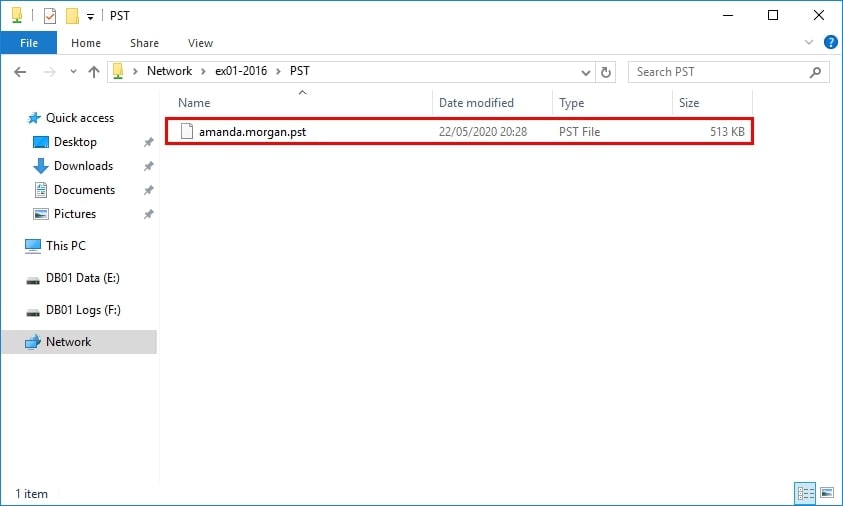
New-MailboxExportRequest -Mailbox ”amanda.morgan” -FilePath “\\ex01-2016\pst\amanda.morgan.pst”
Esegui questo comando per esportare in massa la casella postale Exchange in PST:
foreach ($Mailbox in (Get-Mailbox -ResultSize Unlimited)) {New-MailboxExportRequest -Mailbox $Mailbox.DisplayName -FilePath “\\ex01-2016\PST\$($Mailbox.Alias).pst”}
Ecco fatto, il processo di esportazione dovrebbe essere completato.
Metodo 2: Esportare le cassette postali di Exchange in PST con il Centro di Amministrazione Exchange
Ecco come esportare le cassette postali dal server Exchange in PST con il Centro di amministrazione Exchange (EAC). Questo metodo è valido per tutte le versioni di Exchange dal 2007 al 2019. Che tu usi Exchange 2007, 2010, 2013, 2016 o 2019, questo metodo può aiutarti a terminare il processo di esportazione.
Passo 1 Avvia EAC e inizia la procedura guidata di esportazione in un file .pst
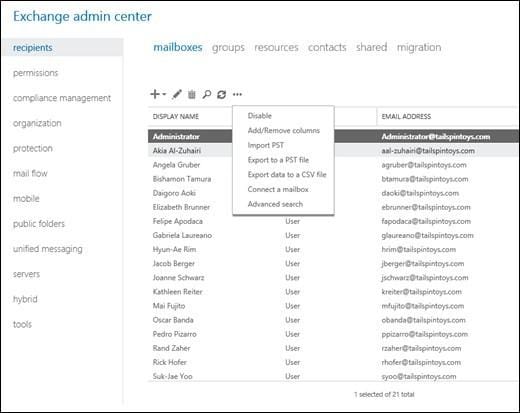
Avvia EAC e segui il percorso: Destinatari > Cassette postali > Altre opzioni > Esporta in un file PST. Questo avvierà la procedura guidata di esportazione in un file .pst.
Passo 2 Seleziona la casella postale di origine
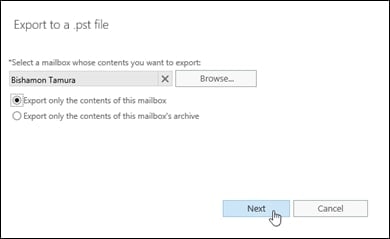
Nella procedura guidata di esportazione, seleziona la tua casella postale e scegli cosa fare selezionando una di queste opzioni: Esporta solo il contenuto di questa casella postale or Esporta solo il contenuto dell’archivio di questa casella postale. Clicca Avanti per confermare l’azione.
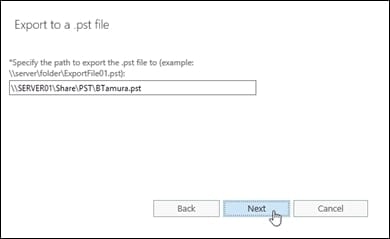
Passo 3 Specifica il nome del file e inserisci il percorso UNC
Specifica il percorso per esportare il file .pst inserendo il percorso UNC e cliccando su Avanti.
Passo 4 Completa il processo
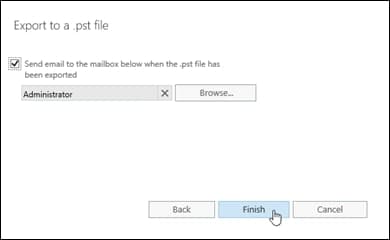
Seleziona la casella che dice Invia un’email alla casella sotto riportata quando il file .pst è stato esportato e clicca su Fine per completare l’esportazione.
Metodo 3: Esportare le cassette postali di Exchange in PST usando strumenti automatizzati di terze parti
Poiché esportare cassette postali dal server Exchange in PST richiede molto tempo, puoi velocizzare notevolmente il processo usando uno strumento automatizzato di terze parti. Stellar Converter for EDB è un esempio, che ti consente di convertire file EDB in PST per esportare più cassette postali di Exchange in PST simultaneamente.
Inoltre, lo strumento consente di esportare tutti gli elementi della cassetta postale in file PST, inclusi cartelle pubbliche, diari, attività, email, note, calendari, contatti e allegati. È compatibile con le versioni di Exchange 5.5, 2000, 2003, 2007, 2010, 2013, 2016 e 2019. Ecco come utilizzare questo convertitore da Exchange Server EDB a PST.
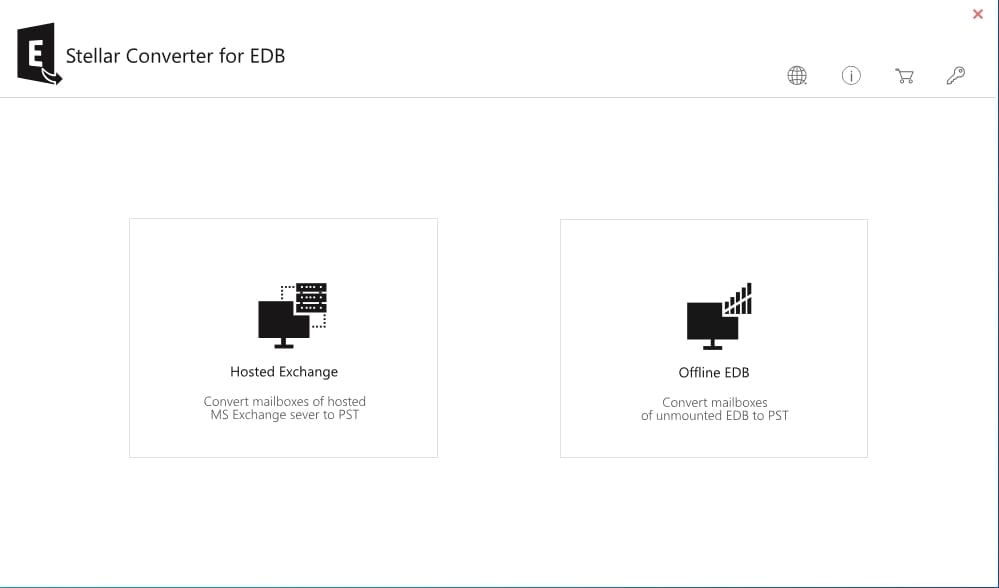
Passo 1 Avvia Stellar Converter for EDB
Avvia Stellar Converter e scegli tra le due opzioni nel menu principale: Exchange ospitato or EDB offline. Seleziona l’opzione che desideri e fai clic su Sfoglia.
Passo 2 Seleziona i tuoi file EDB
Fai clic su Trova per cercare i tuoi file EDB. Seleziona i file che vuoi convertire in PST e fai clic su Avanti.
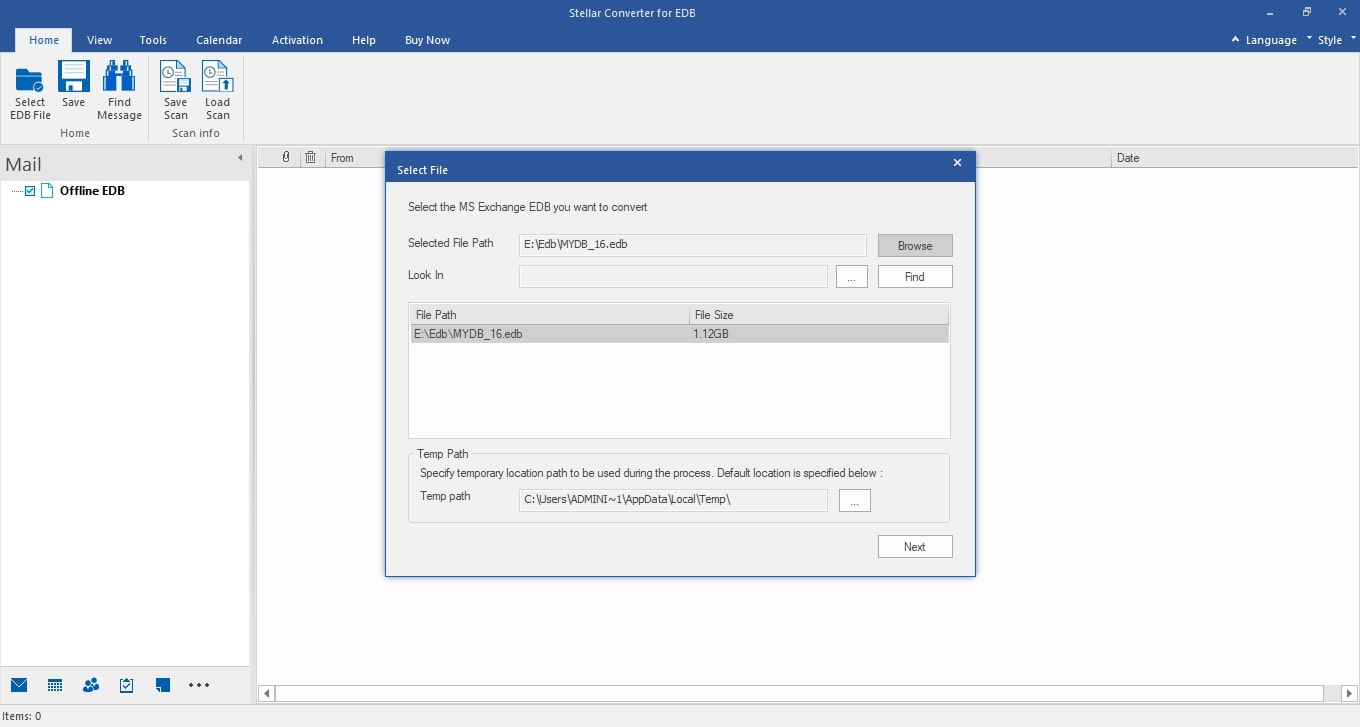
Lo strumento Stellar Converter visualizzerà in anteprima tutte le cassette postali nel file EDB.
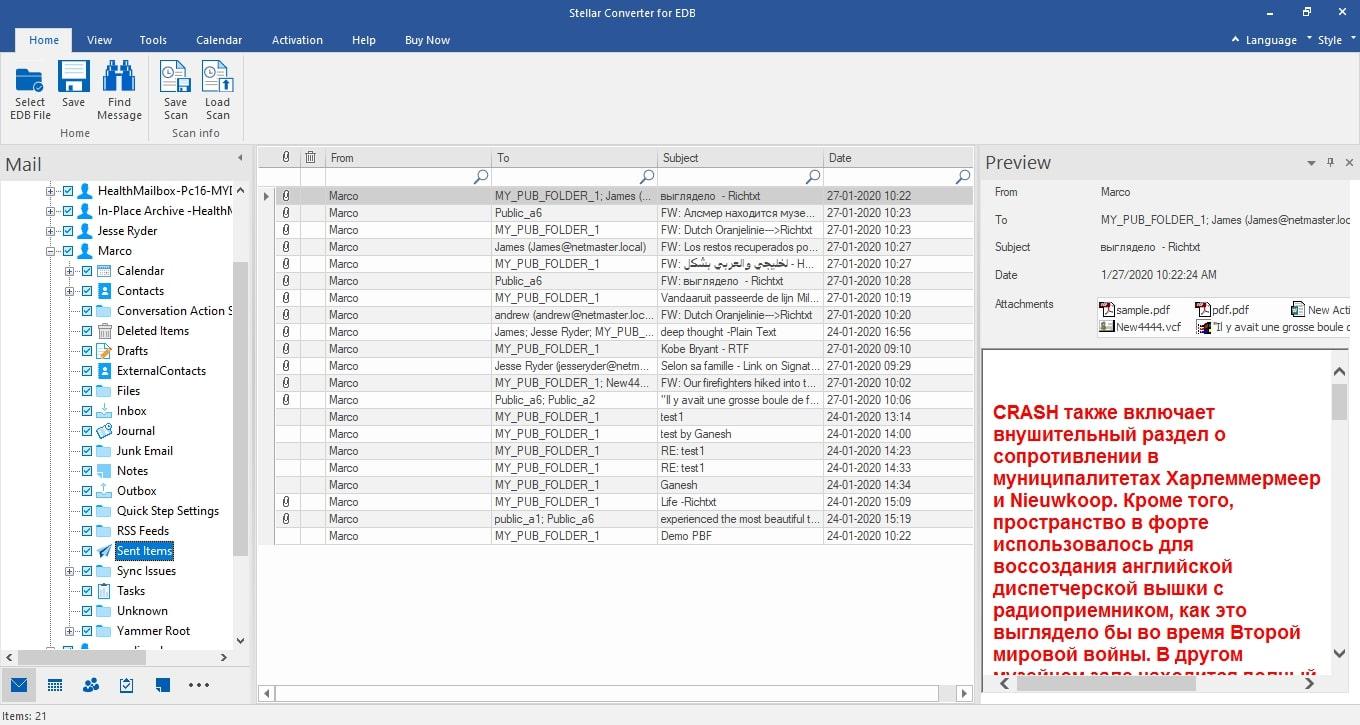
Passo 3 Esporta la tua cassetta postale in PST
Seleziona la cartella della cassetta postale che vuoi esportare, vai alla scheda File e seleziona Salva. Questo esporterà i file della tua cassetta postale in formato PST.
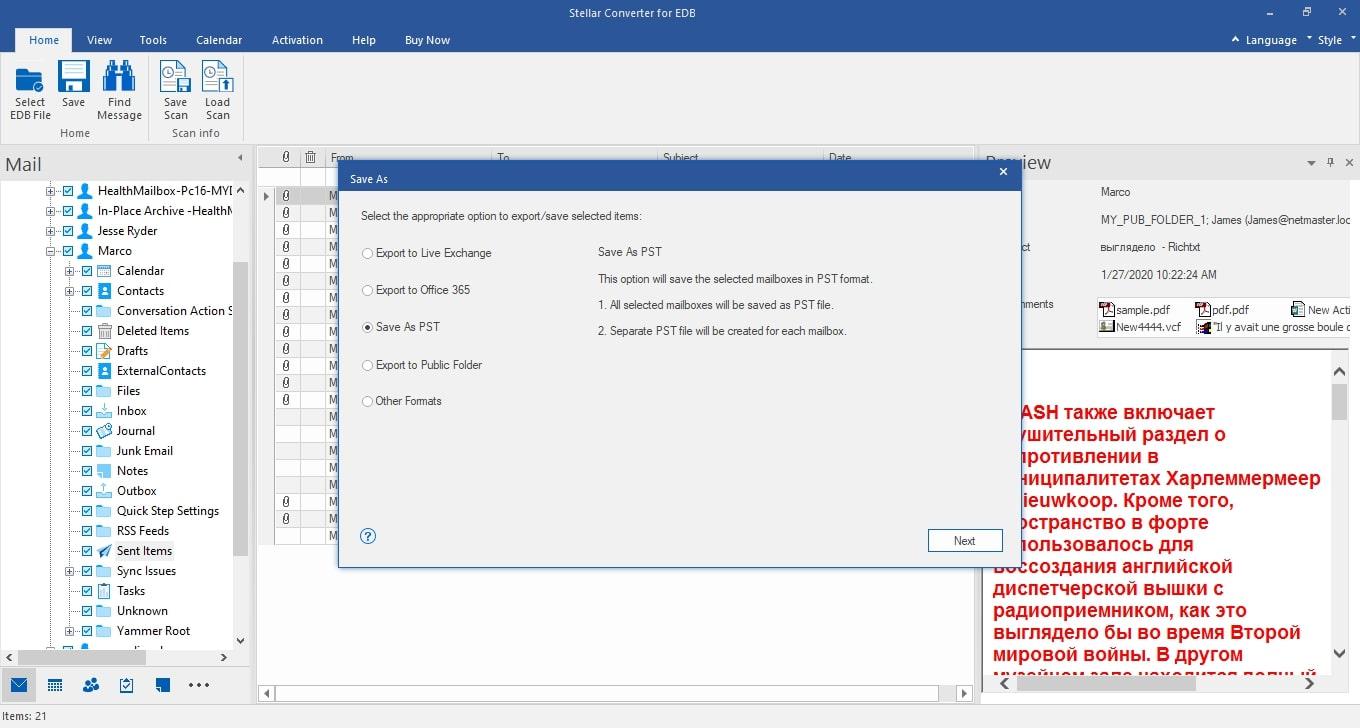
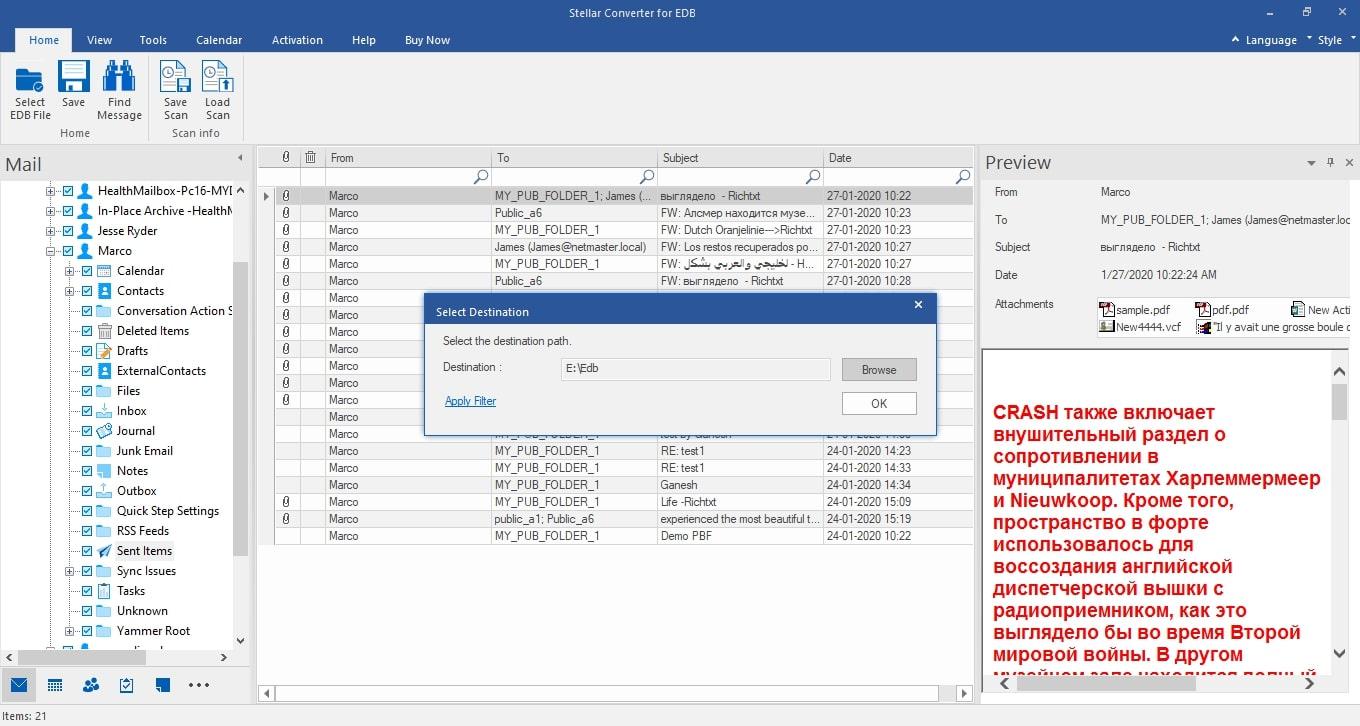
Specifica dove desideri salvare il file PST e fai clic su Avanti. Lo strumento Stellar Converter salverà il tuo file PST nella destinazione specificata.
Conclusione
Questa guida ti ha mostrato come esportare la cassetta postale di Exchange in PST utilizzando diversi metodi. Anche se puoi farlo manualmente, è meglio sfruttare la potenza dell’automazione per risparmiare tempo e fatica e mantenere sicuri i file della tua cassetta postale per la conservazione.
Esportare i file della cassetta postale in PST è uno dei modi migliori per creare più backup dei dati. Puoi anche utilizzare i file esportati per importare una nuova cassetta postale in un altro account Outlook. Invece di perdere tempo esportando manualmente più cassette postali, utilizza la tecnologia moderna per completare il processo senza errori.





