 100% sicuro e download gratuito
Sapevi che puoi creare una macchina virtuale DS220+? Esatto – Synology NAS può ospitare una vDSM senza alcun problema. Ancora meglio, può supportare qualsiasi distribuzione e la maggior parte delle versioni di Windows. Tuttavia, installare una macchina virtuale (VM) su Synology NAS potrebbe essere più semplice.
Per aiutarti, abbiamo creato una guida dettagliata per eseguire Windows, Linux e DSM su Synology NAS utilizzando lo strumento più comodo per gli utenti Synology – il Synology Virtual Machine Manager (VMM).
Cos'è Synology Virtual Machine Manager?
Synology Virtual Machine Manager (VMM) è l'hypervisor proprietario di Synology. Nella virtualizzazione, un hypervisor aiuta ad isolare le macchine virtuali tra loro e dall'host, oltre a gestire le risorse di calcolo del dispositivo host – in questo caso, Synology NAS.
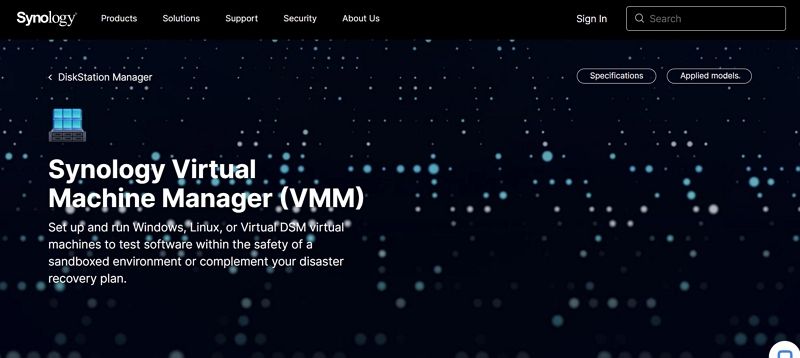
In parole semplici, Synology VMM permette di eseguire macchine virtuali sul proprio dispositivo Synology.
È una notizia entusiasmante, ma presenta alcune condizioni. Prima di passare al processo di installazione, è importante menzionare i requisiti e le limitazioni fondamentali di questa soluzione. Ecco tutto ciò che devi sapere su Synology VMM prima di scaricare l'app.
Potresti essere interessato anche a: Cos'è ESXi DataStore e come creare un Datastore in ESXi?
Tipi di VM che puoi eseguire con Synology VMM
La domanda che tutti si pongono è:
Che tipo di VM puoi configurare ed eseguire usando Synology VMM?
Synology VMM consente di installare macchine virtuali Windows, Linux e Virtual DesktopStation Manager (DSM) sul Synology NAS. Ma ricorda, Synology VMM funziona solo in base al dispositivo NAS. Non aspettarti che faccia qualcosa che il tuo hardware non può fare.
In teoria, Synology NAS dovrebbe essere abbastanza potente da ospitare macchine virtuali ad alta richiesta come Windows. In pratica, però, le cose sono un po' diverse. La maggior parte dei modelli Synology NAS può eseguire Linux senza difficoltà, ma la macchina virtuale Synology su Windows 10/11 è un carico più pesante da sostenere.
Se vuoi installare una VM Windows 10/11 sul Synology NAS, non dimenticare di verificarne prima la compatibilità del dispositivo. Se hai già provato e fallito, potrebbe essere che il modello non sia compatibile o che tu debba aggiornarlo all’ultima versione software.
Eseguire più VM su un dispositivo Synology NAS
Hai scoperto che il tuo dispositivo può eseguire Windows? Ottimo!
Ma, cosa succede se vuoi installare più macchine virtuali?
È possibile eseguire più VM sul Synology NAS se il modelloRAM lo permette. Se sai fin dall'inizio che una sola VM non sarà sufficiente, fai i tuoi calcoli per assicurarti che ci sia spazio per ogni VM che intendi installare – e che siano tutte compatibili.
Modello Synology NAS e compatibilità VMM
Parlando di compatibilità, menzioniamo un altro potenziale problema.
Se il tuo Synology NAS è meno potente della linea “+”, non potrai eseguire VMM. Puoi risolvere questo problema controllando lapagina ufficiale di compatibilità VMM.
Piani e licenze Virtual Machine Manager
Synology VMM offre due livelli – Free e Pro.
Entrambi i livelli possono essere utili in un ambiente domestico. Tuttavia, gli utenti aziendali e enterprise trarrebbero vantaggio da un upgrade.
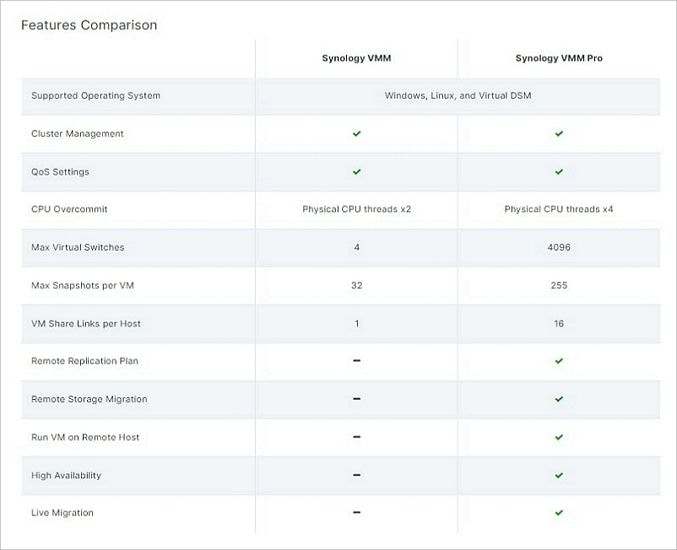
Se scegli il livello Synology VMM Pro, puoi scegliere tra un pacchetto da 3 o 7 nodi. Qualunque tu scelga, devi sapere che la versione Pro richiede una licenza e che entrambi i pacchetti di nodi sono validi per dodici mesi. Puoi provare la versione Pro gratuitamente per trenta giorni.
Come installare Synology Virtual Machine Manager
Installare Synology Virtual Machine Manager è semplicissimo – a patto che il tuo dispositivo possa eseguirlo. Un altro modo rapido per verificare la compatibilità del Synology NAS con VMM è trovare l'app nel Centro pacchetti. Se il dispositivo non può eseguire l'app, non la troverai lì.
- Passo 1: Apri il Centro pacchetti.
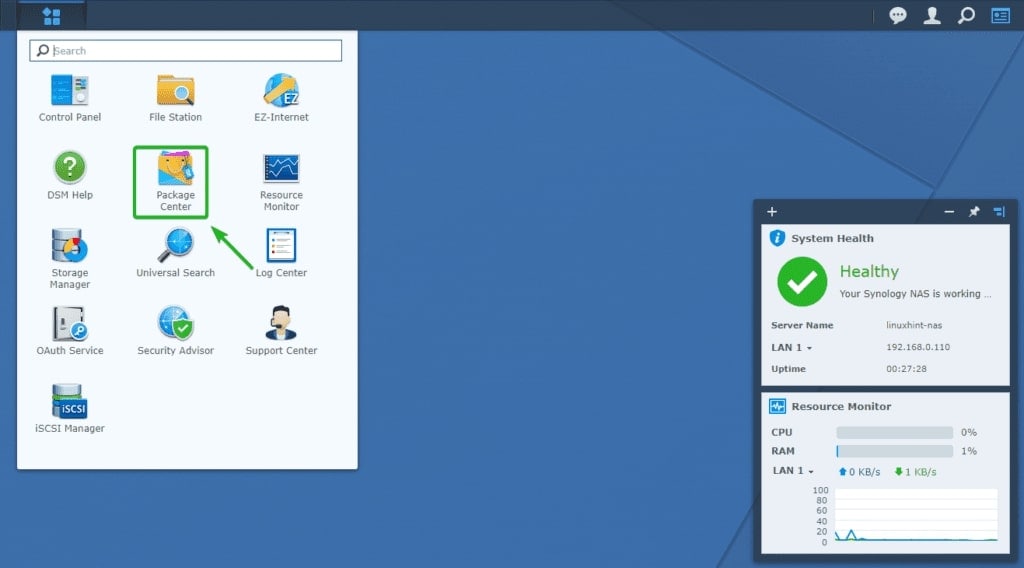
- Passo 2: Trova il Virtual Machine Manager e clicca sul Installa pulsante.
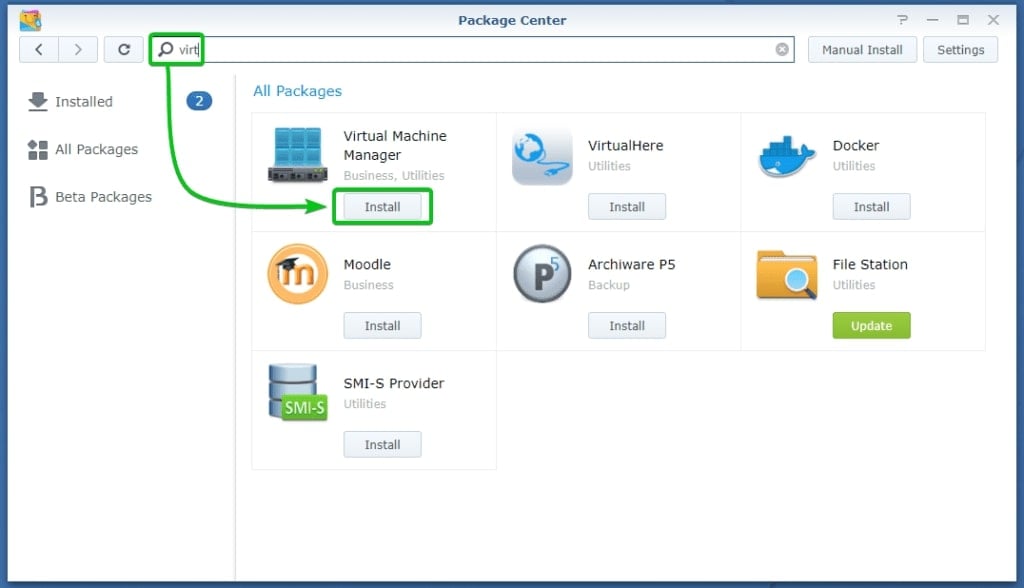
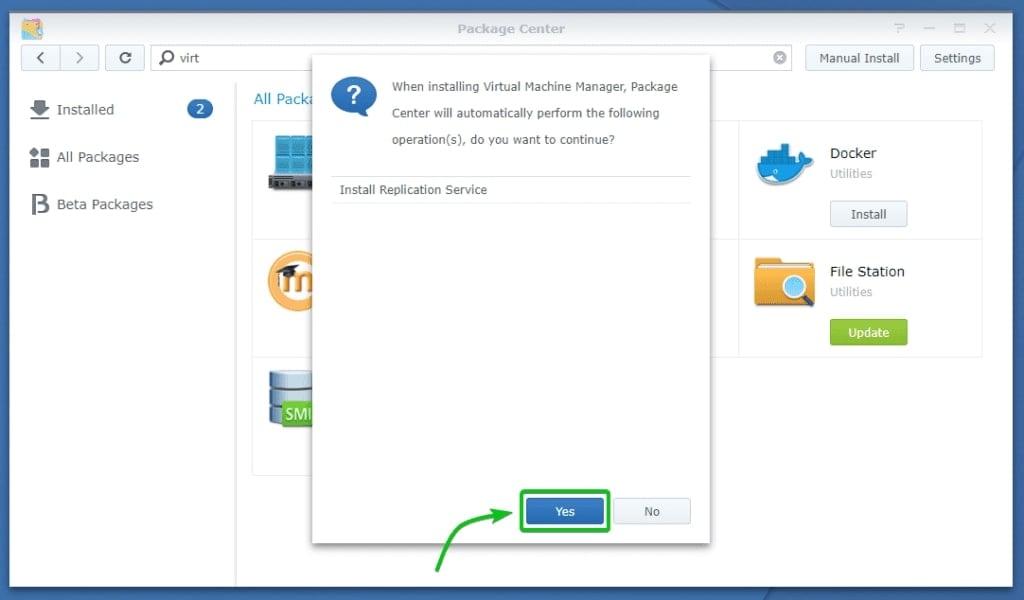
- Passo 3: Dopo aver cliccato Installa, apparirà una finestra pop-up. Leggi con attenzione e, se sei d'accordo, clicca su Sì.
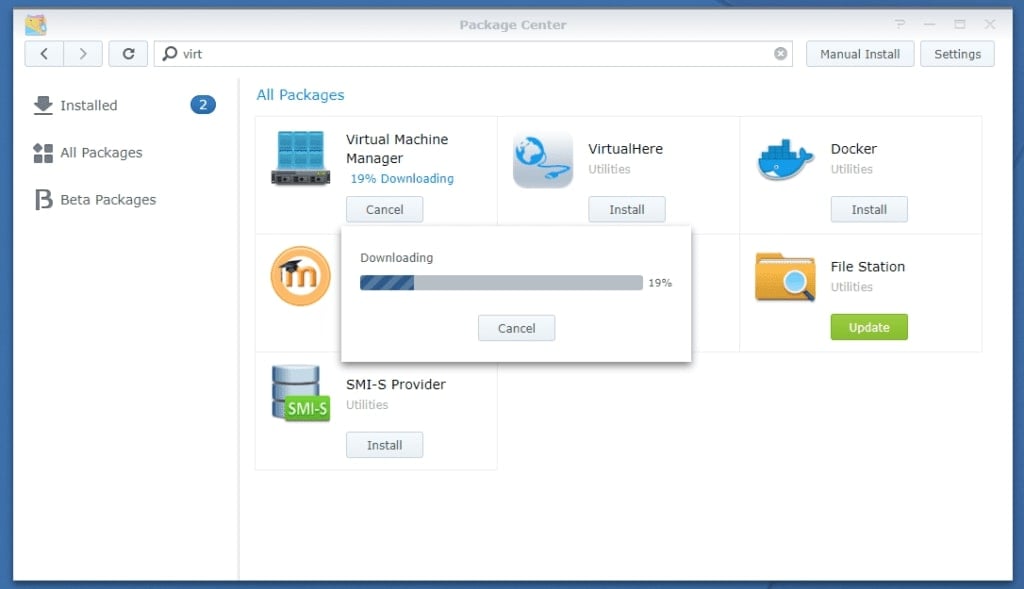
- Passo 4: Attendi mentre l'app termina il download.
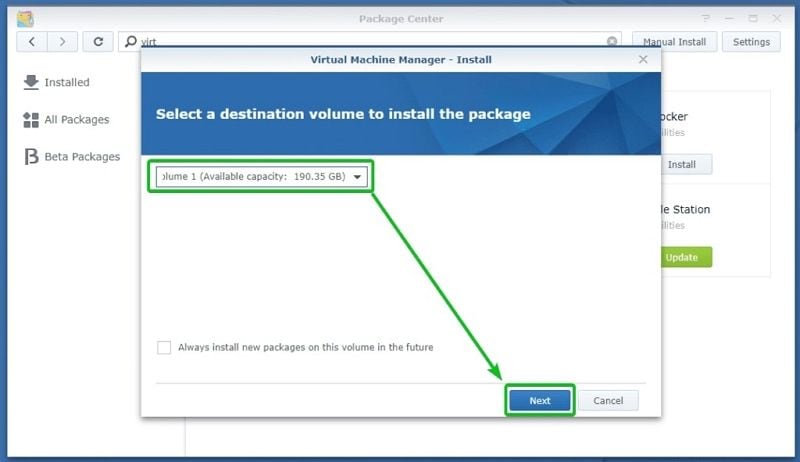
- Passo 5: Dopo il download, sarà necessario scegliere un volume in cui installare la VMM. Seleziona il volume desiderato dal menu a tendina e poi clicca su Avanti.
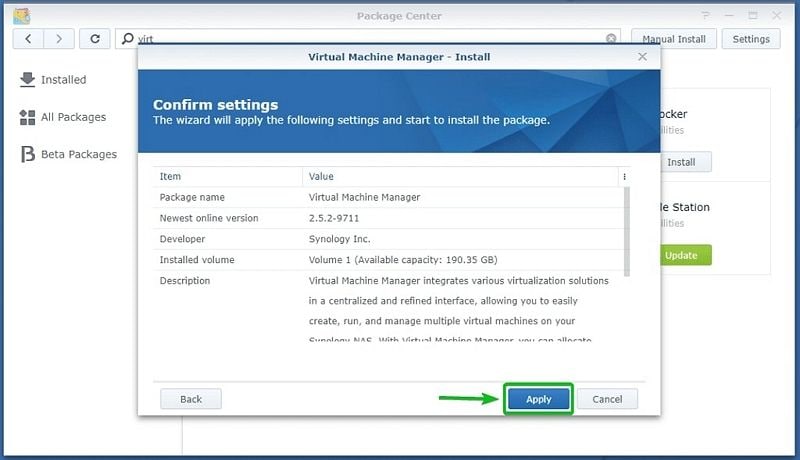
- Passo 6: Clicca Applica per confermare le impostazioni e avviare la procedura guidata di installazione.
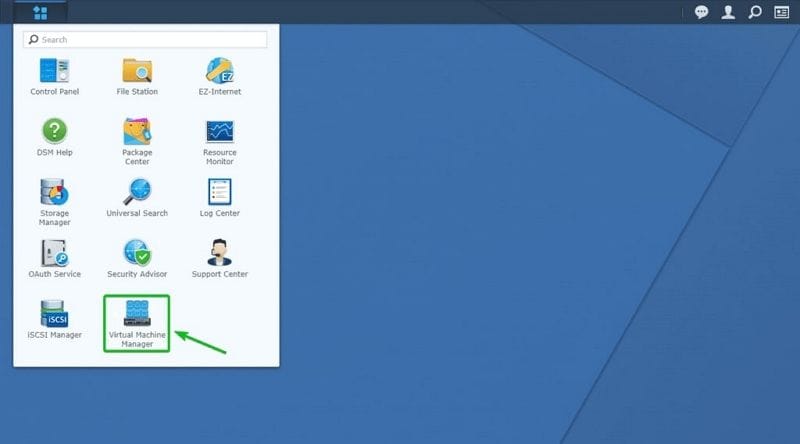
- Passo 7: Dopo il processo di installazione, l'app nel Centro pacchetti dovrebbe indicare Apri e apparire nel Menu principale Synology.
Come configurare Synology VMM
Installare Synology VMM è facile, ma è necessario anche configurarlo.
Ecco come configurare Synology VMM:
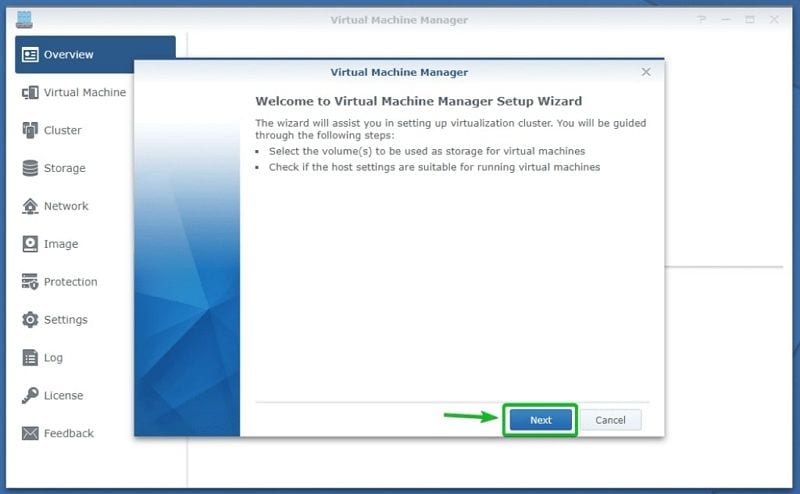
- Passo 1: Avvia l'app VMM dal Menu principale. Vedrai un Benvenuto nella procedura guidata di configurazione Virtual Machine Manager Clicca Avanti.
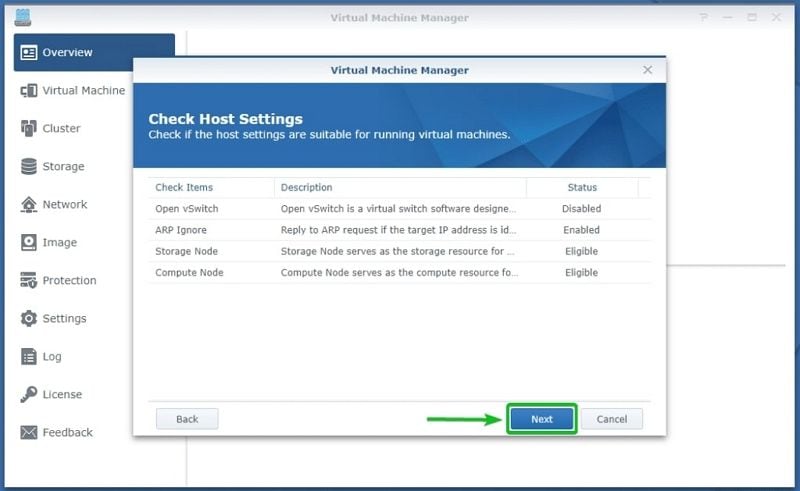
- Passo 2: Avanti, la procedura guidata ti chiederà di controllare le impostazioni host. Se tutto è corretto, clicca su Avanti per procedere al passaggio successivo.
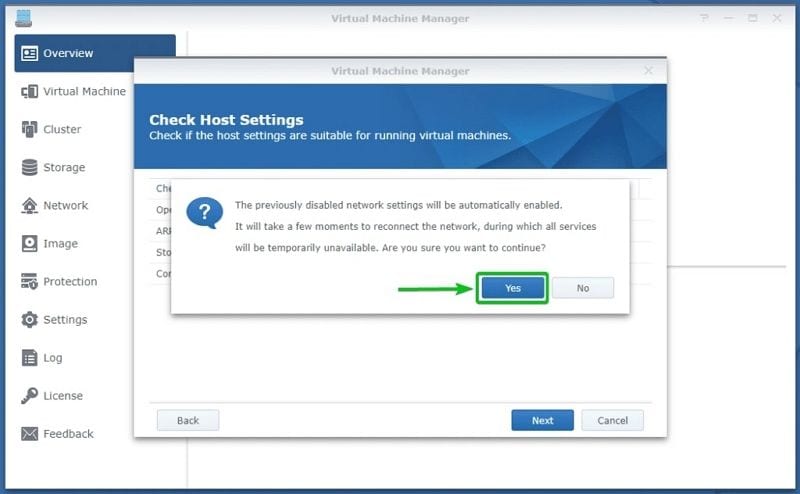
- Passo 3: Una finestra pop-up ti chiederà di confermare che vuoi continuare a configurare VMM. Leggi con attenzione e clicca su Sì se sei d'accordo con i termini.
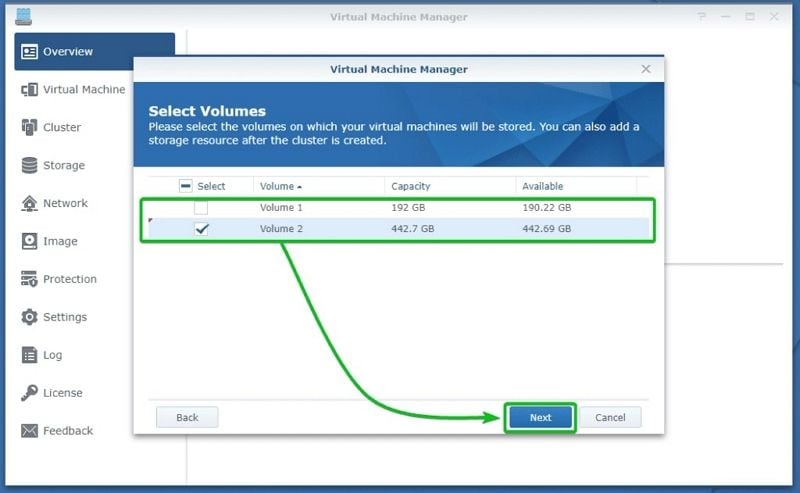
- Passo 4: Puoi installare una macchina virtuale su qualsiasi volume del tuo dispositivo Synology. A questo punto, la procedura guidata ti chiederà di selezionare il volume o i volumi desiderati. Fallo e poi clicca su Avanti.
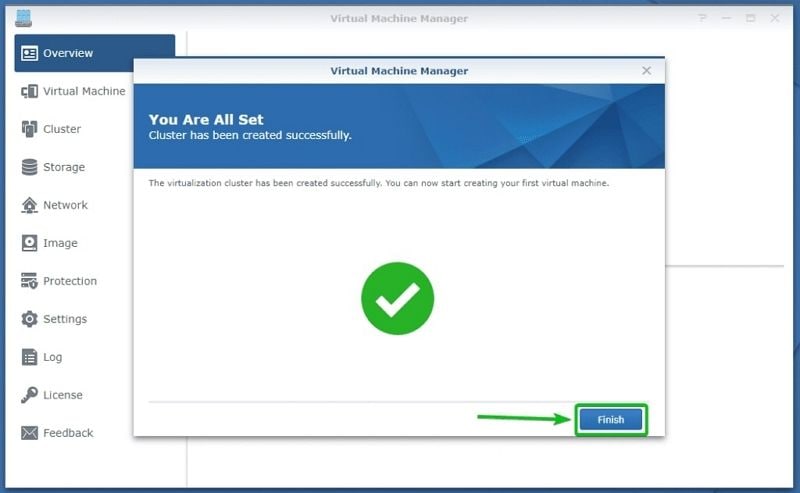
- Passo 5: Prova la soddisfazione di aver completato e clicca su Fine.
Come creare una macchina virtuale su Synology NAS tramite VMM
Congratulazioni! Hai configurato con successo Synology VMM, ma sei solo a metà strada. Ora installiamo anche la tua macchina virtuale Synology.
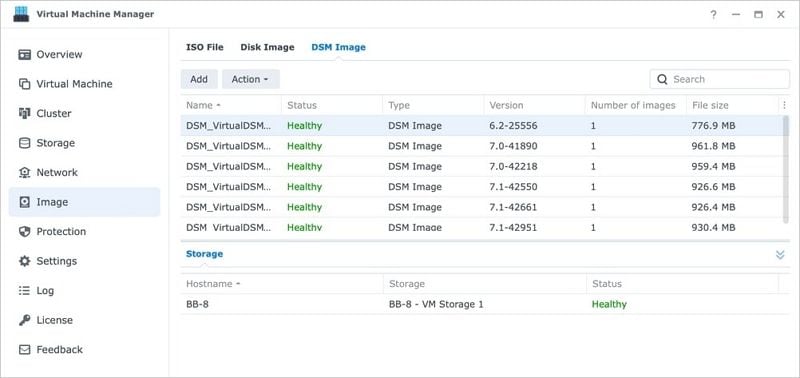
Prima di avviare la procedura guidata, devi caricare il file ISO o vDSM. Puoi farlo aprendo l'app VMM e navigando nella sezione Immagine sul lato sinistro dello schermo.
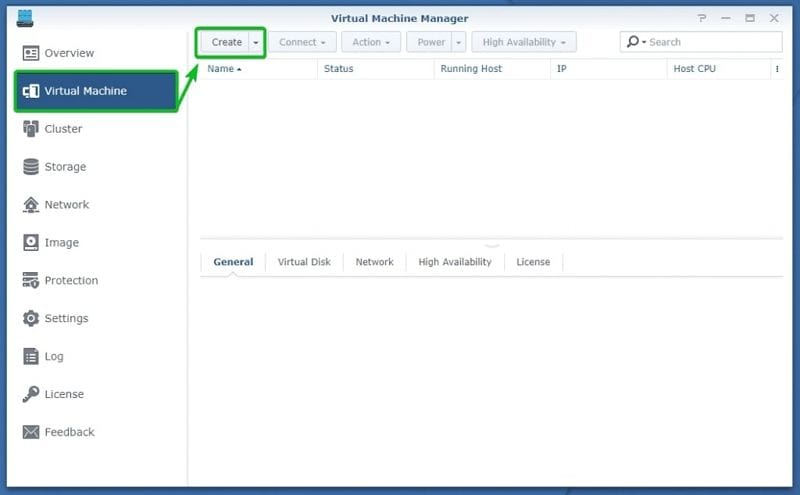
- Passo 1: Apri l'app VMM. Sul lato sinistro, vedrai la sezione denominata Macchina virtuale. Aprila e poi clicca su Crea.
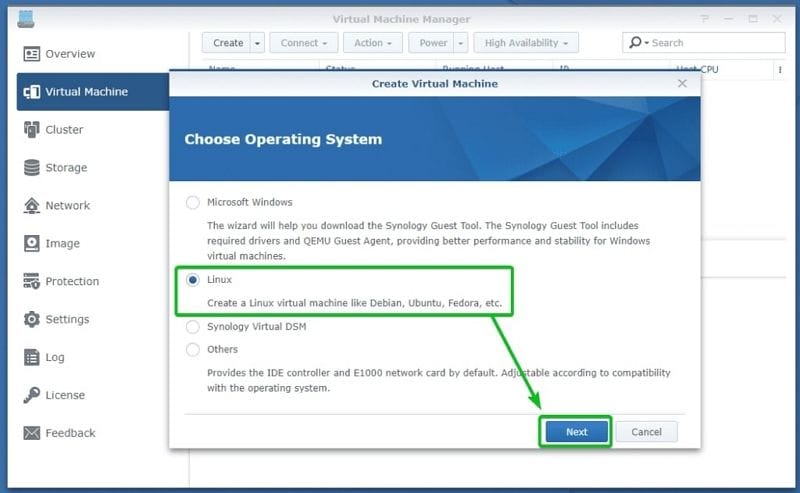
- Passo 2: Scegli il sistema operativo che vuoi aggiungere e clicca su Avanti.
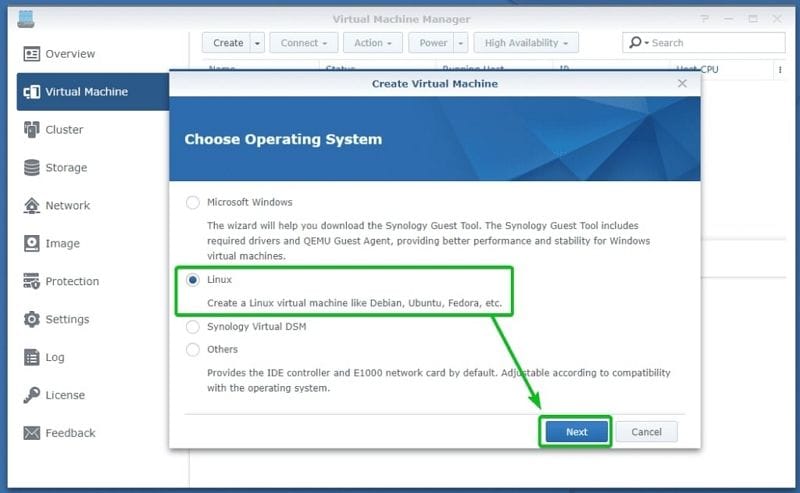
- Passo 3: Seleziona il volume di archiviazione per memorizzare la macchina virtuale e clicca su Avanti.
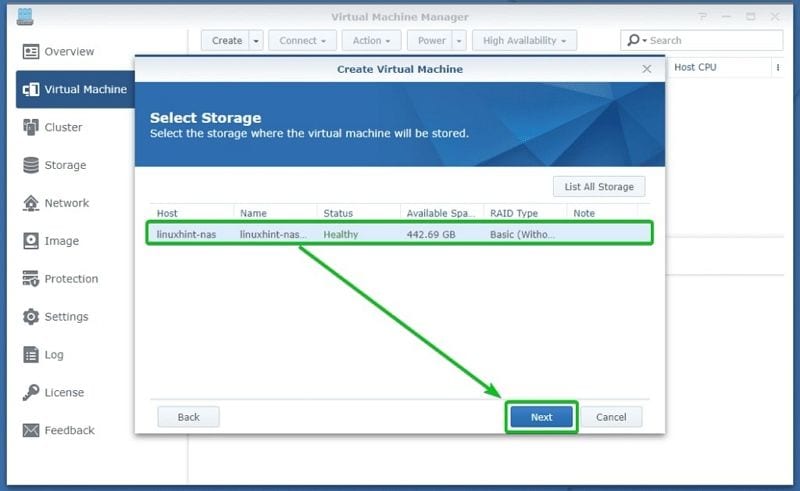
- Passo 4: Dai un nome alla VM e determina quanti core CPU e memoria utilizzerà. Poi, clicca su Avanti.
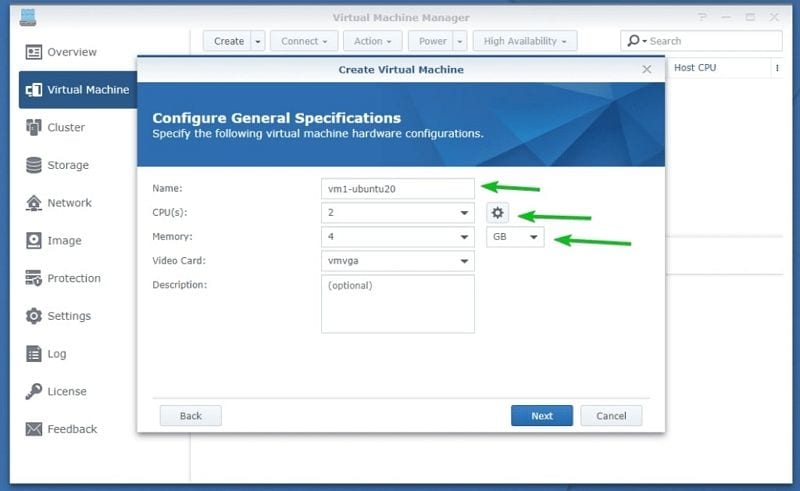
- Passo 5: In Archiviazione, decidi quanto spazio su disco userà la VM e clicca su Avanti.
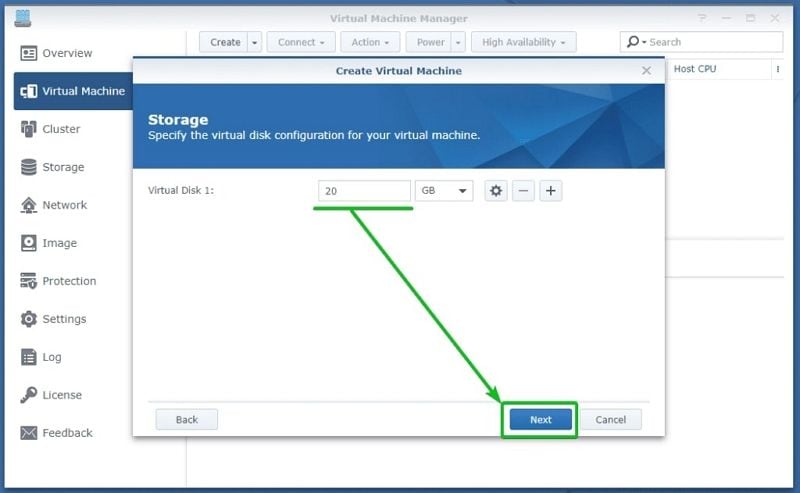
- Passo 6: Avanti, specifica il numero, tipo e networking delle NIC per la tua macchina virtuale. Clicca su Avanti.
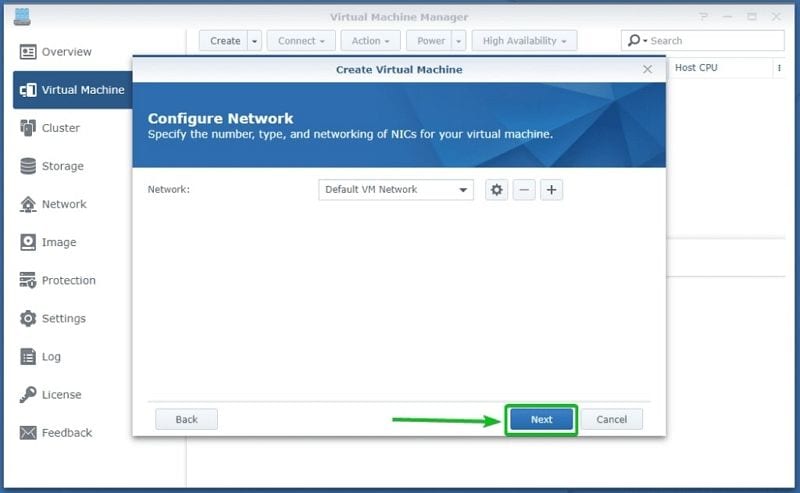
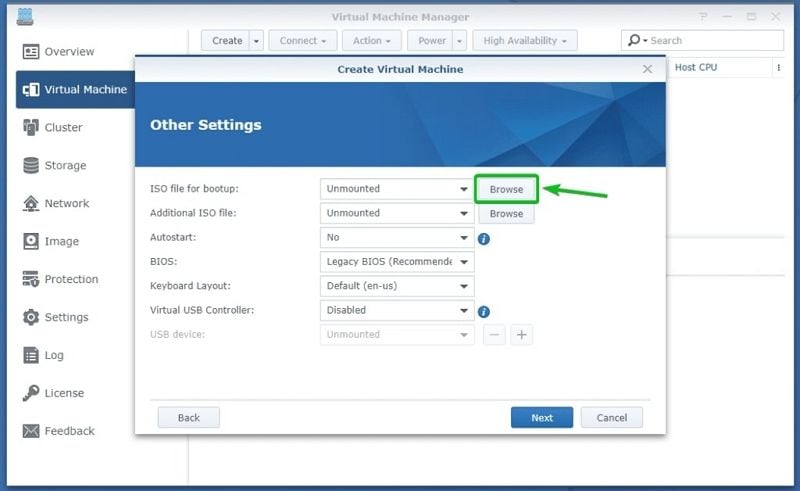
- Passo 7: In Altre impostazioni, devi selezionare il file immagine ISO per l'installazione. Clicca su Sfoglia, e scegli il file appropriato per la tua macchina virtuale dal Synology NAS. Clicca su Seleziona. Assicurati che tutte le altre impostazioni siano come desideri e fai clic su Avanti.
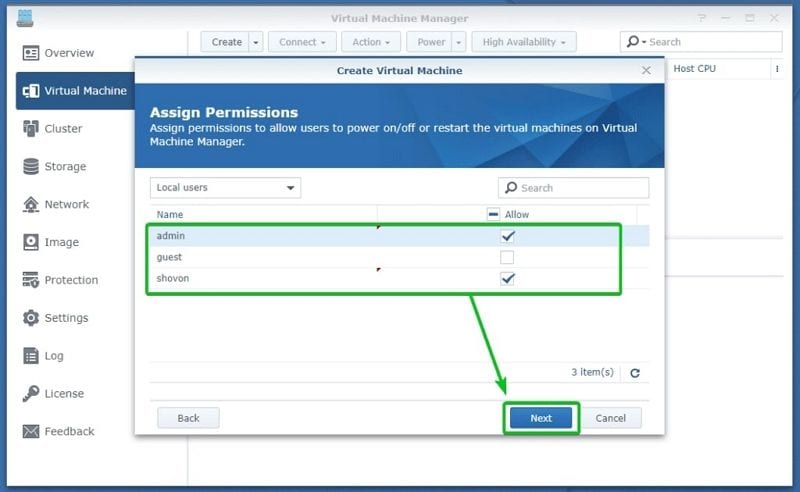
- Fase 8: Concedi i permessi agli utenti che desideri possano accedere alla macchina virtuale e fai clic su Avanti.
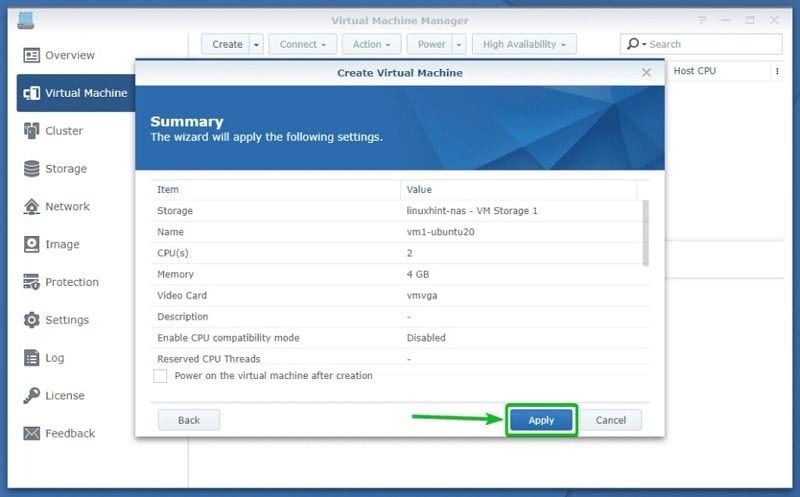
- Fase 9: A questo punto, vedrai un Riepilogo di tutte le specifiche e impostazioni che hai selezionato durante la procedura. Verificale e fai clic su Applica se tutto è come desideri.
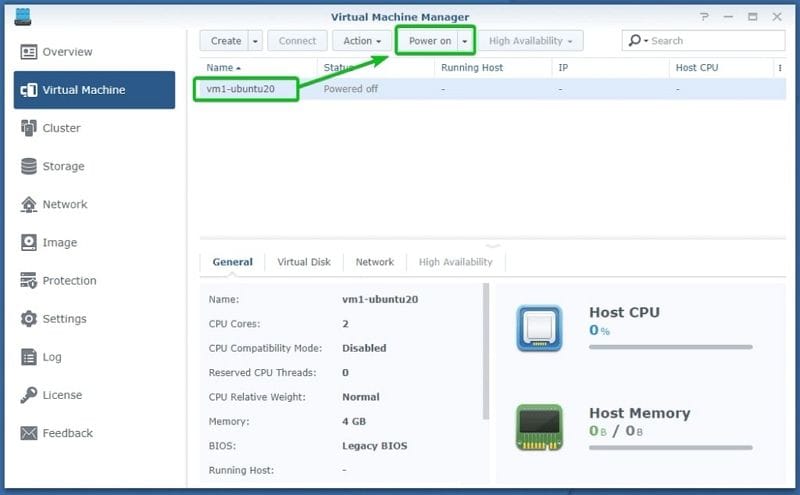
- Fase 10: Il VMM applicherà ora le tue impostazioni e ti riporterà alla dashboard centrale, dove vedrai la macchina virtuale appena creata. In questo momento sarà spenta. Per accenderla, fai clic sul pulsante Avvia sopra l’elenco.
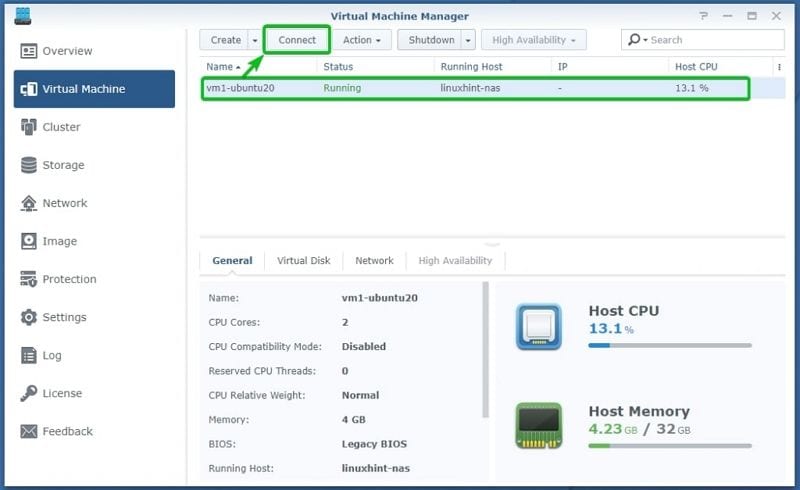
- Fase 11: Quando lo Stato della macchina virtuale cambia da Spenta to Accesa, fai clic su Connetti.
Creazione di una VM Windows
Se desideri creare una VM Windows utilizzando Synology VMM, segui i passaggi per la creazione di una macchina virtuale e scegli Windows al Passo 2.
Dovrai completare alcuni passaggi aggiuntivi prima di creare una VM. Poiché la VM Windows richiede l’immagine ISO di Synology Guest Tool, dovrai prima scaricarla.
Ecco cosa devi fare:
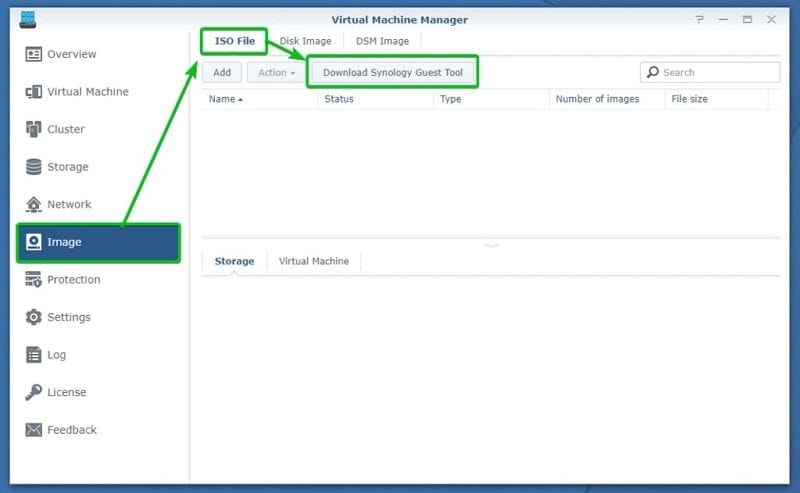
- Passo 1: Esegui l’app Synology VMM e trova la sezione Immagine sul lato sinistro dello schermo. Fai clic per aprirla e vai alla scheda File ISO in alto nella finestra. L’opzione Scarica Synology Guest Tool comparirà quando la selezioni. Fai clic su questa opzione.
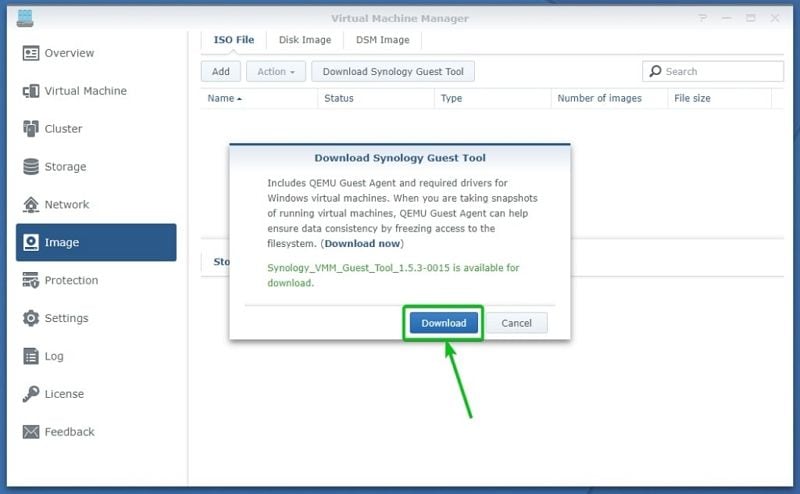
- Passo 2: Premi Scarica e attendi che il VMM completi il download.
- Passo 3: Quando il download sarà terminato, torna nella Macchina virtuale sezione a sinistra dallo schermo. Fai clic per aprire e poi fai clic su Crea per avviare la procedura guidata di creazione VM. Da qui in poi il procedimento sarà lo stesso della sezione precedente.
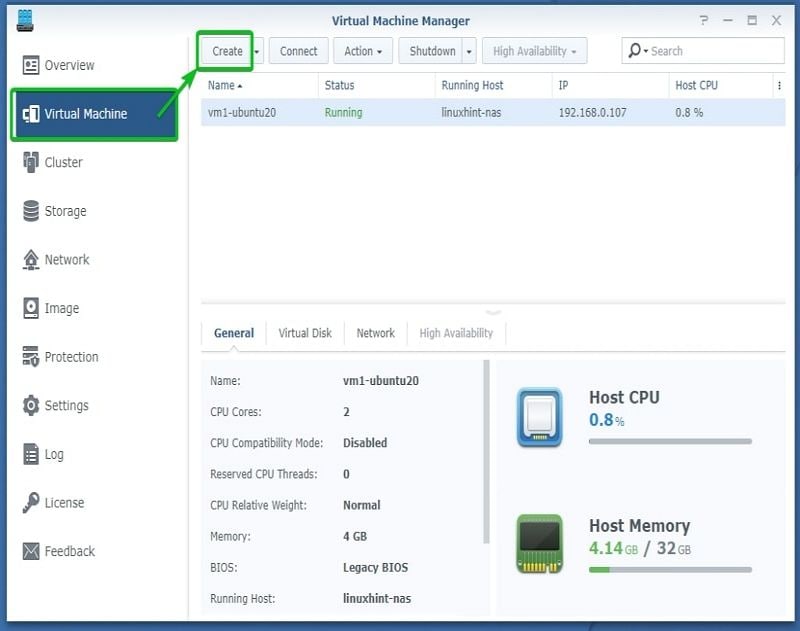
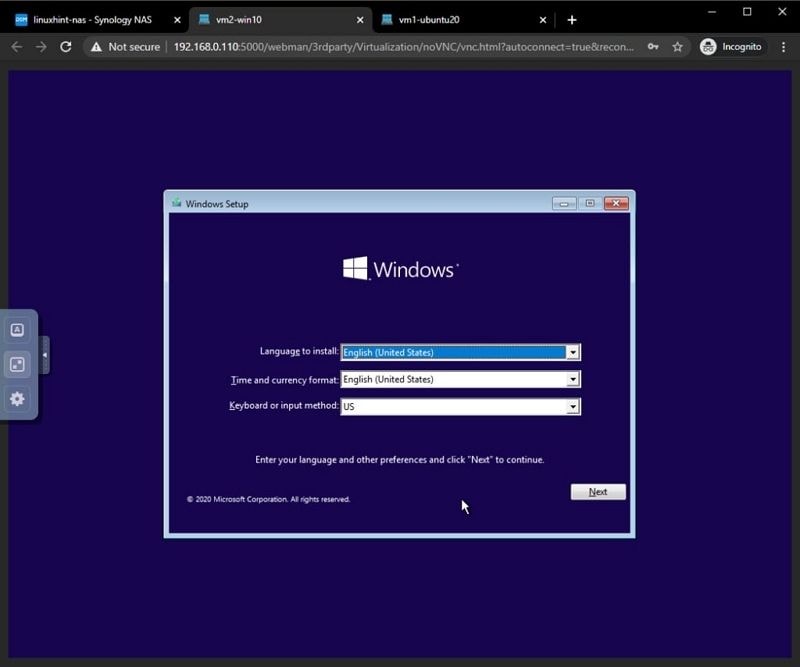
- Passo 4: Dopo aver creato con successo una VM Windows, potrai installare la versione desiderata di Windows. Segui i passaggi di installazione fino al completamento della configurazione.
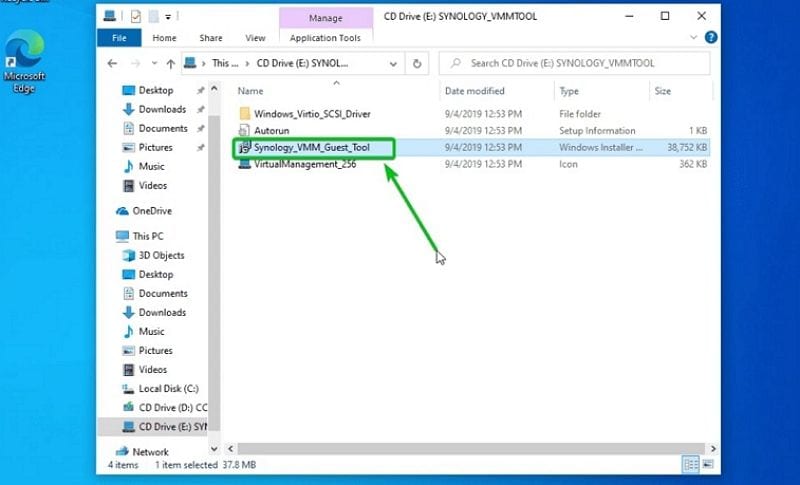
- Passo 5: Se Windows è pronto all’uso, è il momento di installare Synology Guest Tool. Devi trovare il drive CD SYNOLOGY_VMMTOOL nell’app Esplora file e avviare l’installazione. Segui i passaggi del programma di installazione.
Creazione di una VM Linux
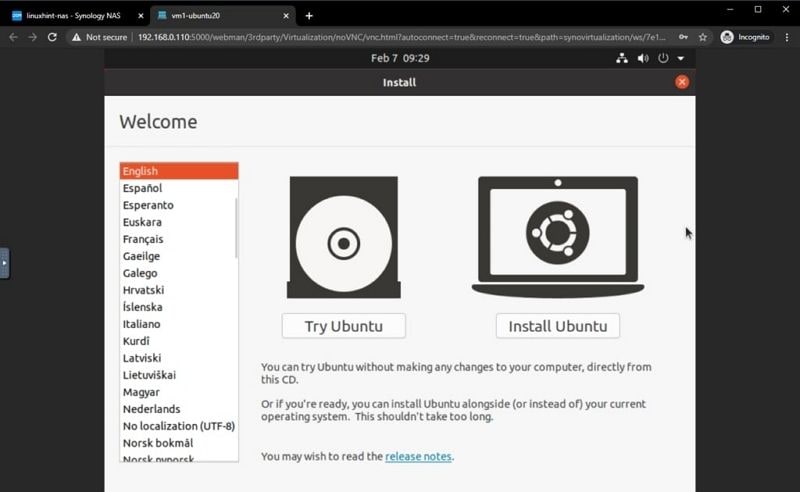
Ecco cosa devi fare per installare una VM Linux sul tuo Synology NAS:
- Passo 1: Scarica, installa e apri Synology VMM, poi segui i passaggi per la creazione di una macchina virtuale. Al Passo 2, scegli Linux.
- Passo 2: Installa la distribuzione desiderata.
Creazione di una vDSM
Se vuoi eseguire una vDSM sul tuo Synology NAS, segui questi passaggi:
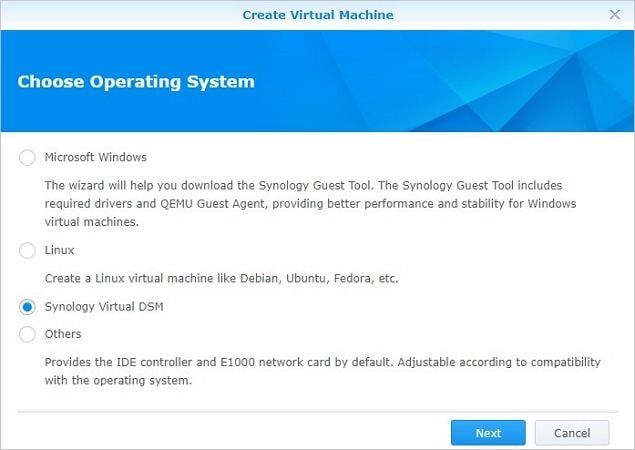
- Passo 1: Scarica, installa e apri Synology VMM, poi segui i passaggi per la creazione di una macchina virtuale. Al Passo 2, seleziona Synology Virtual DSM.
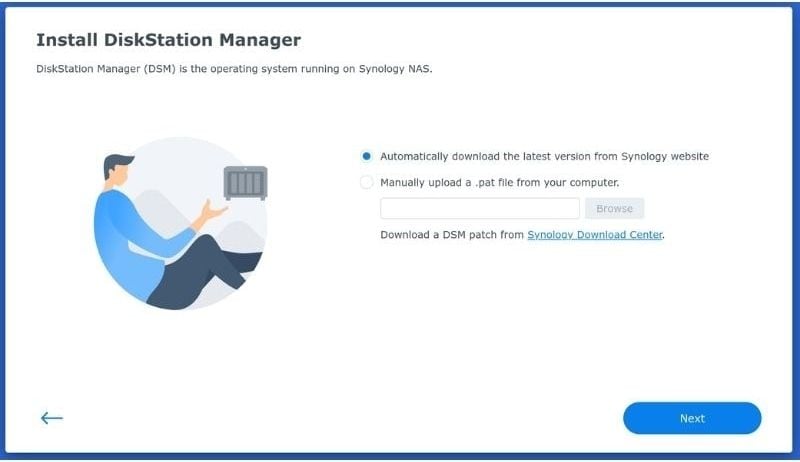
- Passo 2: Ora vai su synology.com. Quando il sito riconoscerà il tuo dispositivo, il DiskStation Manager avvierà l’installazione. Attendi che finisca e il gioco è fatto.
Suggerimento bonus: Recuperare dati persi su Synology NAS VM
Sia che tu abbia intenzione di spostare la tua VM o meno, avrai comunque bisogno di un buon backup dei dati. Virtual Machine Manager offre molte funzionalità di backup, come snapshot, replica remota e lo strumento Hyper Backup. Purtroppo ci sono situazioni in cui questi meccanismi sono di scarso aiuto.
Esiste un modo per recuperare i dati persi da una VM Synology NAS? Puoi sempre provare con il metodo del Cestino. Wondershare Recoverit è una valida alternativa, soprattutto perché il Cestino funziona raramente.
Recoverit Recupero Dati NAS è uno strumento facile da usare che va in profondità e può recuperare praticamente qualsiasi tipo di file, indipendentemente da come li hai persi. Se hai bisogno di recuperare file cancellati da Synology NAS, Recoverit offre numerose funzionalità utili, come:
Wondershare Recoverit - Il tuo software sicuro e affidabile per recupero NAS
5.481.435 persone lo hanno scaricato.
Recupera in modo efficace, sicuro e completo documenti, foto, video, musica, email e oltre 1000 tipi di file persi o cancellati.
Compatibile con tutti i principali fornitori NAS, tra cui Synology, QNAP, ASUSTOR, Western Digital, Buffalo, LaCie, ecc.
Gestisce oltre 500 scenari di perdita dati NAS, come eliminazione, formattazione, crash del sistema operativo, guasto RAID, controller difettoso, interruzione di corrente, attacco di virus.
Supporta tutti i tipi di RAID, inclusi RAID 0, 1, 5, 6 e 10.
Recupera i dati NAS tramite connessione remota senza rimuovere i dischi.
Il video tutorial qui sotto mostra i quattro semplici passaggi per ripristinare i file importanti dal tuo Synology NAS usando Wondershare Recoverit.
Per Windows Vista/7/8/10/11
Per macOS X 10.10 o successivo
Conclusione
Synology NAS è un dispositivo potente. Non solo è abbastanza robusto da ospitare macchine virtuali Windows, Linux e DSM, ma è anche supportato da Virtual Machine Manager, che rende l’esecuzione delle VM molto più semplice.





