
Hai mai affrontato una situazione in cui la partizione della tua scheda SD scompare, lasciandoti impossibilitato ad accedere ai tuoi dati importanti? Potresti aver eliminato accidentalmente la partizione, oppure potrebbe essere stata persa a causa di vari altri motivi.
Fortunatamente, è possibile ripristinare le partizioni della scheda SD. In questo post scoprirai diversi metodi di recupero delle partizioni della scheda SD.
In questo articolo
È possibile recuperare una partizione eliminata o persa sulla scheda SD?
Sì, esistono alcune tecniche integrate nel computer che possono aiutarti a recuperare partizioni eliminate o perse su una scheda SD. Ad esempio, utilizzare Gestione disco di Windows o Utility Disco su macOS può aiutarti a identificare se la partizione è ancora accessibile ma non montata.
Se questi strumenti integrati non funzionano o la partizione non è accessibile, puoi affidarti a un software professionale di recupero dati per effettuare il recupero della partizione SD. Come menzionato sopra, alcuni software di recupero dati popolari includono Wondershare Recoverit, Recuva e TestDisk. Questi strumenti possono eseguire la scansione della scheda SD, individuare partizioni perse o eliminate e tentare di recuperare i dati memorizzati.
Tuttavia, il successo del processo di recupero dipende da vari fattori, come l'entità della corruzione dei dati e se i dati sono stati sovrascritti. È essenziale interrompere immediatamente l'utilizzo della scheda SD dopo aver realizzato di aver perso una partizione per aumentare le possibilità di recupero.
Come recuperare una partizione eliminata o persa sulla scheda SD
Come spiegato sopra, puoi utilizzare alcuni strumenti integrati per ripristinare una partizione della scheda SD. Tuttavia, il metodo più affidabile consiste nell'uso di software di recupero della scheda di memoria. In questa sezione, mostreremo prima come recuperare una partizione persa usando Wondershare Recoverit. Poi vedremo come eseguire il recupero della partizione SD usando Gestione disco.
Metodo 1: Ripristina la partizione della scheda SD utilizzando Wondershare Recoverit
Wondershare Recoverit si distingue come il miglior software di recupero dati per schede SD, offrendo una soluzione potente e facile da usare per recuperare partizioni perse o eliminate su schede SD e altri dispositivi di memoria. La sua interfaccia intuitiva, unita ad algoritmi avanzati di scansione, garantisce un alto tasso di recupero su vari tipi di file.
Per iniziare con Recoverit, scaricalo e installalo. Successivamente, segui questi passaggi:
Passo1Seleziona la scheda SD
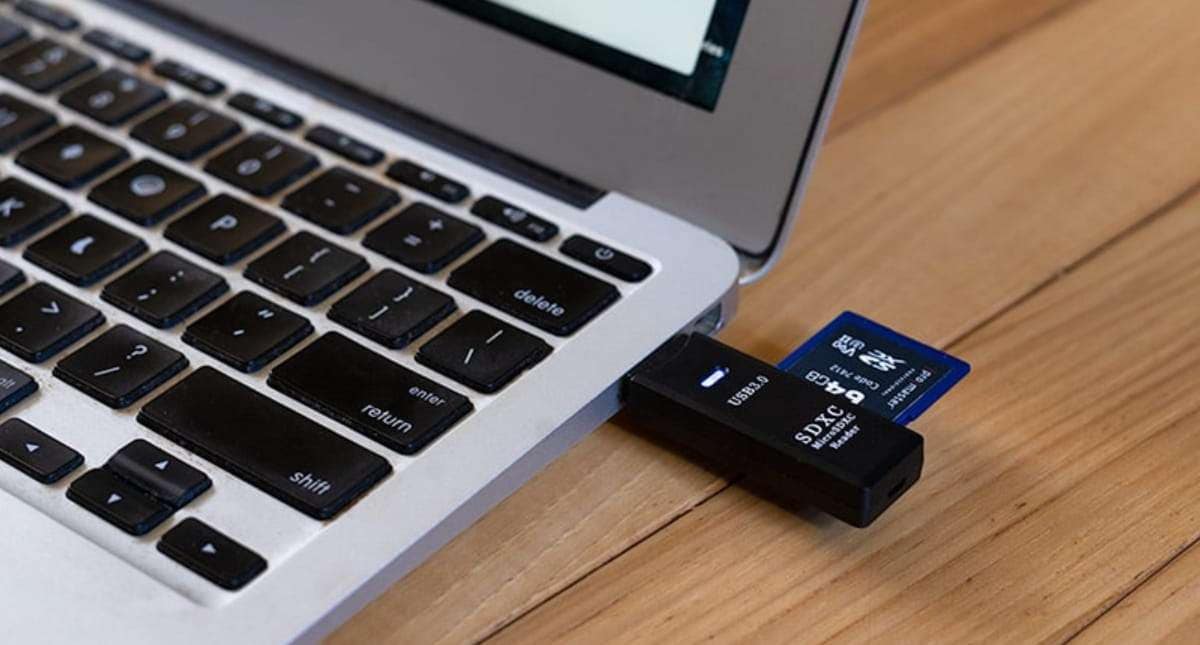
Inserisci la scheda SD nel computer utilizzando un lettore di schede SD. Apri Recoverit e vai alla scheda SD dove troverai il dispositivo. Clicca su Scansiona per iniziare il processo di scansione.

Passo2Scansiona per la partizione persa della scheda SD
Recoverit inizierà a scansionare la scheda SD per partizioni e file persi o eliminati. Il processo di scansione può richiedere del tempo, a seconda delle dimensioni della scheda SD e della quantità di dati memorizzati. Puoi mettere in pausa o interrompere la procedura di scansione come desideri.

Passo3Visualizza in anteprima e seleziona file/cartelle
Una volta completata la scansione, puoi visualizzare in anteprima i file trovati cliccandoci sopra. Sfoglia l'elenco e seleziona i file che vuoi recuperare dalla partizione persa. Puoi usare la barra di ricerca o i filtri per individuare i file specifici più facilmente.

Passo4Recupera i dati della partizione persa
Dopo aver selezionato i file o le cartelle che desideri recuperare, clicca il Recupera pulsante. Scegli una posizione sicura sul computer o su un altro dispositivo di memoria per salvare i file recuperati e poi clicca ancora su Recupera per confermare il processo di recupero della partizione della scheda SD.

Potrebbe interessarti anche:
Recupero scheda SD con Disk Drill
Metodo 2: Recupera la partizione persa sulla scheda SD tramite Gestione disco
La cancellazione errata dei file e gli attacchi di virus possono risultare in spazio non allocato sul dispositivo di memoria, che molti utenti spesso trascurano. Se non riesci a trovare la partizione eliminata tramite Esplora file, potresti pensare che la partizione sia completamente sparita. Tuttavia, potrebbe non essere così.
Gestione disco è uno strumento utile di Windows che può aiutarti a confermare se la tua partizione è mancante o meno, dandoti la possibilità di recuperare le partizioni perse prima che vengano sovrascritte.
Per rendere la partizione persa riconoscibile da Windows, puoi creare un nuovo volume semplice tramite Gestione disco. Segui questi passaggi per allocare lo spazio:
- Premi Windows + R, quindi digita diskmgmt.msc nella finestra. Clicca OK per aprire Gestione disco.

- Trova lo spazio non allocato nella finestra di Gestione disco. Fai clic destro e seleziona Nuovo volume semplice.

- Nella finestra di benvenuto del nuovo volume semplice, clicca Avanti.

- Inserisci una dimensione più piccola per la nuova partizione nella finestra di specifica delle dimensioni, poi clicca Avanti.

- Scegli una nuova lettera di unità per la nuova partizione sotto Assegna la seguente lettera di unità, poi clicca Avanti.

- Seleziona "Formatta questo volume con le seguenti impostazioni" e clicca Avanti. Assicurati che il file system sia NTFS.

- Infine, clicca su Fine per chiudere l'ultima finestra e tornare alla finestra principale di Gestione disco.

Quali sono le cause della perdita di partizioni sulle schede SD?
Ci sono molte ragioni per la perdita di partizioni. Di seguito alcune cause comuni di partizioni eliminate sulle schede SD:
- Eliminazione accidentale: Potresti eliminare involontariamente una partizione durante la gestione della memoria o altre operazioni sulla scheda SD.
- Corruzione del file system: Un danno al file system dovuto a un uso improprio, interruzioni di corrente o attacchi di virus può portare alla perdita della partizione sulla scheda SD.
- Formattazione impropria: Una formattazione errata della scheda SD o l'utilizzo di un file system incompatibile può causare la perdita della partizione.
- Settori danneggiati: La presenza di settori danneggiati sulla scheda SD può provocare corruzione della partizione e alla fine portare alla perdita della stessa.
- Corruzione della tabella delle partizioni: La tabella delle partizioni contiene informazioni sulle partizioni della scheda SD. La corruzione di questa tabella può rendere le partizioni inaccessibili e portare alla loro perdita.
- Attacchi di virus o malware: Il software dannoso può corrompere il file system o la tabella delle partizioni della scheda SD, causando la perdita della partizione.
- Guasto hardware: Il danno fisico alla scheda SD o problemi con il lettore di schede possono anche causare la perdita delle partizioni.
- Espulsione impropria: Rimuovere la scheda SD da un dispositivo senza seguire la procedura corretta può causare la corruzione delle partizioni e la loro perdita.
Comprendere queste cause può aiutarti a prendere misure preventive per proteggere le partizioni della tua scheda SD e ridurre al minimo il rischio di perdita delle partizioni.
FAQ
-
Posso recuperare una partizione persa o eliminata da una scheda SD?
Sì, puoi recuperare una partizione persa su una scheda SD utilizzando un software di recupero dati, come Wondershare Recoverit:- Scarica e installa Recoverit dal sito ufficiale.
- Collega la tua scheda SD al computer utilizzando un lettore di schede SD.
- Avvia Wondershare Recoverit sul tuo computer.
- Seleziona la tua scheda SD dall'elenco dei dispositivi di archiviazione e fai clic su Scansiona.
- Attendi il completamento della scansione.
- Visualizza in anteprima e seleziona i file che desideri recuperare dalla partizione persa.
- Fai clic su Recupera per ripristinare la partizione della scheda SD.
-
Quanto è efficace il recupero delle partizioni della scheda SD?
Il successo del recupero delle partizioni della scheda SD dipende da vari fattori, come il livello della corruzione dei dati, il fatto che i dati siano stati sovrascritti e l'efficacia del software di recupero utilizzato. Per aumentare le possibilità di un recupero riuscito, interrompi immediatamente l'uso della scheda SD dopo la perdita della partizione e utilizza uno strumento affidabile di recupero dati. -
Quali sono alcune cause comuni della perdita di una partizione sulla scheda SD?
Alcune cause comuni della perdita di una partizione sulla scheda SD includono l'eliminazione accidentale, la corruzione del file system, una formattazione errata, attacchi di virus e danni fisici alla scheda SD. -
Posso recuperare una partizione persa su una scheda SD utilizzando strumenti integrati del computer?
Puoi provare a utilizzare strumenti integrati del computer come Gestione disco di Windows o Utility Disco su macOS per verificare se la partizione è ancora accessibile ma non montata. Tuttavia, questi strumenti potrebbero non essere efficaci quanto un software specializzato di recupero dati per recuperare partizioni perse o eliminate. -
Come posso evitare la perdita di dati sulla mia scheda SD in futuro?
Per evitare la perdita di dati sulla tua scheda SD, segui queste precauzioni:- Esegui regolarmente backup dei tuoi dati su un altro dispositivo di archiviazione o su un servizio di cloud storage.
- Espelli sempre in modo sicuro la scheda SD dal computer o dal dispositivo prima di rimuoverla.
- Tieni la tua scheda SD lontana da temperature estreme, umidità e campi magnetici.
- Utilizza un software antivirus per proteggere il computer e la scheda SD da malware.
- Formatta la scheda SD utilizzando il file system corretto e evita di interrompere il processo di formattazione.
Conclusione
Recuperare le partizioni eliminate non è così difficile come può sembrare. Puoi facilmente recuperare le partizioni sulla tua scheda SD seguendo i metodi indicati in questo articolo. Tuttavia, se i passaggi ti sembrano complicati, puoi semplicemente utilizzare Wondershare Recoverit. Questo strumento è progettato per recuperare senza sforzo le partizioni perse sulle schede SD sia su sistemi Windows che Mac.





