

Non molti utenti sanno che possono salvare il testo semplice di un'email come file EML sul loro computer e leggerlo quando vogliono. Tuttavia, è importante capire come gestire questi file EML al computer, come identificarli e aprirli correttamente. Inoltre, imparando ad accedere ai file EML su più dispositivi, puoi anche mantenere la struttura originale dell'email e aprirla facilmente.
Quindi, per aiutarti a capire meglio cos’è un file EML, in questo articolo abbiamo fornito una guida dettagliata per spiegare cosa sono i formati di file EML, quale programma apre i file EML e come recuperare i file EML sul tuo computer.
In questo articolo
Parte 1: Cosa è il formato di file EML
EML, ovvero Email Message Format, è un modo specifico di archiviare i messaggi email. Il formato .eml viene comunemente utilizzato per salvare messaggi email singoli come file di testo semplice sul tuo computer. Microsoft ha sviluppato l'estensione file EML per migliorare la comunicazione tra diversi client email secondo lo standard RFC 5322. È utilizzato anche da applicazioni email come Microsoft Outlook, Mozilla Thunderbird e Apple Mail. Gli EML sono importanti per archiviare, conservare e trasferire le email tra piattaforme.
Un file EML è suddiviso in due parti: un'intestazione e il corpo principale. L'intestazione fornisce informazioni come gli indirizzi email del mittente e destinatario, l'oggetto e la data e ora di invio o ricezione dell'email. Il corpo principale di un file EML contiene il testo del messaggio email, oltre a link e allegati.
Parte 2: Quale programma apre i file EML
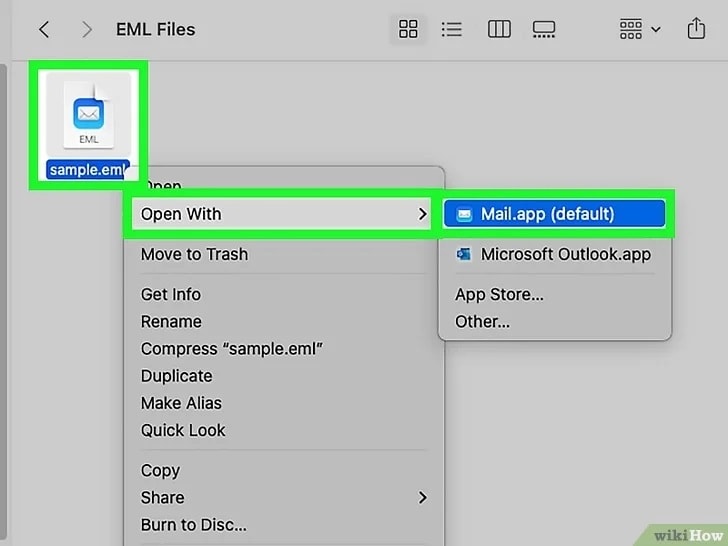
Ora che hai compreso il cos’è un file EMLformato, potresti chiederti come aprire un file EML, o più precisamente quale programma apre i file EML. La risposta giusta è che un file EML può essere aperto da un software client di posta elettronica come Microsoft Outlook, Apple Mail e Mozilla Thunderbird. Poiché è il formato standard per le email salvate individualmente sul computer, puoi semplicemente cliccare con il tasto destro sul file e selezionare Apri con Outlook o con un altro client email disponibile.
Se ti chiedi quale programma apre i file EML su Windows, Microsoft Outlook è l'applicazione predefinita per aprire i file EML. Per aprirli su Windows, basta trovare il file EML in Esplora File e fare doppio clic. Si aprirà automaticamente nell'app Outlook.
Allo stesso modo, se vuoi sapere quale programma apre i file EML su Mac, è Apple Mail. Puoi aprire file EML su Mac cliccando con il tasto destro e selezionando Apple Mail oppure facendo doppio clic sul file.
Parte 3: Modi per aprire file EML senza un client email
Il modo più semplice per aprire e accedere a un file EML è tramite un client email che supporta il formato EML. Tuttavia, in molti casi potresti non avere accesso a un client email sul tuo computer oppure non desiderare installare un client email di terze parti per accedere ai file EML una o due volte. Fortunatamente, ci sono modi per aprire e accedere al contenuto dei file EML senza un client email.
Ecco tre visualizzatori di file EML che puoi utilizzare per aprire file EML senza software client email:
#1: Utilizzo del browser web
Uno dei visualizzatori di file EML facilmente disponibili sul tuo computer è il browser web preferito. È un modo rapido per leggere un file EML e consiste nel convertire il file EML in un formato 'MHT' compatibile con il browser. Quasi tutti i browser moderni, come Chrome, Edge, Firefox e Safari, sono in grado di elaborare i file EML quando vengono convertiti in un formato compatibile.
Ecco i passaggi per aprire un file EML utilizzando il browser web sul tuo computer:
Passo 1: Per prima cosa, vai alla cartella nell’“Esplora File” dove hai archiviato il file EML.
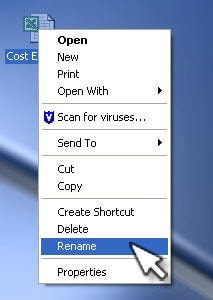
Passo 2: Individua e clicca con il tasto destro sul file EML per selezionare l'opzione “Rinomina” dal menu contestuale.
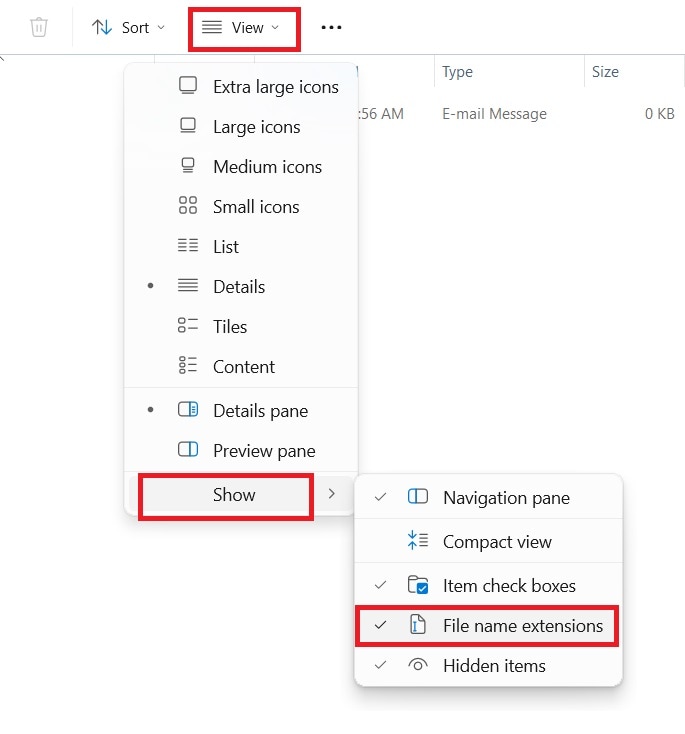
Passo 3: Cambia l'estensione '.eml' con '.mht' e conferma la modifica quando richiesto. Assicurati che il tuo computer sia impostato per mostrare le estensioni dei nomi dei file. Per farlo, apri Esplora File e seleziona Visualizza > Mostra > Estensioni dei nomi dei file.
Passo 4: Clicca nuovamente con il tasto destro sul file appena rinominato e questa volta seleziona “Apri con”.
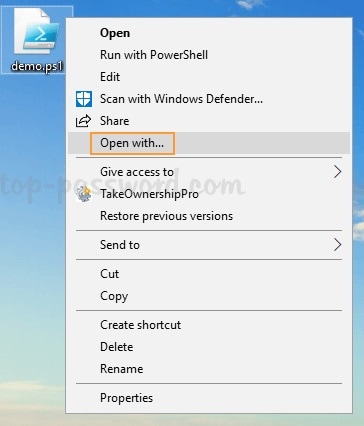
Passo 5: Dalla lista delle applicazioni, seleziona il tuo browser web come Edge, Chrome o Firefox.
Quando il browser si apre sul tuo computer, puoi vedere il contenuto del file EML. Tuttavia, i file EML con strutture HTML complesse o media incorporati potrebbero non essere visualizzati accuratamente con questo metodo.
#2: Utilizzo di Notepad
In alternativa al browser web, puoi usare Notepad o qualsiasi altro editor di testo come visualizzatore di file EML sul tuo computer. Se ti interessa solo il testo dell’email, il visualizzatore di file EML con Notepad è ideale. Potrai vedere l’email così come è stata codificata, senza formattazione o altri elementi. Tuttavia vedrai informazioni come oggetto, ora, data, mittente e destinatario, e il contenuto del messaggio. Non potrai però accedere o visualizzare link, allegati o immagini dell’email originale.
Ecco i passaggi per aprire un file EML usando Notepad:
Passo 1: Per prima cosa, vai alla cartella nell’“Esplora File” dove hai archiviato il file EML.
Passo 2: Individua e clicca con il tasto destro sul file EML per selezionare l'opzione “Rinomina” dal menu contestuale.
Passo 3: Cambia l'estensione '.eml' con '.txt' e conferma la modifica quando richiesto. Assicurati che il tuo computer sia impostato per mostrare le estensioni dei nomi dei file. Per farlo, apri Esplora File e seleziona Visualizza > Mostra > Estensioni dei nomi dei file.
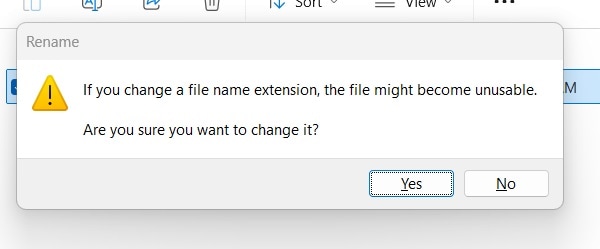
Passo 4: Dopo aver cambiato l’estensione del file, fai semplicemente doppio clic sul file per aprirlo con Notepad.
#3: Leggi come PDF
Se browser web e Notepad non bastano, puoi utilizzare un convertitore di file per trasformare i tuoi EML in PDF, che sono molto più complessi rispetto a file MHT e TXT. Potrai aprire i file EML in un formato più organizzato o in una copia portatile compatibile con vari dispositivi e piattaforme.
Poiché i PDF sono documenti a layout fisso, il testo, i font, le immagini e altri elementi rimangono invariati anche spostandoli tra computer. Per proteggere le informazioni sensibili, i PDF possono essere criptati e protetti da password. Tuttavia, anche se puoi modificare i PDF con software specifici, non sono semplici da modificare come i documenti Word o i file di testo semplice.
Per convertire file EML in PDF, devi utilizzare uno strumento di conversione affidabile con buone funzionalità di privacy e sicurezza. Devi solo caricare il tuo file EML, convertirlo e scaricare il formato PDF. Poi potrai accedere al file sul tuo computer usando un visualizzatore PDF standard.
Parte 4: Come recuperare un file EML
È uno strumento di recupero dati efficace che può recuperare email locali Outlook eliminate. Il tool è disponibile per sistemi Windows e Mac.
Caratteristiche chiave di Recoverit per recuperare i file EML:
- Puoi recuperare file, foto, audio, musica, e email (eccetto email locali Outlook) persi o eliminati da qualsiasi dispositivo di archiviazione in modo efficace, sicuro e completo.
- Lo strumento supporta il recupero dati dal cestino, hard disk, scheda di memoria, unità flash, fotocamera digitale e videocamera.
- Questa applicazione può recuperare dati da partizioni cancellate, ridimensionate, perse o danneggiate.
Segui i passaggi qui sotto su come recuperare file EML usando lo strumento Recoverit:
Passo 1: Inizia scaricando e installando il tool di recupero dati Recoverit sul tuo computer dal sito ufficiale. Tuttavia, assicurati di non installare lo strumento sullo stesso drive da cui recupererai il file EML.
Passo 2: Avvia lo strumento sul tuo sistema e seleziona l'opzione “Recupero File Eliminati” per continuare il recupero dei file EML eliminati. Poi, clicca su “Hard Drives e Locations” dal pannello laterale e seleziona il drive nella sezione “Hard Disk Drives” da cui sono stati eliminati i file EML.

Passo 3: Per iniziare la ricerca del documento Word scomparso, clicca sul pulsante "Start". All’inizio lo strumento avvierà una scansione rapida del drive, ma seleziona l’opzione “Scansione Profonda” per un recupero completo.
Passo 4: Una volta completata la scansione, puoi visualizzare tutti i file EML recuperabili. Poi, scegli quelli che vuoi recuperare e clicca su "Recupera".

Passo 5: Seleziona la posizione preferita e clicca sull’opzione “Recupera” per salvare il file EML sul tuo computer. Assicurati che i dati recuperati non siano salvati nella posizione originale.

Conclusione
Anche se il formato di file EML è uno dei formati più utilizzati per salvare le email sul computer, non molti utenti sanno cos’è un file EMLe come aprirlo. Fortunatamente, ora sai come aprire il file EML sul tuo computer sia su Windows che Mac. Inoltre, sai come aprirlo quando non hai accesso al client email. Scegli il metodo giusto per accedere al tuo file EML dopo aver analizzato tutte le opzioni dell'articolo. Ma non c’è dubbio che usare Recoverit Data Recovery è la soluzione ideale per recuperare i file EML persi sul tuo computer.
Prova Recoverit per eseguire il recupero dati
 Sicurezza verificata. Oltre 7.302.189 persone l’hanno scaricato.
FAQ
-
1. Posso convertire un file EML in PDF?
Sì, un file EML può essere convertito in formato PDF utilizzando uno strumento di conversione PDF. Per convertire un singolo file EML in PDF, considera l’installazione di un programma gratuito per stampare PDF. Tuttavia, il software EML Viewer Pro permette di convertire più file EML, inclusi quelli con allegati. Dopo aver scaricato l’applicazione, esporta e scegli i file che vuoi convertire in PDF. Poi salva i file convertiti sul tuo dispositivo. -
2. Posso aprire file EML senza un client email?
Per aprire un file EML senza usare un client email, installa un visualizzatore di file EML di terze parti, come EML File Viewer Tool. Questi ti consentono di visualizzare il contenuto di un file EML. Puoi anche utilizzare servizi di conversione online per convertire i file EML in altri formati, come i PDF. In seguito potrai visualizzare il PDF con un lettore PDF standard. -
3. Quali sono gli svantaggi degli EML?
Anche se gli EML sono progettati per la memorizzazione delle email, non possono preservare il formato originale del documento. Questo li rende meno adatti per archiviare allegati email complessi con design e caratteristiche grafiche dettagliate.




