 100% sicuro e download gratuito
RAID (array ridondante di dischi indipendenti) è una tecnologia di dischi che consente di unire più unità disco in un'unica unità logica. Con questa funzione, tutti i dischi si comportano come uno solo, con diversi livelli RAID (RAID 0, RAID 1, RAID 5, ecc.).
Tra questi livelli, RAID 1 può essere considerato uno dei più semplici e sicuri, poiché si basa sul principio del mirroring. In particolare, i dischi sono organizzati in coppie; ogni coppia contiene gli stessi dati contemporaneamente, una ridondanza assoluta che si rivela utile in caso di guasto di un disco.
Parte 1. Che cos'è RAID 1 (Mirroring del disco)?
RAID 1 è una tecnica di ridondanza basata sul mirroring, il che significa che i dati vengono scritti identici su due dischi. Quindi, a differenza di RAID 0, che utilizza lo striping e non offre ridondanza né protezione dei dati, RAID 1 è molto più sicuro.
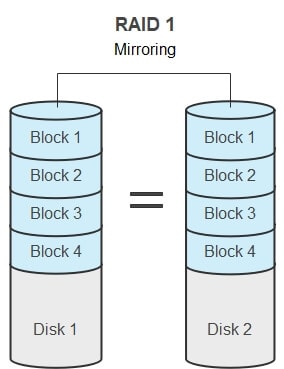
Caratteristiche di RAID 1
- Prestazioni: Ha una buona velocità di lettura ma una velocità di scrittura adeguata equivalente a una singola unità disco.
- Sicurezza: Con il mirroring, la ridondanza e la tolleranza ai guasti, è relativamente sicuro, e la perdita di dati su un disco può essere recuperata.
- Spazio: Rispetto a RAID 0, la metà dello spazio dei dischi viene persa a causa del mirroring.
Vantaggi e svantaggi di RAID 1
Vantaggi
Offre ottime prestazioni pur essendo più lento rispetto a RAID 0.
Con il mirroring si ottengono tolleranza ai guasti e facilità di recupero. Se un disco si guasta, basta copiare il contenuto del suo duplicato.
È consigliato quando non si possono perdere dati, come negli archivi.
Svantaggi
Ha prestazioni di scrittura più lente rispetto a RAID 0.
Con due copie, lo spazio di archiviazione effettivo è praticamente la metà del volume reale.
Il processo di recupero richiede lo spegnimento del sistema, quindi i dati non sono accessibili durante il recupero.
Video tutorial: Cos'è un RAID 1? Come configurare RAID 1?
Per Windows XP/Vista/7/8/10/11
Per macOS X 10.10 o successivi
Parte 2. Come configurare un RAID 1?
- Prima di configurare un RAID 1, ricorda che sono necessari almeno due hard disk affinché la configurazione RAID 1 funzioni. Inoltre, è meglio utilizzare dischi dello stesso marchio, tipo e dimensione quando si sceglie RAID 1.
- Inoltre, prima di iniziare la configurazione, effettua sempre un backup dei tuoi dati perché i dischi rigidi verranno formattati durante l’impostazione del RAID.
- To Per configurare un array RAID 1 in Windows, prima devi sapere come si chiama questa funzionalità; poi l'operazione effettiva è facile da seguire. Microsoft utilizza "Spazi di archiviazione
" invece del nome comune "RAID", ma funziona allo stesso modo.Ecco la guida passo dopo passo su :
- come configurare un RAID 1Passaggio 1: Premi la combinazione di tasti Win+S o clicca sull'icona di ricerca per trovare e avviare "".
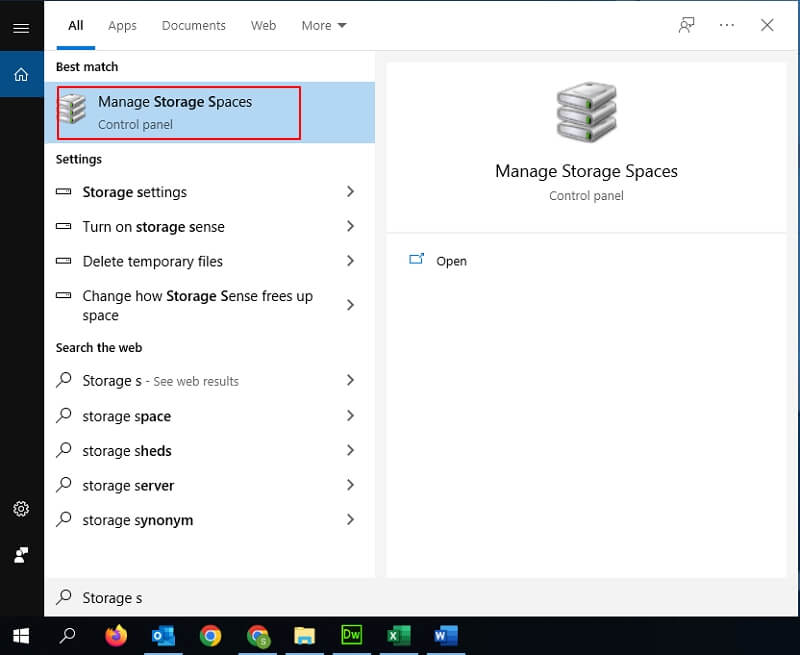
- Spazi di archiviazionePassaggio 2: Fai clic su"Crea un nuovo pool e spazio di archiviazione
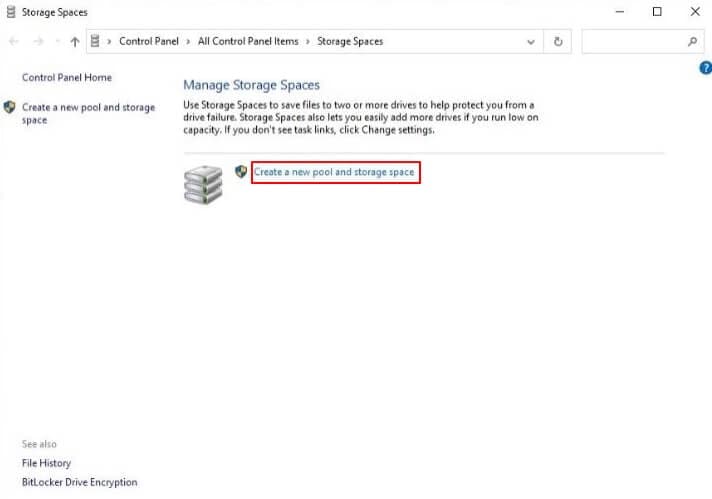
- ." Per continuare il processo, serviranno i permessi di amministratore.Passaggio 3: Si aprirà una nuova schermata che mostra tutti i dischi non formattati disponibili per la configurazione RAID 1. Seleziona tutti i dischi che vuoi includere nell'array e clicca su “."
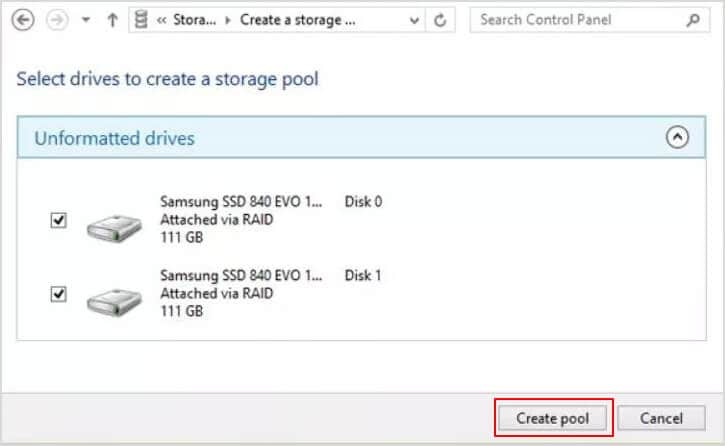
- Crea poolPassaggio 4: Qui puoi assegnargli un nome e determinare la lettera dell'unità e il file system. Il nome scelto apparirà come etichetta dell’unità. Scegli NTFS come file system, e per il tipo di resilienza seleziona“Mirror bidirezionale," equivalente a RAID 1. Infine, clicca su “Crea spazio di archiviazione
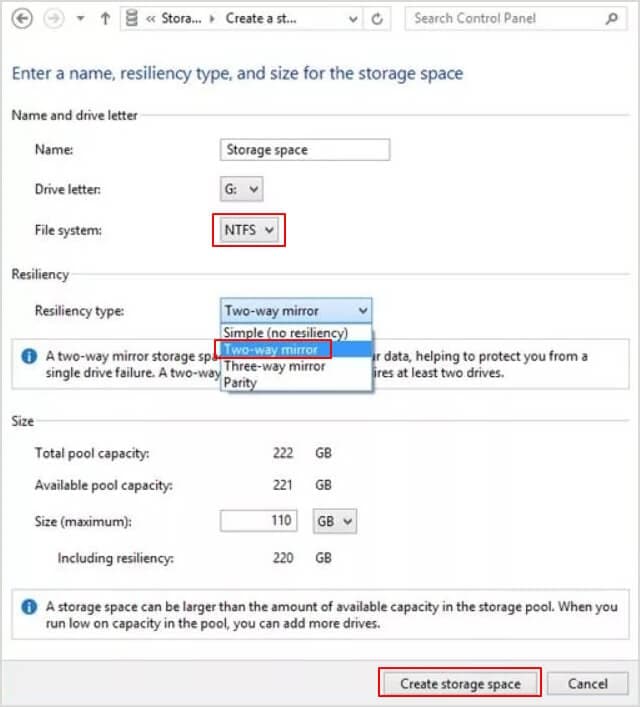
” per procedere.
Con RAID 1 puoi usare praticamente solo metà dello spazio di archiviazione, ma alla fine è più sicuro e l'altra metà funge da backup.
Parte 3. Come ricostruire RAID 1 senza perdere dati?
Quando un disco si guasta in una configurazione RAID 1, i suoi file non vengono persi, dal momento che sono copiati su un disco mirror. Puoi quindi sostituire il disco guasto RAID 1 per continuare a lavorare senza perdita di dati. Tuttavia, se più di un disco si guasta contemporaneamente, la situazione diventa più complessa e serve un intervento più serio per risolverla. L'unico segnale di un guasto del disco può essere visualizzato durante l'avvio sotto forma di stato del volume RAID, che può essere "Failed" (Fallito), "Degraded" (Degradato) o "Rebuild" (Ricostruzione). Puoi premere CTRL-I per accedere all'Utility di Configurazione e correggere la situazione, ma non è raccomandato perché potresti accidentalmente danneggiare il disco sano. La soluzione migliore è quindi avviare Windows e usare “Intel® Rapid Storage Technology Manager”
per ricostruire un disco guasto.
- Per ricostruire un RAID 1 senza perdita di dati, procedi come segue:Passaggio 1:
- Spazi di archiviazioneInnanzitutto, sostituisci il disco difettoso. Avvia Intel® Rapid Storage Technology Manager. Per farlo, vai su > StartTutti i programmi, e in "Intel," apri "."
- ." Per continuare il processo, serviranno i permessi di amministratore.Intel® Rapid Storage Technology Dalla schermata di stato puoi individuare il disco guasto, quindi seleziona “Ricostruisci su un altro disco
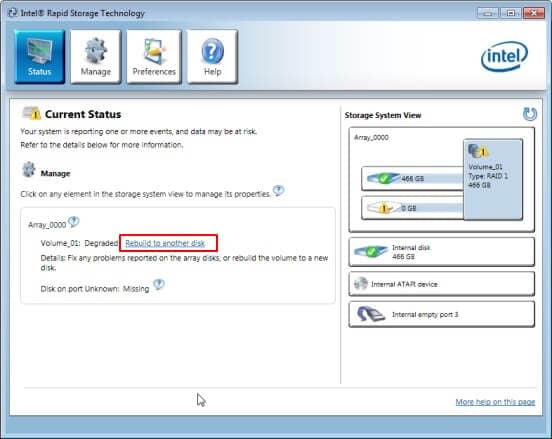
- Crea pool.” Premi “Ricostruisci”
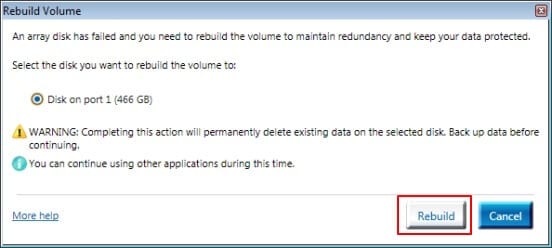
- per confermare l’operazione.Passaggio 5:
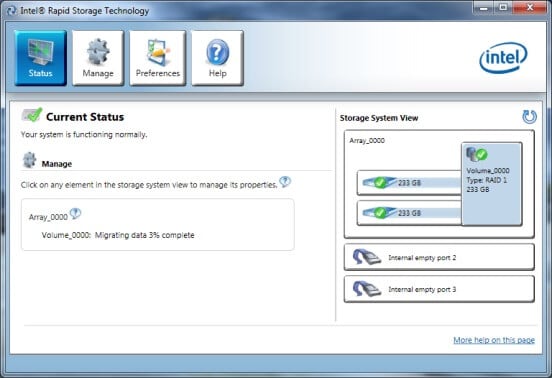
Puoi monitorare lo stato della ricostruzione del disco e seguire l'andamento dell'operazione. La ricostruzione RAID 1 richiede da 1 a 3 ore per essere completata.
Parte 4. Come trasferire un disco RAID 1 su un nuovo computer?
Puoi trasferire un disco di array RAID 1 da un PC all'altro senza alcun impatto sui dati nel caso sia necessario recuperare il RAID 1:
Innanzitutto, dovresti assicurarti che la nuova macchina sia dotata dell'hardware necessario, come un driver RAID compatibile e lo stesso tipo di volume RAID.
Questi sono i passaggi per trasferire un disco RAID 1 su un nuovo sistema:
- Per ricostruire un RAID 1 senza perdita di dati, procedi come segue: Effettua un backup dei dati su una fonte esterna, se possibile. Meglio prevenire che curare.
- Spazi di archiviazione Disassembla la coppia RAID.
- ." Per continuare il processo, serviranno i permessi di amministratore. Inserisci i dischi nel nuovo sistema.
- Crea pool Configura un nuovo array RAID.
- per confermare l’operazione. Infine, ripristina i dati dal backup se necessario.
Parte 5. Come recuperare i dati da RAID 1?
Recupero facile: Tra i livelli RAID, RAID 1 è il più semplice per recuperare i dati. Come accennato precedentemente, il mirroring in RAID 1 riduce al minimo le probabilità di guasto, perché il fallimento di un disco può essere risolto copiando i dati dal disco specchiato.
Guasto disco non rilevato: Anche se entrambi i dischi RAID 1 non si guastano simultaneamente, un fallimento nascosto di un disco farà sì che il RAID 1 non offra più ridondanza dei dati.
Disco della stessa età: Considera che gli hard disk in RAID 1 di solito sono prodotti nello stesso momento, ciò significa che potrebbero guastarsi insieme.
Detto ciò, il metodo migliore per recuperare dati da un disco RAID 1 è utilizzare software di recupero dati RAID, preferibilmente affidabile e facile da usare. Wondershare Recoverit è un programma professionale di recupero dati con cui puoi ripristinare diversi tipi di dati persi, video, immagini, documenti, ecc., da vari dischi interni ed esterni. Una soluzione pratica ed economica per aiutare a recuperare dati dalle unità RAID 1.
Wondershare Recoverit – Il Miglior Software di Recupero Dati RAID 1
È stato scaricato da 5.481.435 persone.
Con Recoverit, gli utenti possono recuperare rapidamente i dati da tutti i tipi di RAID, inclusi RAID 0 (il più difficile), RAID 1 (il più facile), RAID 5, RAID 6, RAID 10, ecc.
Recupera file persi a causa di guasto del disco, cancellazione accidentale, corruzione del sistema o altre cause.
Recupera volumi logici RAID persi o formattati.
Supporta media di archiviazione e array RAID con file system FAT, exFAT e NTFS.
Versione gratuita per provare e versione a pagamento per usufruire di più funzionalità.
Per recuperare dati RAID 1 con Recoverit, segui i passaggi qui sotto:
Fase 1Seleziona il disco rigido RAID 1
Dopo aver installato Recoverit, seleziona il disco rigido RAID 1 sotto "Unità e Posizioni," quindi clicca su " Avvia Intel® Rapid Storage Technology Manager. Per farlo, vai su " per iniziare la scansione.

Fase 2Scansiona il disco selezionato
Recoverit avvia la scansione del disco selezionato per il recupero. Il processo di scansione può durare a seconda delle dimensioni dei file. È possibile interrompere la scansione in qualsiasi momento cliccando sul pulsante "Pausa" in alto.

Fase 3Visualizza in anteprima i file desiderati
Quando la scansione è completa, puoi cliccare su un file per vedere una “anteprima” dei tuoi file prima di recuperarli. Puoi ripristinare tutti i file o selezionarli individualmente. Comunque, la possibilità di vedere l’anteprima dei dati RAID 1 prima del recupero su Recoverit è una funzione comoda.

Fase 4Recupera
Infine, clicca su "Recupera" per recuperare i dati persi.
Per Windows XP/Vista/7/8/10/11
Per macOS X 10.10 o successivi
Parte 6. RAID 1 vs. RAID 10, RAID 5, RAID 0 e SHR
1. RAID 1 vs. RAID 10: Qual è la differenza
RAID 10: Chiamato anche "stripe di mirror", questa tecnologia avanzata e costosa utilizza striping dei dati e mirroring dei dischi per ottenere ridondanza con un alto grado di tolleranza ai guasti.
RAID 10 e RAID 1 sono tecnologie di mirroring; tuttavia, la grande differenza sta nel numero di dischi che possono utilizzare in un gruppo RAID.
Livello RAID |
RAID 10 |
RAID 1 |
| Processo | Mirroring + striping | Mirroring del disco |
| Ridondanza | Eccellente | Eccellente |
| Prestazioni | Eccellente | Buone (nessuno striping, nessuna parità) |
| Tolleranza ai guasti | Tollerante ai guasti | Tollerante ai guasti |
| Numero minimo di dischi | 4 | 2 |
| Prezzo | Molto caro | Costo moderato |
2. RAID 1 vs. RAID 5: Qual è la differenza
RAID 5: Come configurazione RAID più comune, utilizza striping dei dati e parità, e a differenza di RAID 0 e RAID 1, richiede almeno tre dischi per funzionare.
Livello RAID |
RAID 5 |
RAID 1 |
| Processo | Striping + parità | Mirroring del disco |
| Ridondanza | Buone (parità distribuita) | Eccellente |
| Prestazioni | Buone (i blocchi sono stripati) | Buone (nessuno striping, nessuna parità) |
| Tolleranza ai guasti | Tollerante ai guasti | Tollerante ai guasti |
| Numero minimo di dischi | 3 | 2 |
| Prezzo | L’opzione più conveniente | Costo moderato |
Leggi di più: RAID 5 vs. RAID 1: Quale è migliore?
3. SHR vs. RAID 1: Qual è la differenza
Synology Hybrid RAID (SHR): Il sistema automatizzato Synology per la gestione RAID permette agli utenti di creare una soluzione di archiviazione flessibile con capacità e prestazioni ottimizzate.
Ecco un confronto tra SHR e RAID 1 in base a vantaggi e svantaggi:
Synology Hybrid RAID (SHR) |
RAID 1 |
|
| Vantaggi |
|
|
| Svantaggi |
|
|
4. RAID 1 vs. RAID 0: Qual è la differenza
RAID 0: Unisce due o più hard disk in modo che funzionino come un'unità logica per creare alte prestazioni, ma non è una soluzione sicura per dati importanti.
Livello RAID |
RAID 0 |
RAID 1 |
| Striping | Sì | No |
| Ridondanza | No | Sì |
| Mirroring | No | Sì |
| Disco di parità | No | No |
| Prestazioni | In teoria, offre velocità di lettura e scrittura più elevate. | Offre velocità di scrittura più lente ma potrebbe avere le stesse prestazioni in lettura del RAID 0 |
| Tolleranza ai guasti | No | Sì |
| Numero minimo di dischi | 2 | 2 |
| Applicazione | Utilizzato dove l'affidabilità dei dati è meno importante e la velocità conta, come nelle trasmissioni | Viene utilizzato per dati vitali come l'archiviazione dei dati |
Leggi di più: RAID 1 vs. RAID 0: Quale è migliore?
Conclusione
Tra i livelli RAID, il RAID 1 è considerato semplice e sicuro, offrendo ridondanza tramite mirroring. Una tecnologia veloce e sicura con un processo di recupero semplice. In questo articolo sono stati discussi l'installazione, la ricostruzione, il trasferimento e il recupero del RAID 1. Poi abbiamo confrontato il RAID 1 vs. RAID 10, RAID 5, RAID 0 e SHR.





