Sarai d'accordo che è un momento stressante quando il tuo dispositivo mostra il messaggio "La scheda SD non viene letta". In effetti, questo è il momento che tutti temono quando si ha a che fare con le schede SD. In quel momento pensi alle migliaia di video, foto e file che potresti non riuscire mai a recuperare. Questo potrebbe significare buttare al vento una vita di ricerche e sforzi.
Beh, non è la fine! In realtà, puoi tranquillamente recuperare i tuoi file anche quando la scheda di memoria non può essere letta. In questo articolo ti mostrerò metodi semplici ed efficaci per correggere questi messaggi di errore.
Parte 1: Come Riparare una Scheda SD che Non Viene Lett
Senza dubbio, le schede SD sono un mezzo economico e pratico per archiviare i tuoi dati. Tuttavia, questi dispositivi di memoria sono soggetti a corruzione che potrebbe portare alla perdita permanente dei dati. Per evitare simili eventi disastrosi, ecco alcuni metodi infallibili per risolvere il messaggio "La scheda SD non viene letta"
1. Usa il CMD per Correggere "La Scheda SD Non Può Essere Lett
Chiamato anche Prompt dei Comandi, il cmd.exe è un'applicazione Windows usata per eseguire comandi e svolgere determinate operazioni. Attenzione, usare il cmd.exe può essere complicato in quanto un semplice errore può portare alla cancellazione di file importanti.
Inoltre, un errore di digitazione può far fallire il comando. Ora che hai compreso le complessità di questa procedura, andiamo al punto. Mettiamoci al lavoro!
Collega la tua scheda SD al sistema.
Puoi inserirla nello slot predisposto dal tuo computer oppure usare un adattatore. Digita "cmd" nella barra di ricerca dopo aver aperto il menu start. In alternativa, usa la scorciatoia: Windows + R e scrivi "cmd". Vedrai il Prompt dei comandi nell'elenco dei programmi.
Posiziona il mouse su "cmd.exe" e clicca col tasto destro. Apparirà la seguente finestra che ti aiuterà a riparare la scheda SD senza formattarla.
Non avere fretta, questa parte è vitale. Non sbagliare la lettera assegnata alla tua scheda SD. Se la tua scheda SD è indicata con la lettera "E", assicurati di digitare la stessa lettera. Per questo step, scrivi: "chkdsk h: /f E"
Dopo averlo inserito, il Prompt dei comandi eseguirà il comando. In altre parole, inizierà a riparare la tua scheda corrotta o danneggiata.
2. Scansiona e Ripara la Scheda SD Illeggibile
Ci sono molte ragioni per cui la tua scheda di memoria non viene letta. A volte è dovuto a danni fisici o ad un uso prolungato. Quindi non disperare se la tua scheda risulta illeggibile.
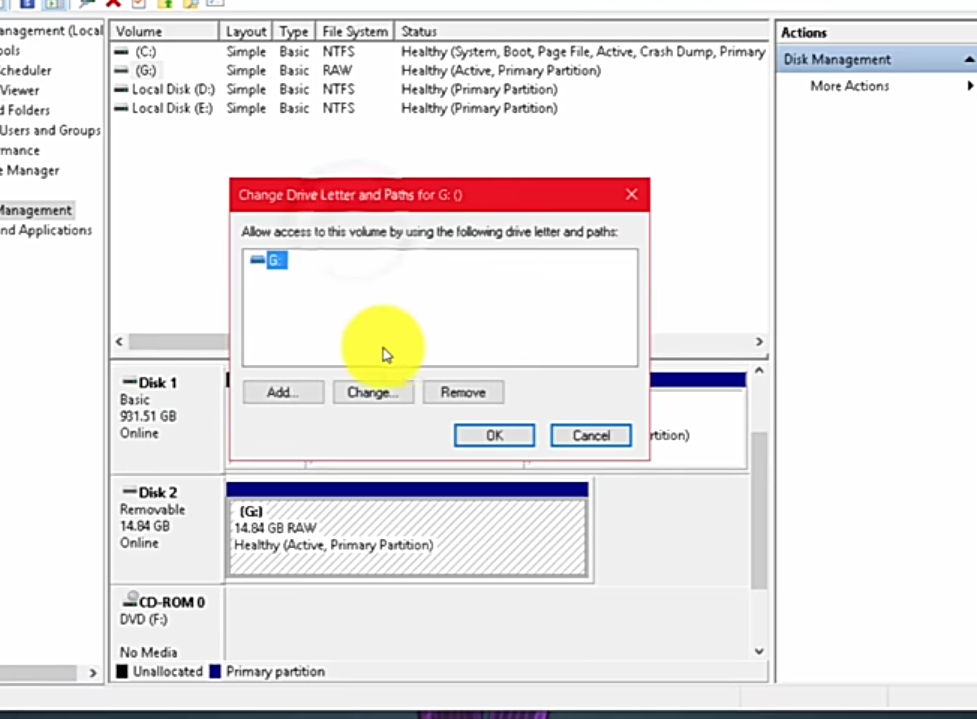
Collegala al computer e scansiona con l'aiuto di un software diagnostico per schede SD. Questo ti offrirà opzioni su come ripararla. In alternativa, puoi anche cambiare la lettera del disco, visto che il tuo sistema potrebbe non riuscire a leggere il formato della tua SD, dando così il messaggio di errore.
Vai su Gestione Disco e clicca col tasto destro sulla tua scheda di memoria.
Seleziona Cambia Percorso e Lettera Unità. Clicca sulla lettera e scegli l'opzione per cambiarla.
Seleziona una nuova lettera e conferma con Ok.
3. Aggiorna il Driver della Micro SD Card
Ecco un altro modo per riparare la tua scheda di memoria. Un driver obsoleto potrebbe essere la ragione per cui non riesci ad accedere alla tua micro SD. Infatti, l'errore sulla scheda è comune dopo un aggiornamento di Windows 10.
Per risolvere questo problema, collega la SD al sistema.
Clicca su Pannello di Controllo e apri Gestione Dispositivi.
Espandi le voci dispositivo per vedere se appare un punto esclamativo in un triangolo giallo.
Questo significa che la scheda SD non funziona correttamente per via di un driver incompatibile o obsoleto. Scarica e installa un nuovo driver per SD Card. Assicurati che provenga da una fonte affidabile.
3. Formatta la Micro SD Card non Funzionante
L'opzione migliore è formattare la scheda di memoria se continui a ricevere lo stesso errore dopo diversi tentativi di riparazione.
Collega di nuovo la SD al computer.
Apri Questo PC o Risorse del computer. Clicca col destro sulla scheda danneggiata e seleziona Formatta.
Clicca su "Start" per cominciare il processo di formattazione. Attenzione, può richiedere tempo a seconda della capacità della SD Card.
4. Recupera le Foto dalla SD con Recoverit Photo Recovery
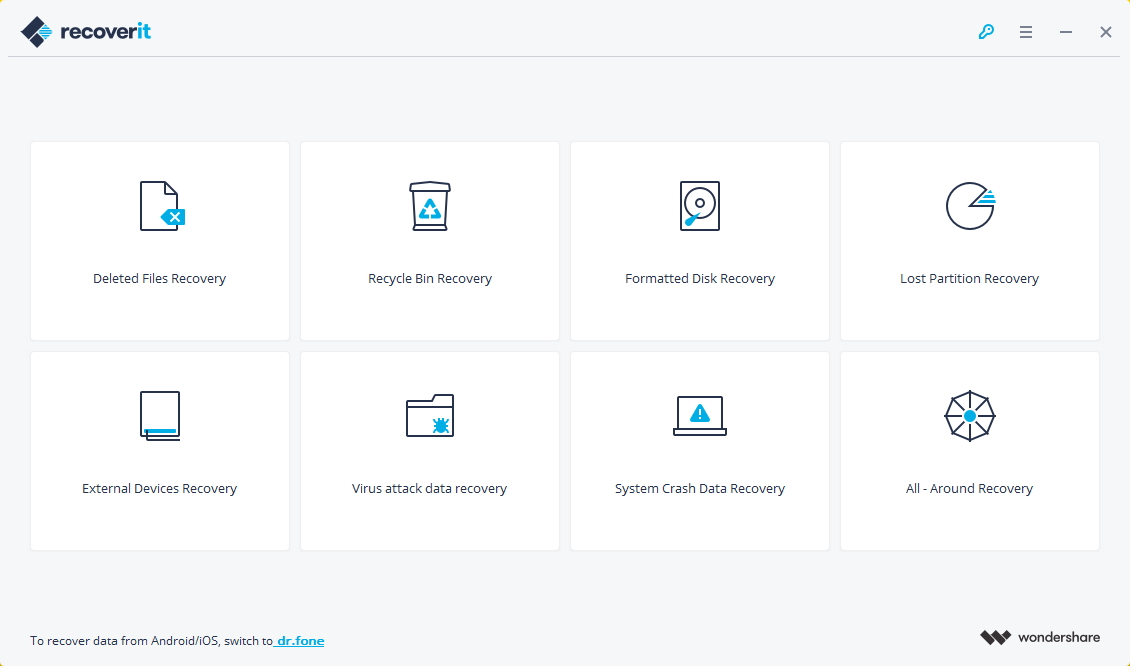
Recoverit Photo Recovery è la soluzione per accedere alle foto perse da una scheda SD danneggiata. Con un'interfaccia semplice, Recoverit Data Recovery ti aiuterà a recuperare le foto perse senza problemi. Inoltre, è efficace nel recuperare qualsiasi formato di file e funziona su Windows 11/10/8/7/XP/Vista e Mac OS X 10.10 - macOS 13 (Ventura).
Parte 2: Come Recuperare Foto da Scheda SD Danneggiata
Le schede SD danneggiate sono molto più comuni di quanto pensi. A causa delle loro dimensioni ridotte e della grande capacità, è facile corromperle o danneggiarle. Infatti, i problemi con le micro SD vengono spesso causati da azioni apparentemente banali, come sconnetterle dal computer senza usare la rimozione sicura.
Ecco la domanda: come puoi recuperare efficacemente le tue immagini da un file corrotto? Indubbiamente, ci sono molti sistemi di recupero dati che possono aiutarti a recuperare i file persi. Tuttavia, in questa sezione ci concentriamo su Recoverit Photo Recovery grazie al suo alto tasso di successo nel recupero delle foto.
Il software Recoverit Photo Recovery si distingue sicuramente nel suo settore. Include algoritmi avanzati che aiutano a recuperare i file senza perdita di qualità. La maggior parte dei programmi di recupero dati spesso non riescono a mantenere la qualità originale dei file. Tuttavia, questo software ti offre un tasso di successo del 96 percento, indipendentemente dal formato del file che vuoi recuperare.
C'è di più! Recoverit, come già detto, è compatibile con diversi dispositivi senza problemi di efficienza. In più, offre agli utenti una garanzia soddisfatti o rimborsati di 7 giorni in caso di insoddisfazione.
Recupera file persi o eliminati, foto, audio, musica, e-mail dalla scheda SD in modo efficace, sicuro e completo.
Supporta il recupero dati da Cestino, disco rigido, scheda di memoria, chiavetta USB, fotocamera digitale e videocamere.
Supporta il recupero in caso di eliminazione improvvisa, formattazione, danneggiamento del disco rigido, attacco di virus, crash di sistema in diverse situazioni.
Hai bisogno dell'aiuto di un programma di terze parti come Recoverit per ripristinare i dati da una scheda SD corrotta. In questa sezione ti mostrerò una guida passo passo per recuperare le foto perse da schede SD danneggiate o corrotte. Scopriamo insieme questi passaggi!
Step 1. Seleziona la SD come posizione per la scansione
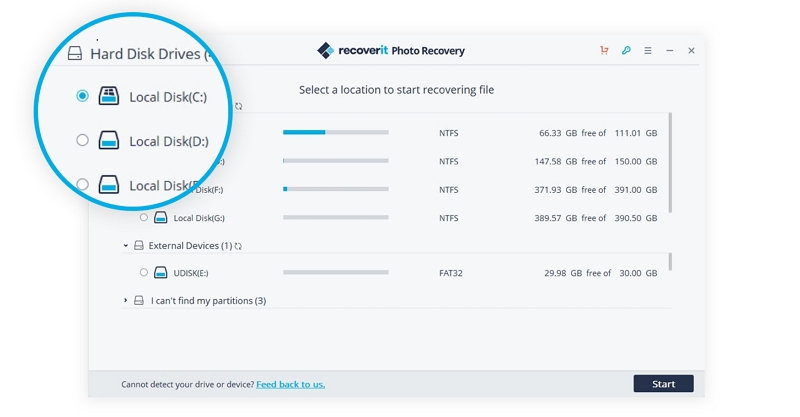
Per recuperare le foto perse dalla scheda SD devi scegliere la posizione esatta dove sono stati persi i dati. Qui, seleziona la lettera assegnata alla tua SD e clicca su start per continuare. Assicurati di cliccare sull'unità corretta per risparmiare tempo e fatica.
Step 2. Scansiona la scheda SD selezionata
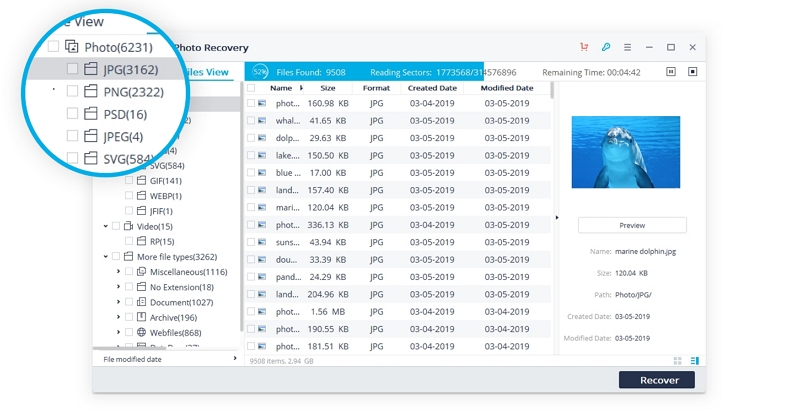
Avvia il processo di scansione. Recoverit utilizza un algoritmo di ricerca profonda per recuperare il file a prescindere dal momento della cancellazione. A volte potrebbe essere necessario scorrere per trovare il file desiderato.
Step 4. Anteprima e ripristino delle foto
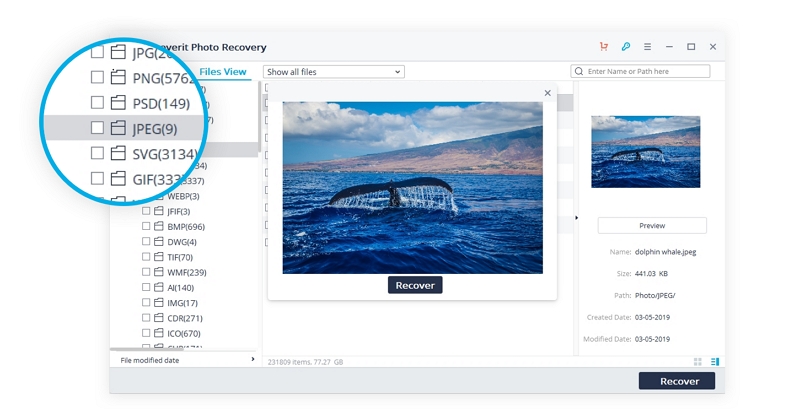
Puoi visualizzare l'anteprima del file desiderato prima di recuperarlo. Sì, la scansione è finalmente terminata. Seleziona le foto o i file che vuoi ripristinare e visualizzali in anteprima. Una volta individuato il file, clicca su "Recover" per recuperare le foto cancellate dalla scheda SD.
Non avere fretta! La prossima parte è molto importante perché molte persone commettono l'errore di salvare il file recuperato sulla stessa scheda SD. Salva sempre il file ricostruito su un'altra memoria esterna o sul computer. Non tutti i file funzioneranno. Hai più possibilità di recuperarli integri se sono stati recentemente cancellati.
Le schede SD sono una forma di memoria flash che ti permette di salvare enormi quantità di dati. Sono un modo efficiente e praticamente sicuro per archiviare dati senza temere danni fisici. Inoltre, le SD sono piccole (circa 2 grammi di peso) e memorizzano i dati attraverso chip NAND. In più, possono trasmettere dati a grande velocità poiché i chip non hanno parti mobili.
E ora, la parte interessante!
Cos'è una memory stick? Molte persone confondono la chiavetta USB con le memory stick. Per la cronaca, le memory stick sono diverse dalle chiavette e dalle pen drive. Introdotte da Sony nel 1999, le memory stick sono simili alle SD nelle funzioni, ma si differenziano nella struttura. Ad esempio, la Memory Stick Pro Duo è spessa 1,6mm, larga 20mm e lunga 31mm.
Parte 4: Come si Danneggia una Scheda SD
Indubbiamente, questa è una domanda che si pongono tutti i possessori di SD Card. Date le sue dimensioni ridotte, molti pensano che la scheda sia esente da malfunzionamenti. Tuttavia, come tutti i dispositivi di archiviazione esterni, la SD può corrodersi per molte ragioni.
1. Danno Fisico
Sì, la scheda SD è vulnerabile ai danni fisici per via delle sue dimensioni. Infatti, è facile graffiare questi piccoli dispositivi o addirittura piegarli senza accorgersene. Sebbene alcune siano impermeabili, possono comunque essere danneggiate se immerse troppo a lungo. Inoltre, le SD risentono delle scariche elettrostatiche che possono danneggiarle permanentemente.
2. Corruzione del File System
Il sistema operativo del dispositivo gioca un ruolo fondamentale per il corretto funzionamento della SD. Si passa sempre dal sistema operativo prima di accedere alla SD. Quindi, se il sistema va in crash, si corrompe anche il file system e di conseguenza anche la scheda SD.
3. Rimozione Impropria delle Schede SD
Le schede di memoria si danneggiano se vengono rimosse in modo brusco dal dispositivo. Capita di dover collegare e scollegare spesso la SD, specie durante i trasferimenti di file. Quindi, rimozioni frequenti o violente ne compromettono il funzionamento.
4. Attacco di Malware o Virus
Senza dubbio, questa è una delle ragioni più comuni della corruzione delle SD. Quando scarichi un file infetto da malware, questo influirà sui dati salvati sul dispositivo e può causare un crash della SD.
5. Difetti di Fabbricazione
Le SD differiscono per costo e qualità. Le schede troppo economiche sono spesso di bassa qualità e dunque più facili da corrompersi.
Parte 5: Come Mantenere Sana la Scheda SD
Il ruolo di una scheda SD non può essere sottovalutato dato che è il cuore di molti dispositivi digitali. Perciò, è fondamentale imparare a conservarle per evitare momenti di tensione.
Formatta Prima dell'Uso
Per ottenere le migliori prestazioni dalla tua scheda, elimina le immagini precedenti. Sebbene alcune schede siano vendute come "pre-formattate", è comunque buona abitudine formattarle prima dell'uso. Formattare riporta la scheda a un formato facile da riconoscere dal dispositivo.
Non Riempire Mai Completamente la SD
Tieni sempre d'occhio la capacità residua della SD. Mentre scatti nuove foto o gira video, assicurati di non arrivare mai troppo vicino al limite. Aggiungere un file quando la scheda è già piena può causare errori di scrittura.
Riformatta la Scheda e Non Cancellare i File Singoli
Riformatta sempre la scheda invece di cancellare i singoli file. Così facendo, la SD viene riportata a un formato facile da leggere dal sistema e si riducono le probabilità di ricevere messaggi tipo "scheda non visualizzata".
Usa Sempre Schede SD di Qualità
Ammetto che è allettante risparmiare sull'acquisto di SD. Tuttavia, è importante scegliere schede di qualità di marchi affidabili come Lexar e SanDisk, indipendentemente dal costo.
Non Spegnere Subito il Dispositivo
Puoi corrompere la scheda se spegni il dispositivo all'improvviso. Fai attenzione soprattutto quando stai scaricando un file sulla SD.
È stato un viaggio interessante mentre abbiamo visto come evitare e risolvere il messaggio "la scheda SD non viene letta" dai nostri dispositivi. Con questi consigli, non dovrai gettare la scheda SD quando si danneggia. Inoltre, ti eviterai lo stress di preoccuparti di recuperare foto dalla scheda SD.






Alex Nappi
staff Editor