 100% sicuro e download gratuito
Hai accidentalmente eliminato file importanti sul NAS Synology?
Nessun problema. Recoverit Recupero dati NAS può recuperare i tuoi file persi in 3 semplici passaggi. Il software definitivo e professionale per il recupero dati NAS è completamente affidabile e 100% sicuro.
Sebbene Synology NAS offra numerosi vantaggi e semplifichi l'archiviazione centralizzata dei dati su una rete, ha anche molte altre funzionalità. Puoi sbloccare alcune di queste funzionalità installando software aggiuntivo. Questo è il caso di Home Assistant per Synology.
Tuttavia, se non hai mai usato Home Assistant su NAS, probabilmente non sai da dove iniziare. Prima di iniziare, vediamo cos'è Home Assistant e quali benefici può offrirti.
In questo articolo
Cos'è Home Assistant?
In poche parole, Synology NAS Home Assistant è un software. Nessuna preoccupazione, non si tratta di una soluzione software premium per Synology NAS. È un software open source che abilita e semplifica l'automazione domestica. Il suo principale obiettivo è una maggiore privacy e un controllo locale superiore.
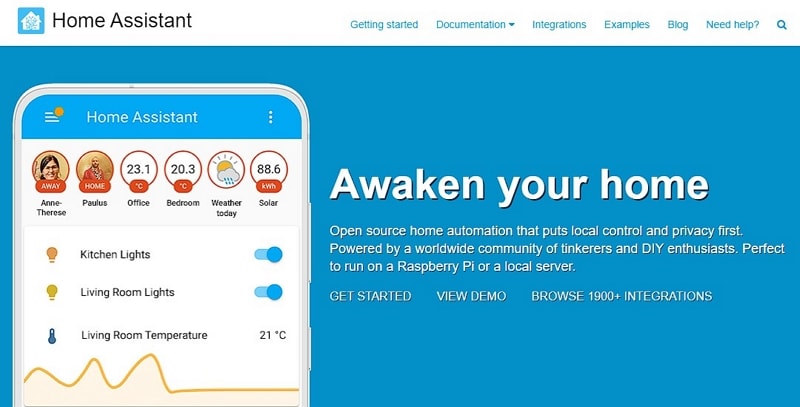
Home Assistant può aiutarti a trasformare il tuo Synology NAS in un sistema centrale di controllo per l'automazione della casa o, se preferisci, un hub per la smart home. Il software è scritto interamente in Python ed è gratuito per chiunque voglia installarlo e utilizzarlo. Ti permette di avere tutti i tuoi dispositivi su una rete locale in un unico posto. Puoi creare regole personalizzate e automatizzare la tua casa, rendendo la gestione di tutti i tuoi dispositivi IoT e smart home senza problemi.
Perché utilizzare Home Assistant su Synology NAS
Il vantaggio più evidente dell'utilizzo di Home Assistant su Synology NAS è che ti aiuterà ad avere una smart home abilitata Synology. Potrai gestire tutti i tuoi dispositivi smart home in un'unica posizione centralizzata.
Inoltre, Synology NAS Home Assistant è un software open source molto popolare. Questo significa che la comunità è vasta, con accesso a centinaia di integrazioni. Puoi integrare Alexa e Google Nest direttamente dal box.
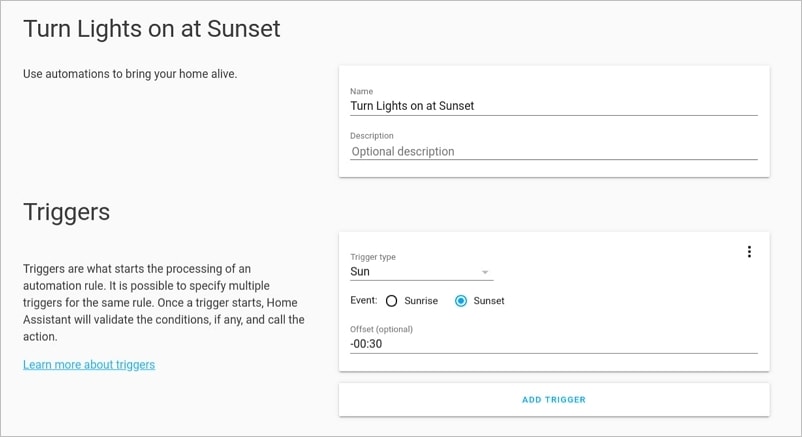
Se ti piace personalizzare la tua casa, installare questo strumento sulla tua unità Synology sarà vantaggioso. Puoi versionare diverse configurazioni di automazione domestica tramite il repository GitHub e utilizzarle secondo le tue esigenze.
Questo significa che puoi avere una dashboard separata per ogni occasione. Puoi configurare queste dashboard per controllare più dispositivi o visualizzare informazioni diverse.
Infine, Home Assistant è estremamente leggero e semplice da usare. Puoi eseguirlo sulla tua unità Synology NAS senza preoccuparti del consumo elevato di CPU e RAM. Puoi installarlo ed eseguirlo in un container Docker, che il NAS Synology supporta di default.
Come installare Home Assistant su Synology NAS?
Se ti piace l'idea di usare Home Assistant con la tua configurazione domestica basata su Synology, devi installarlo correttamente. Ecco tutto ciò che devi fare, passo dopo passo, per installare Home Assistant e automatizzare la tua smart home.
Passo 1Vai al Centro Pacchetti Synology
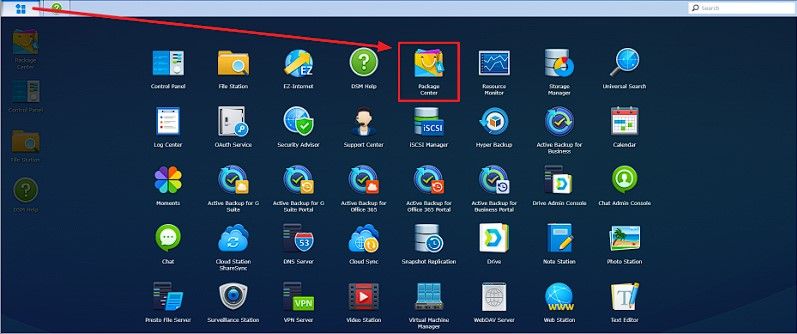
Ogni volta che desideri installare qualcosa sul tuo Synology, devi accedere al Centro Pacchetti. Lo trovi nella schermata del menu principale del tuo dispositivo Synology. Puoi accedervi cliccando il Menu principale in alto a sinistra e selezionando Centro Pacchetti dalla griglia dei servizi offerti. Guarda l'immagine sotto.
Passo 2Installa il pacchetto Docker
L'azione precedente aprirà il Centro Pacchetti dove potrai sfogliare o cercare tutte le app e i servizi disponibili per gli utenti Synology. Il prossimo passo è installare Docker perché Home Assistant Synology richiede questa applicazione per funzionare. Digita “Docker” nella casella di ricerca del Centro Pacchetti, come nell'immagine sotto.
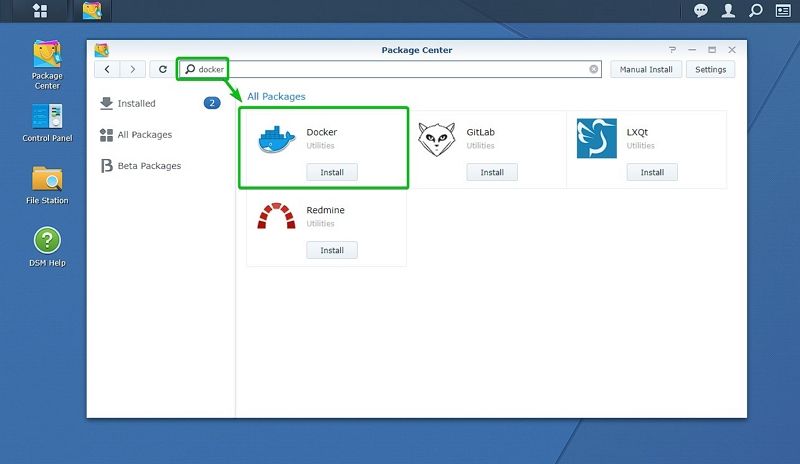
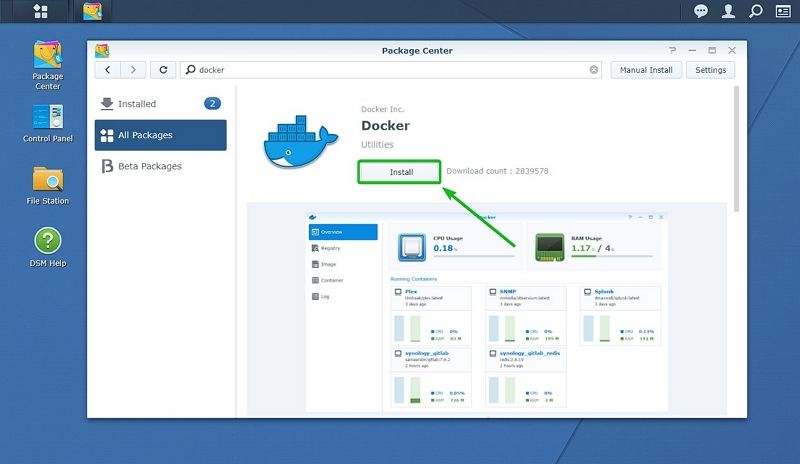
Successivamente, clicca Installa per installare il pacchetto Home Assistant Docker Synology.
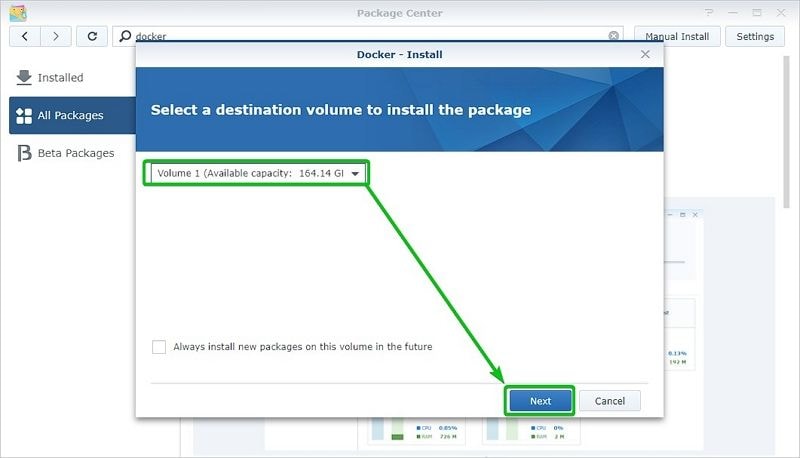
Questo passaggio aprirà una finestra pop-up Docker – Installa. Usa il menu a tendina per selezionare il volume su cui vuoi installare Docker e conservare i dati. Dopo aver scelto il volume, clicca il Avanti.
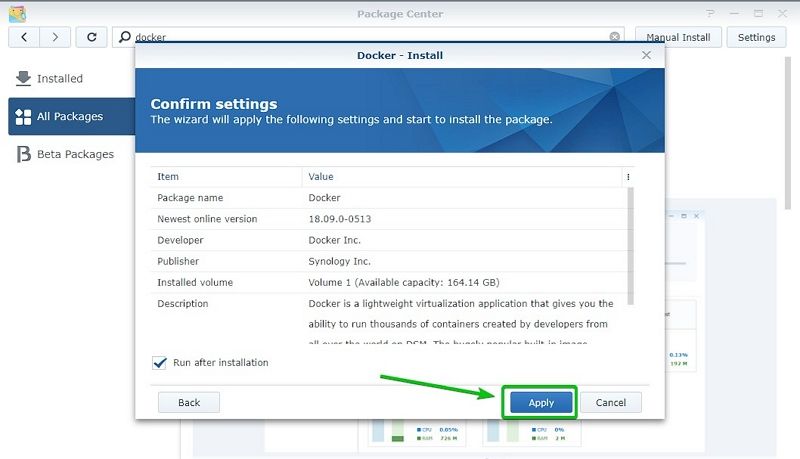
Il passo successivo è confermare le impostazioni di installazione cliccando il Applica. Questo completerà l'installazione di Docker.
Passo 3Vai a File Station e crea una cartella “homeassistant”
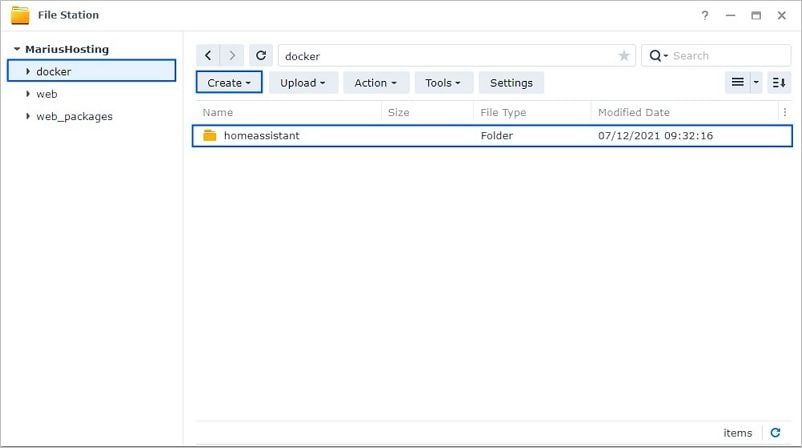
Ora che hai installato Docker sul tuo Synology NAS, sei pronto per configurare tutto. Vai alla File Station e seleziona la cartella Docker nella sezione sinistra della finestra. Vedrai i pulsanti di azione al centro della File Station finestra. Clicca Crea per creare una nuova cartella all'interno della cartella docker. Denomina la nuova cartella “homeassistant” usando lettere minuscole.
Passo 4Crea uno script definito dall'utente
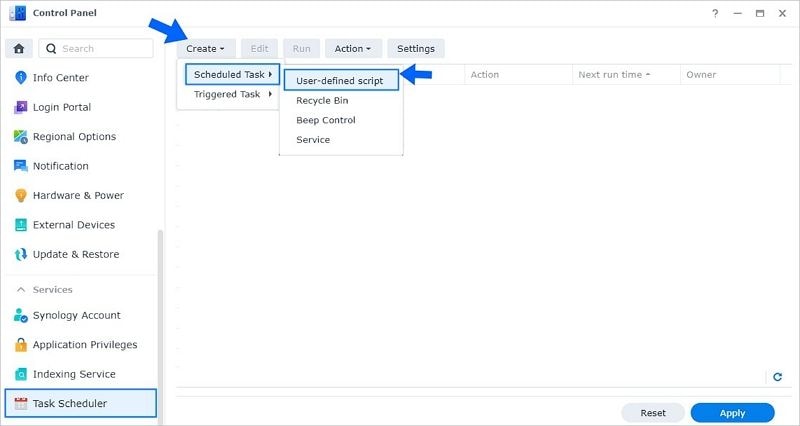
Ora devi creare uno script definito dall'utente. Accedi al Pannello di controllo della tua unità Synology. Seleziona Schedulatore attività nel menu a sinistra. Clicca il Crea menu a tendina, sposta il mouse su Attività programmata, e seleziona l'opzione Script definito dall'utente.
Passo 5Configura lo script
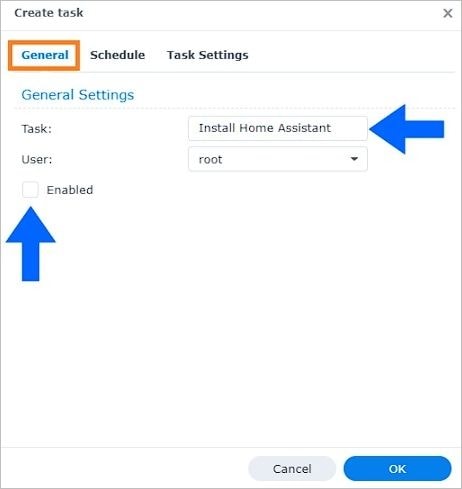
Ora che hai creato uno script definito dall'utente, devi configurarlo. Clicca il Script definito dall'utente che hai appena creato. Si aprirà una nuova finestra con tre schede: Generale, Programma, e Impostazioni attività.
Nella scheda Generale, devi digitare “Installa Home Assistant” nel campo Attività. Deseleziona l'opzione Abilitato e seleziona l'utente root.
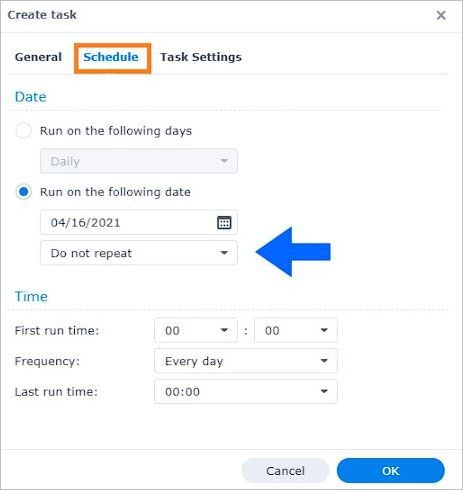
Ora clicca sulla scheda Programma. Seleziona l'opzione Esegui alla data seguente e scegli l'opzione Non ripetere dal menu a tendina sottostante.
Ora devi accedere alla scheda Impostazioni attività. Attiva l'opzione Invia dettagli di esecuzione via email e inserisci la tua email. Questo contiene la sezione Esegui comando, dove devi copiare e incollare questo codice:
docker run -d --name=home_assistant \
-e TZ=Europe/Bucharest \
-v /volume1/docker/homeassistant:/config \
--net=host \
--restart always \
homeassistant/home-assistant
(nella riga -TZ=, dovresti inserire il tuo fuso orario.)
Dopodiché, conferma le tue impostazioni con un clic su OK.
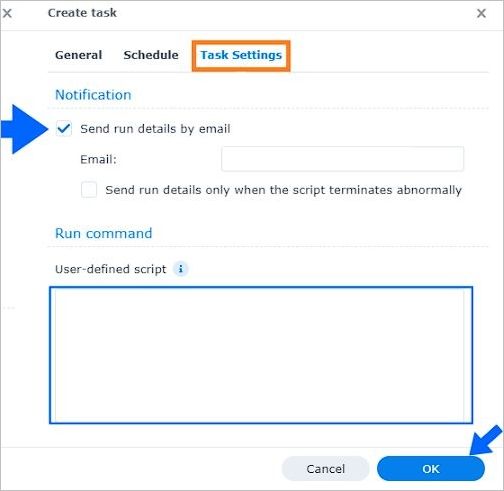
Passo 6Esegui il compito “Installa Home Assistant”
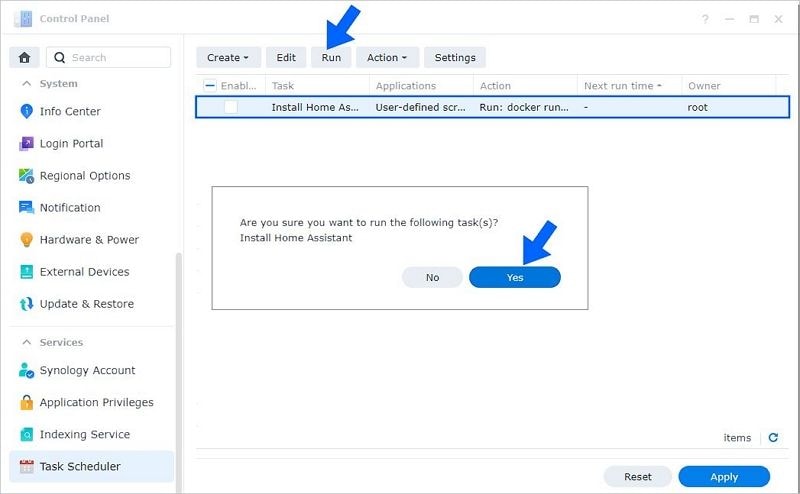
Ora è necessario eseguire il compito appena creato. Lo puoi trovare nel Schedulatore attività, accessibile tramite la barra laterale sinistra. Seleziona il Installa Home Assistant compito dalla lista e clicca su Esegui pulsante nel menu sopra. Conferma la tua azione cliccando su Sì.
Passo 7Crea un account Home Assistant
Una volta installato Home Assistant, dovrai creare il tuo account. Apri il browser predefinito e digita l’indirizzo IP Synology nella barra di ricerca. Dovrebbe essere simile a: https://synology-ip-address:8123.
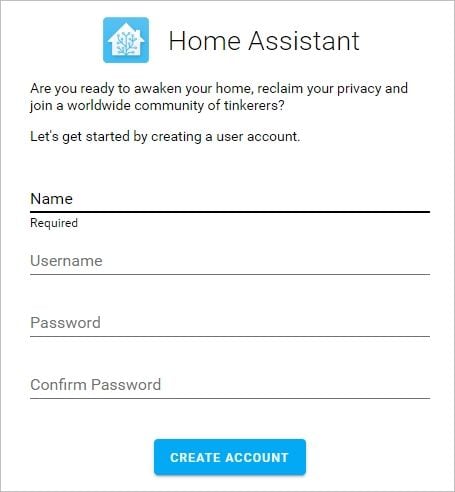
Si aprirà Home Assistant. Per creare il tuo account, devi fornire il tuo nome, generare un nome utente e una password, quindi confermare la password.
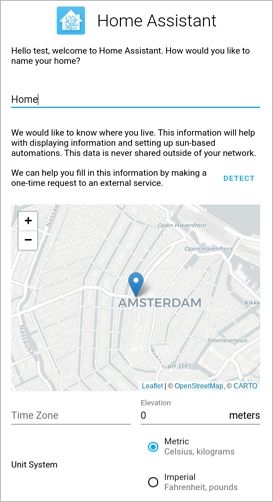
La finestra successiva ti chiederà di inserire il nome della tua casa, specificare la posizione e scegliere il sistema di unità preferito. Puoi cliccare su RILEVA per permettere al sistema di impostare automaticamente il sistema di unità e il fuso orario.
La finestra successiva si aprirà, e Synology NAS Home Assistant ti informerà di tutti i dispositivi che ha rilevato automaticamente sulla tua rete domestica. Se alcuni dispositivi mancano, potrai aggiungerli in seguito.
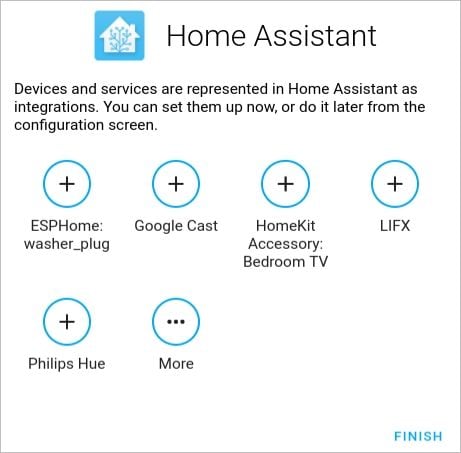
Clicca su Fine pulsante per completare la creazione dell’account.
Passo 8Configura il tuo account
Puoi configurare il tuo account Home Assistant su Synology NAS con pochi semplici clic. Cerca l'opzione Impostazioni nella barra laterale del dashboard di Home Assistant.
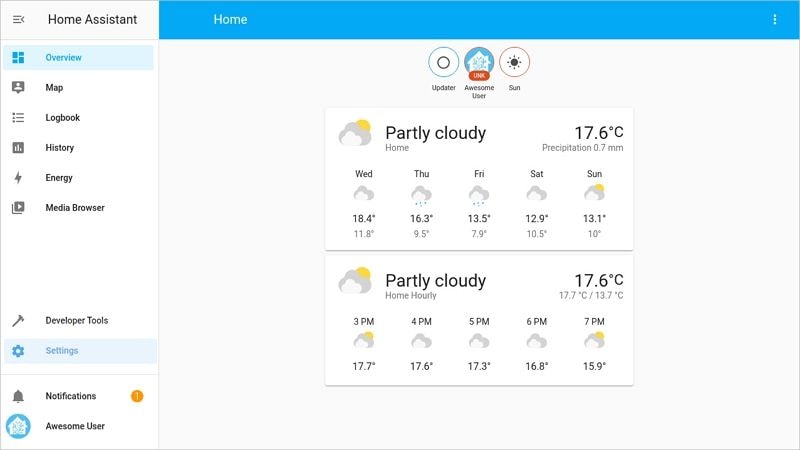
Clicca su Impostazioni opzione. Si aprirà una nuova finestra nella sezione destra dello schermo. Qui puoi accedere a Integrazioni, Dispositivi, Entità, e Aree.
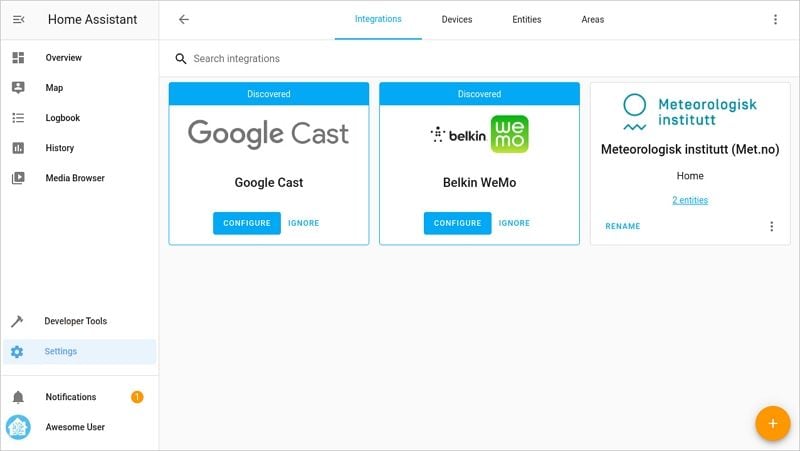
Per accedere ai dispositivi riconosciuti, devi cliccare su Impostazioni e selezionare Dispositivi e Servizi. La sezione scoperta ti mostrerà tutti i dispositivi che Home Assistant ha rilevato automaticamente sulla tua rete.
Puoi aggiungere nuovi dispositivi cliccando su Aggiungi integrazione pulsante nella sezione in basso a destra dello schermo. Usa la barra di ricerca per trovare le integrazioni supportate.
Conclusione
La configurazione di Home Assistant per Synology NAS è una delle opzioni più popolari per l’automazione smart home. Se possiedi un dispositivo Synology che supporta Home Assistant, puoi semplificare la gestione dei dispositivi smart e IoT nella tua casa.
Come puoi vedere, il processo di installazione e configurazione è piuttosto semplice. Segui tutti i passaggi sopra elencati, e Home Assistant sarà operativo in pochi minuti.
Per Windows XP/Vista/7/8/10/11
Per macOS X 10.10 o successivo





