

Stai cercando come formattare una scheda di memoria? La tua scheda SD mostra degli errori? Oppure hai bisogno di prepararla per l’utilizzo su un nuovo dispositivo? Imparare il modo corretto di formattare una scheda di memoria può risolvere rapidamente questi problemi.
La formattazione di una scheda di memoria cancella tutti i dati presenti e crea un nuovo file system. Questo processo corregge i file danneggiati, elimina eventuali virus e migliora le prestazioni della scheda. La parte migliore è che imparare come formattare una micro SD o qualsiasi scheda di memoria richiede solo pochi minuti.

In questa guida esploreremo quattro semplici metodi per formattare una scheda di memoria su dispositivi diversi. Parleremo anche di come recuperare i dati da una scheda di memoria formattata se accidentalmente perdi file importanti. Scopriamo il metodo corretto per formattare una scheda di memoria e ripristinare il tuo storage in modo perfetto.
Prova Recoverit per Recuperare i dati persi dalla scheda di memoria
 Verificato in sicurezza. Più di 7.302.189 persone lo hanno scaricato.
In questo articolo
Parte 1: Perché formattare una scheda di memoria?
Prima di imparare come formattare dispositivi con scheda di memoria, vediamo perché potrebbe essere necessario farlo:
- Ripara schede danneggiate: Formatta la scheda di memoria quando mostra errori o non si apre correttamente
- Rimuovi virus: La formattazione elimina il malware che potrebbe essere presente sulla scheda di memoria
- Velocizza le prestazioni: I file vecchi possono rallentare la scheda - la formattazione la aiuta a funzionare meglio
- Cambia file system: Diversi dispositivi richiedono sistemi di file diversi (FAT32, exFAT, ecc.)
- Libera spazio: Rimuovi rapidamente tutti i file in una sola volta invece di eliminarli uno a uno
- Risolvi errori di lettura/scrittura: Quando la scheda ha difficoltà a salvare o aprire file
Parte 2: Come formattare una scheda di memoria
Illustreremo quattro tecniche semplici che funzionano su vari dispositivi, incluso Esplora file per Windows, Utility Disco per Mac, DiskPart per utenti avanzati di Windows e SD Card Formatter dell’Associazione SD.
Questi metodi offrono diverse opzioni per soddisfare le tue esigenze specifiche e assicurare che la scheda di memoria sia formattata correttamente e pronta all’uso.
Metodo 1: Usa Esplora file (Windows)
Esplora file è il modo più semplice per formattare dispositivi di schede di memoria su computer Windows. Questo strumento integrato rende la formattazione rapida e semplice. Con Esplora file puoi facilmente accedere e gestire la tua scheda di memoria. Il processo è composto da pochi passaggi, rendendolo comodo per tutti gli utenti. Che tu sia un esperto o un principiante, Esplora file offre un’interfaccia facile che semplifica il compito.
Usare Esplora file per formattare una scheda di memoria ti aiuta a:
- Non serve alcun software aggiuntivo
- Funziona con tutti i tipi di schede di memoria
- Ti permette di scegliere diversi file system
- Veloce e facile per i principianti
Ecco come formattare una micro SD:
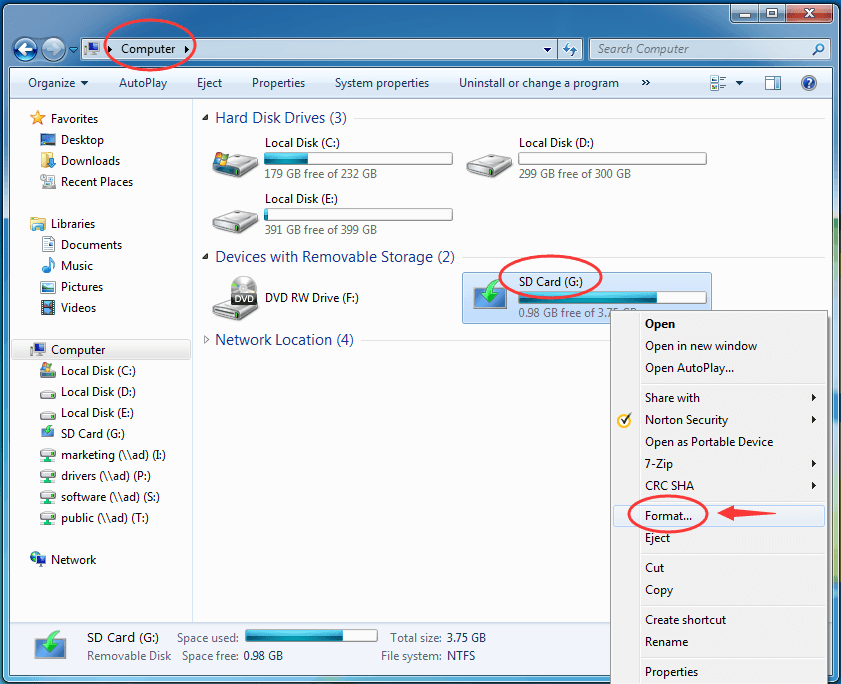
- Apri Esplora file premendo il tasto Windows + E. Trova la tua scheda di memoria sotto "Questo PC" o "Computer". Fai clic destro sulla scheda di memoria e scegli "Formatta".
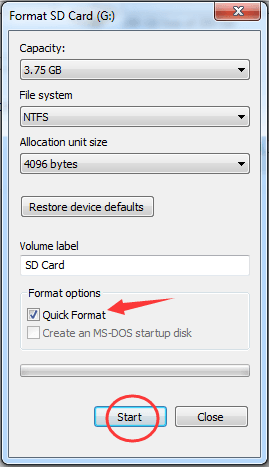
- Seleziona il tuo file system (di solito FAT32 o exFAT). Seleziona Formattazione rapida per risparmiare tempo. Clicca su Avvia per iniziare la formattazione. Attendi che il processo sia completato
Metodo 2: Usa Utility Disco (Mac)
Gli utenti Mac possono formattare le schede di memoria utilizzando l’app Utility Disco integrata. Questo potente strumento gestisce tutte le operazioni sui dischi nei computer Mac. Con Utility Disco, la gestione dei dispositivi di archiviazione diventa facile ed efficiente. Offre un’interfaccia utente intuitiva che semplifica la formattazione, la partizione e la riparazione dei dischi.
L’app Utility Disco si trova nella cartella "Applicazioni" sotto "Utility". Una volta aperta, puoi trovare rapidamente la tua scheda di memoria nell’elenco delle unità disponibili. Selezionando la scheda di memoria e scegliendo le opzioni di formattazione appropriate, puoi preparare la scheda per l’uso. Utility Disco assicura un processo semplice e veloce, garantendo che la scheda sia pronta per l’archiviazione. Questo strumento offre agli utenti Mac un modo affidabile e pratico per formattare i dispositivi con scheda di memoria.
Usare Utility Disco per formattare una scheda di memoria ti aiuta a:
- Strumento nativo Mac - senza download aggiuntivi
- Offre molte opzioni di formattazione
- Può riparare problemi del disco prima della formattazione
- Funziona con tutti i tipi di schede di memoria
Passaggi per formattare una scheda di memoria con Utility Disco:
- Inserisci la tua scheda di memoria nel Mac. Apri Utility Disco. Seleziona la scheda di memoria dalla barra laterale sinistra. Clicca su Cancella.
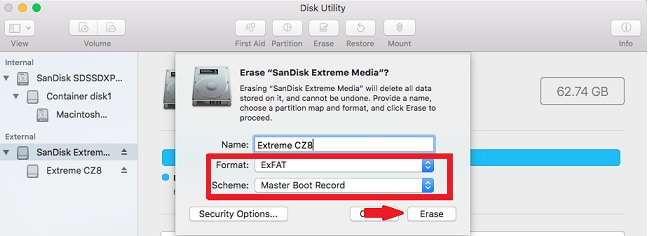
- Inserisci un nome per la scheda. Seleziona il tipo di formato (di solito MS-DOS FAT per compatibilità). Clicca su Cancella per formattare la scheda di memoria. Attendi il messaggio di conferma.
Metodo 3: Usa lo strumento DiskPart
DiskPart è uno strumento potente a riga di comando disponibile sui sistemi operativi Windows. Offre agli utenti avanzati un alto livello di controllo e precisione nella gestione dei dispositivi di archiviazione, incluse le schede di memoria. Con DiskPart puoi eseguire varie attività relative ai dischi che non sono possibili con l’interfaccia grafica standard di Esplora file.
DiskPart permette agli utenti di creare, eliminare, formattare e ridimensionare le partizioni sui dispositivi di archiviazione. Questo strumento offre la flessibilità di eseguire operazioni dettagliate sulla gestione dei dischi, perfetto per chi necessita di maggiore controllo sui propri dispositivi. Gli utenti avanzati possono usare DiskPart per formattare schede di memoria con file system specifici, personalizzare le impostazioni delle partizioni e garantire prestazioni ottimali.
Usare DiskPart per formattare una scheda di memoria ti aiuta a:
- Funziona quando altri metodi falliscono
- Offre controllo totale sul processo di formattazione
- Può gestire schede danneggiate o problematiche
- Crea sistemi di file puliti e stabili
Passaggi per formattare una scheda di memoria con DiskPart:
- Inserisci la scheda di memoria nel computer Premi il tasto Windows + X e seleziona "Prompt dei comandi (Amministratore)". Digita "diskpart" e premi Invio. Digita "list disk" e premi Invio
- Trova la tua scheda di memoria (di solito il disco più piccolo). Digita "select disk X". Sostituisci X con il numero del tuo disco. Premi Invio. Ora digita "clean" e premi Invio. Digita "create partition primary". Premi Invio.
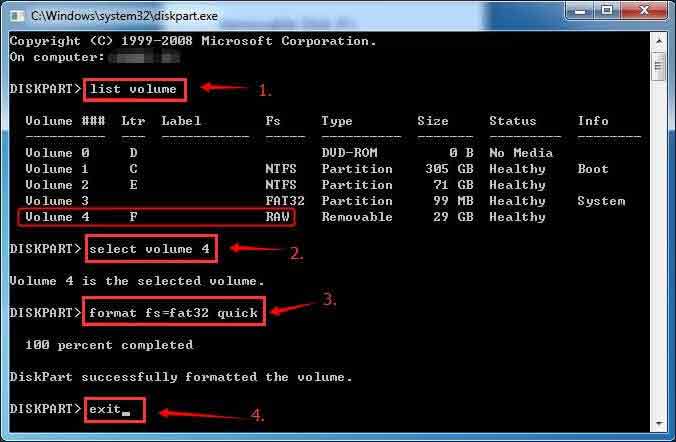
- Digita "format fs=fat32 quick" (oppure usa exFAT). Premi Invio. Digita "exit" quando hai finito
Metodo 4: Usa SD Card Formatter
SD Card Formatter è uno strumento specializzato progettato specificamente per la formattazione di schede di memoria. È sviluppato dall’Associazione SD, l’organizzazione che crea e mantiene gli standard per le schede SD. Questo strumento assicura che le schede di memoria siano formattate secondo le specifiche ufficiali SD, il che aiuta a mantenerne prestazioni e compatibilità.
Usare SD Card Formatter per formattare una scheda di memoria ti aiuta a:
- Progettato specificamente per le schede SD
- Crea il formato più compatibile
- Ripara schede che altri metodi non riescono a formattare
- Interfaccia semplice per principianti
Passaggi per formattare una scheda di memoria con SD Card Formatter:
- Scarica SD Card Formatter dal sito web dell’Associazione SD. Installa e apri il programma. Inserisci la scheda di memoria. Seleziona la tua scheda dal Seleziona scheda nel menu a tendina.

- Scegli Formattazione rapida or Formattazione completa (Rapida è più veloce). Clicca su Format per iniziare. Attendi il Formato completato messaggio. Clicca su OK per terminare
Parte 3: Hai perso dati a causa della formattazione? Recupera la scheda di memoria formattata con Recoverit
Hai formattato accidentalmente una scheda di memoria che conteneva file importanti? Non preoccuparti! Puoi ancora recuperare i dati da una scheda di memoria formattata con software specializzato per questo scopo.
Uno strumento potente è Recoverit. Recoverit è un efficiente programma di recupero dati, eccellente nel recupero da schede di memoria formattate. Questo software lavora scandendo la scheda di memoria alla ricerca di tracce di file che rimangono anche dopo la formattazione. Queste tracce sono spesso ancora presenti e possono essere ricostruite in file completi.
Recoverit può aiutarti a recuperare una vasta gamma di tipi di file, incluse foto, video, documenti e altri. Che tu abbia perso foto di famiglia preziose, documenti di lavoro importanti o video, Recoverit può aiutarti a recuperarli. Il processo è semplice e intuitivo, adatto anche a chi non ha competenze tecniche. Con Recoverit hai una soluzione affidabile per recuperare i dati della tua scheda di memoria formattata e ripristinare i tuoi file importanti.
Ecco come recuperare dati da una scheda di memoria formattata:
- Scarica e installa Recoverit sul tuo computer. Collega la scheda di memoria formattata al computer. Avvia Recoverit e seleziona la tua scheda di memoria.

- Clicca Scansiona per avviare la scansione.

- Attendi che la scansione sia completata.

- Visualizza in anteprima i file recuperabili. Seleziona i file che desideri recuperare. Clicca Recupera e scegli una posizione di salvataggio (non sulla stessa scheda di memoria!). Attendi che il recupero sia completato.

Video correlato >>: Come recuperare file persi da una scheda di memoria?

Parte 4: È sicuro formattare una scheda SD?
Formattare una scheda di memoria è generalmente sicuro per la scheda stessa. Le schede SD moderne sono progettate per gestire migliaia di cicli di formattazione senza danni.
Tuttavia, la formattazione cancellerà tutti i dati sulla tua scheda di memoria. Prima di formattare dispositivi di schede, esegui sempre il backup dei file importanti. Una volta formattata, diventa più difficile recuperare i dati dall’archivio della scheda formattata.
Se hai bisogno di formattare spesso la scheda di memoria, valuta se c’è un problema sottostante. La necessità di formattare frequentemente può indicare una scheda difettosa. Le schede di qualità non dovrebbero necessitare di formattazione più di poche volte all’anno con un uso normale.
Parte 5: Consigli per recuperare una scheda di memoria formattata
Se hai bisogno di recuperare dati dall’archivio di una scheda di memoria formattata, segui questi consigli:
- Agisci rapidamente: prima tenti di recuperare i dati formattati dalla scheda, meglio è.
- Smetti di usare la scheda: non salvare nuovi file su una scheda che vuoi recuperare.
- Prova più strumenti di recupero: software diversi possono trovare file differenti.
- Recupera su un’unità diversa: non salvare mai i file recuperati sulla stessa scheda di memoria.
- Considera l’aiuto professionale: per file molto importanti, i servizi di recupero dati possono aiutare.
- Tieni la scheda asciutta e pulita: i danni fisici rendono il recupero più difficile.
- Non riformattare di nuovo: ogni formattazione rende il recupero più complicato.
- Controlla i backup: potresti avere copie dei file nello storage cloud o su altri dispositivi.
Conclusione
La conoscenza come formattare una scheda di memoria dei dispositivi è una competenza preziosa per chiunque utilizzi fotocamere digitali, telefoni o altri gadget. Che tu scelga di formattare la scheda di memoria tramite Windows File Explorer, Mac Disk Utility, DiskPart o strumenti specializzati, il processo è solitamente veloce e semplice.
Ricorda che quando formatti i dispositivi di schede di memoria, cancelli tutti i dati. Fai sempre il backup dei file importanti prima. E se formatti accidentalmente una scheda con dati preziosi, un software di recupero come Recoverit può aiutarti a recuperare dati dall’archivio della scheda formattata.
Seguendo i passaggi di questa guida, puoi formattare in sicurezza dispositivi di schede di memoria ogni volta che necessario. Così manterrai le schede funzionanti correttamente e i tuoi dispositivi nelle migliori condizioni. Ora sai esattamente come formattare le schede di memoria usando quattro diversi metodi!
Prova Recoverit per recuperare dati persi dalla scheda di memoria
Verificato in sicurezza. Più di 7.302.189 persone lo hanno scaricato.
FAQ
-
1. La formattazione di una scheda di memoria la ripara se è danneggiata?
Formattare una scheda di memoria può spesso risolvere problemi di corruzione. Essenzialmente resetta il file system, permettendo di usare nuovamente la scheda. Tuttavia, se la scheda è danneggiata fisicamente, la formattazione non sarà efficace. In questi casi, la scheda potrebbe dover essere sostituita. Prova sempre a formattare la scheda di memoria prima di pensare di acquistarne una nuova. Questo ti può far risparmiare tempo e denaro. -
2. Quanto spesso dovrei formattare la mia scheda di memoria?
Non è necessario formattare frequentemente la scheda di memoria. La formattazione va fatta solo quando si riscontrano problemi o si vuole usare la scheda su un dispositivo diverso. Una formattazione frequente può effettivamente accorciare la vita della scheda. Meglio formattare solo quando necessario. Così puoi mantenere la salute della tua scheda di memoria. -
3. Qual è la differenza tra formattazione rapida e completa?
La formattazione rapida e quella completa servono a scopi differenti. La formattazione rapida rimuove solo la directory dei file, rendendo lo spazio disponibile per nuovi dati. È più veloce e usata per pulizia ordinaria. Quella completa invece, scansiona i settori danneggiati e sovrascrive completamente tutti i dati. È più approfondita e si usa per schede problematiche. Usa la formattazione rapida per la manutenzione normale e quella completa per problemi più gravi. -
4. Posso recuperare foto dopo aver formattato la scheda di memoria della fotocamera?
Sì, spesso è possibile recuperare foto dopo aver formattato la scheda di memoria della fotocamera. Con il software di recupero, puoi scansionare la scheda alla ricerca di dati persi. È importante agire rapidamente e non salvare nuove foto sulla scheda prima di tentare il recupero. I nuovi dati possono sovrascrivere i file eliminati, rendendo il recupero più difficile. Utilizzando subito gli strumenti di recupero, aumenti le chance di recuperare le tue foto.




