I dischi rigidi possono essere partizionati per diversi motivi, soprattutto in base alle preferenze dell'utente. Ad esempio, alcuni possono scegliere di creare una partizione per mantenere separati i file di sistema dai file personali, mentre altri potrebbero voler installare diversi sistemi operativi.
Qualunque sia la tua motivazione per partizionare il disco, diventa fondamentale imparare come eliminare una partizione su Mac nel caso tu cambiassi idea in seguito o qualcosa andasse storto. Una delle caratteristiche più straordinarie che Mac OS offre ai suoi utenti da anni è Utility Disco. La bellezza di questo programma è che semplifica molti processi, incluso il partizionamento del disco rigido.
Le ragioni per partizionare un disco rigido sono molte, una comune è l'installazione di un sistema operativo diverso per scopi distinti. Tuttavia, a volte le cose possono andare storte, la partizione può fallire o il disco rigido subire un malfunzionamento, con la conseguente eliminazione accidentale della partizione e quindi la perdita di tutti i tuoi file.
Il partizionamento del disco rigido significa suddividerlo in parti o "regioni", ciascuna con un valore di volume unico. Mac OS gestisce queste partizioni singolarmente per prevenire conflitti tra queste porzioni.
La creazione di una partizione di solito avviene prima dell'installazione del sistema operativo. Tuttavia, aziende come Apple tendono a lasciare il disco rigido come un'unica grande partizione. Quindi, perché dovresti considerare di partizionare il tuo disco se la maggior parte dei produttori di computer ritiene che una sia più che sufficiente?
Ebbene, a dire il vero, creare una partizione offre dei vantaggi.
Prima di tutto, separare i tuoi file, programmi, app, ecc. dai file di sistema crea un ambiente di lavoro perfetto ed efficiente. Inoltre, permette di eseguire lo stesso programma sotto due diversi "utenti" evitando situazioni conflittuali.
In secondo luogo, se utilizzi l'Utility Boot Camp, puoi creare due diverse partizioni sul tuo Mac: una con Mac OS e l'altra con Windows. All'avvio, ti verrà data la possibilità di scegliere quale sistema operativo avviare.
Infine, puoi creare partizioni per eseguire "sistemi operativi beta" senza rischiare danni permanenti al disco o la perdita dei dati. Ad esempio, puoi creare una piccola partizione utilizzando Utility Disco per provare l'ultima beta OS di Apple.
Una volta che impari come partizionare un disco rigido su Mac e come rimuovere una partizione su Mac, puoi formattarle e gestirle individualmente, ottenendo due computer al prezzo di uno.
Un aspetto da considerare quando si crea o elimina una partizione è se hai intenzione di eseguire versioni precedenti di Mac OS tramite Time Machine: il volume assegnato dovrebbe essere almeno doppio rispetto al requisito minimo.
Parte 2. Come rimuovere una partizione su Mac?
Prima di continuare a leggere, ricordalo, la manipolazione del disco rigido, sia per creare che per eliminare una partizione, comporta la rimozione dei dati. Pertanto, assicurati di avere un backup di tutti i tuoi file importanti prima di continuare con i passaggi seguenti.
Il modo migliore e più sicuro per rimuovere una partizione su Mac è utilizzare Utility Disco.
Passaggio 1: Utility Disco
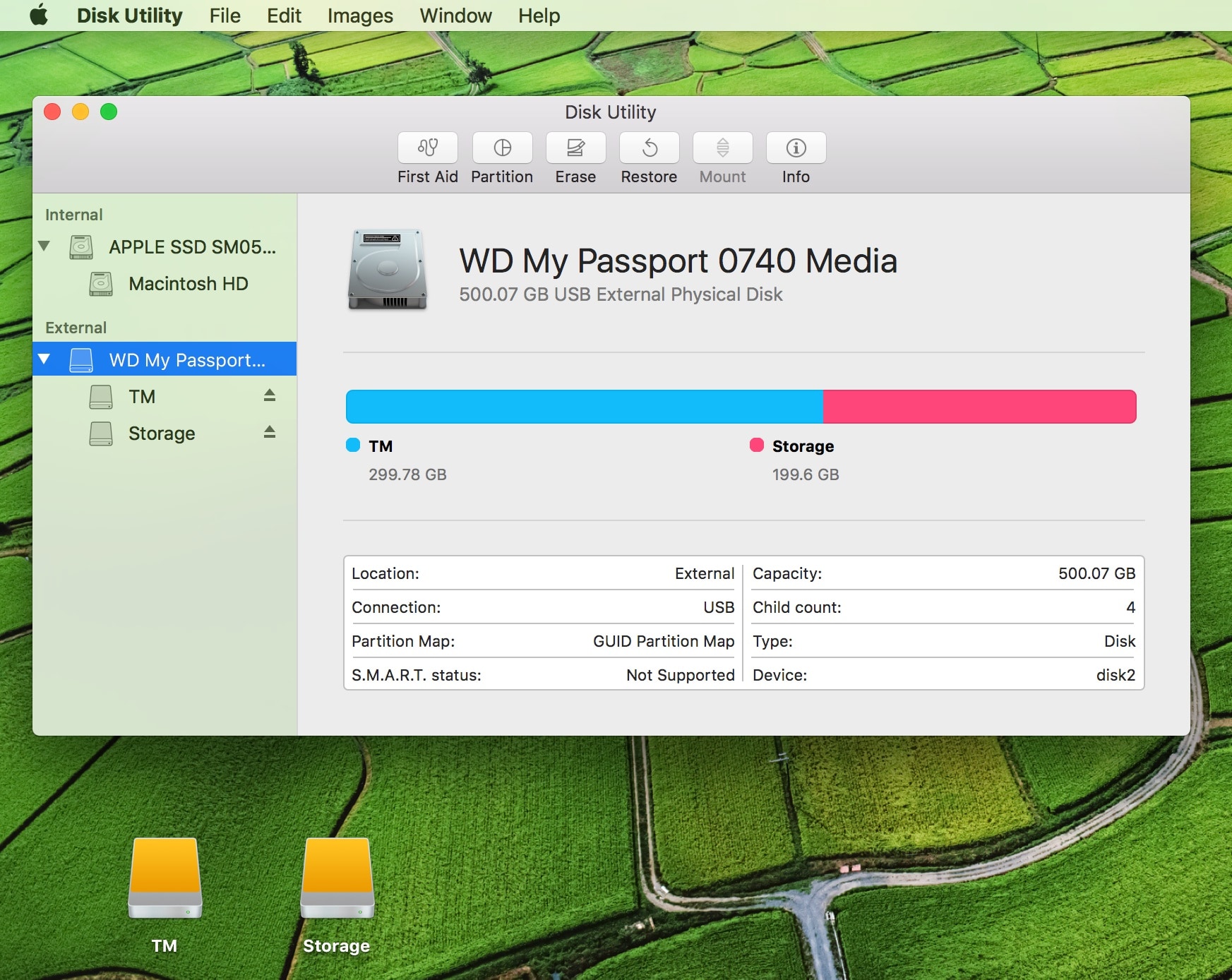
Per prima cosa, avvia Utility Disco tramite Spotlight. Come puoi vedere, la barra laterale mostra tutti i dischi rigidi disponibili e le loro partizioni. Il pannello principale evidenzia le informazioni sul disco che hai selezionato.
Passaggio 2: Cerca la posizione.
Usando la barra laterale, cerca il disco che contiene la partizione che desideri rimuovere. Se non trovi il disco, assicurati che sia collegato correttamente, specialmente se stai lavorando con dischi rigidi esterni. Prova a scollegare e ricollegare se necessario. Se il disco che cerchi non appare nella barra laterale, non potrai procedere.
Passaggio 3: Seleziona la posizione
Assicurati di selezionare il disco che contiene la partizione. Dovrebbe apparire nelle informazioni del pannello principale.
Passaggio 4: Mappa delle partizioni
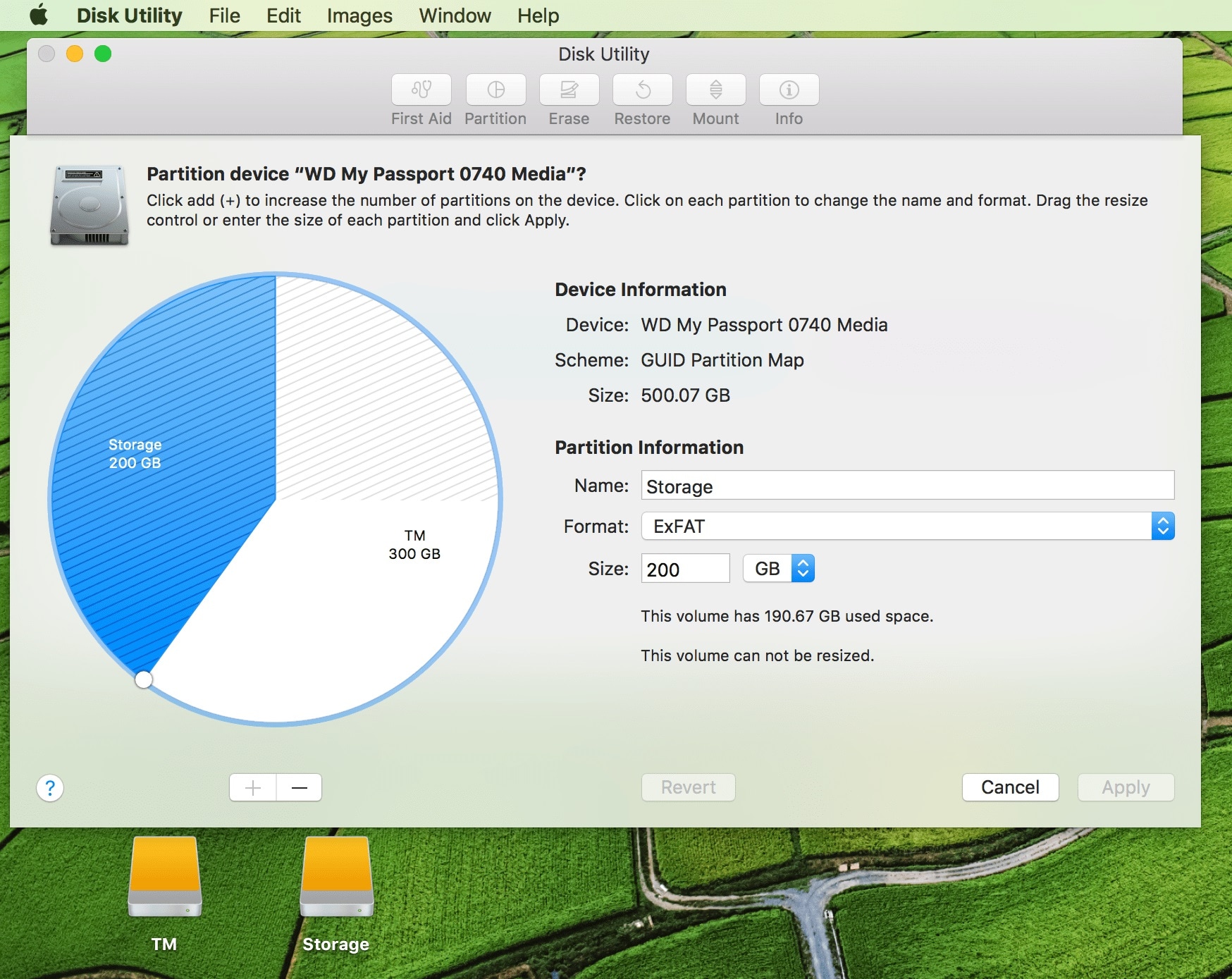
Nella barra superiore della finestra di Utility Disco, vedrai il pulsante "Partizione", cliccaci sopra e si aprirà una nuova finestra che evidenzia la mappa delle partizioni.
Passaggio 5: Rimuovi la partizione
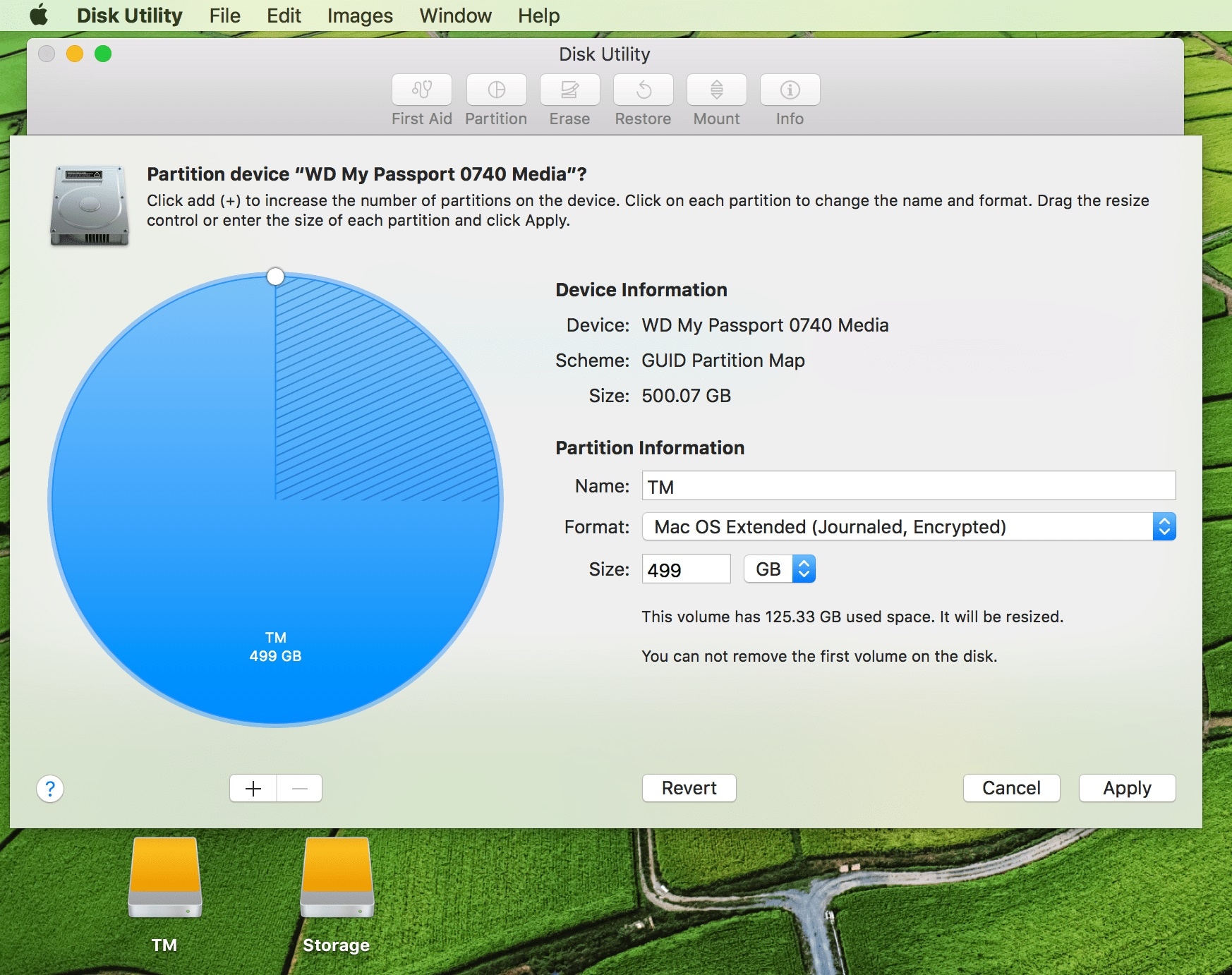
Per rimuovere una partizione devi cliccarci sopra nel grafico a torta mostrato nella finestra della mappa delle partizioni. Dopodiché, clicca sul simbolo meno sotto il grafico.
Passaggio 6: Applica le modifiche
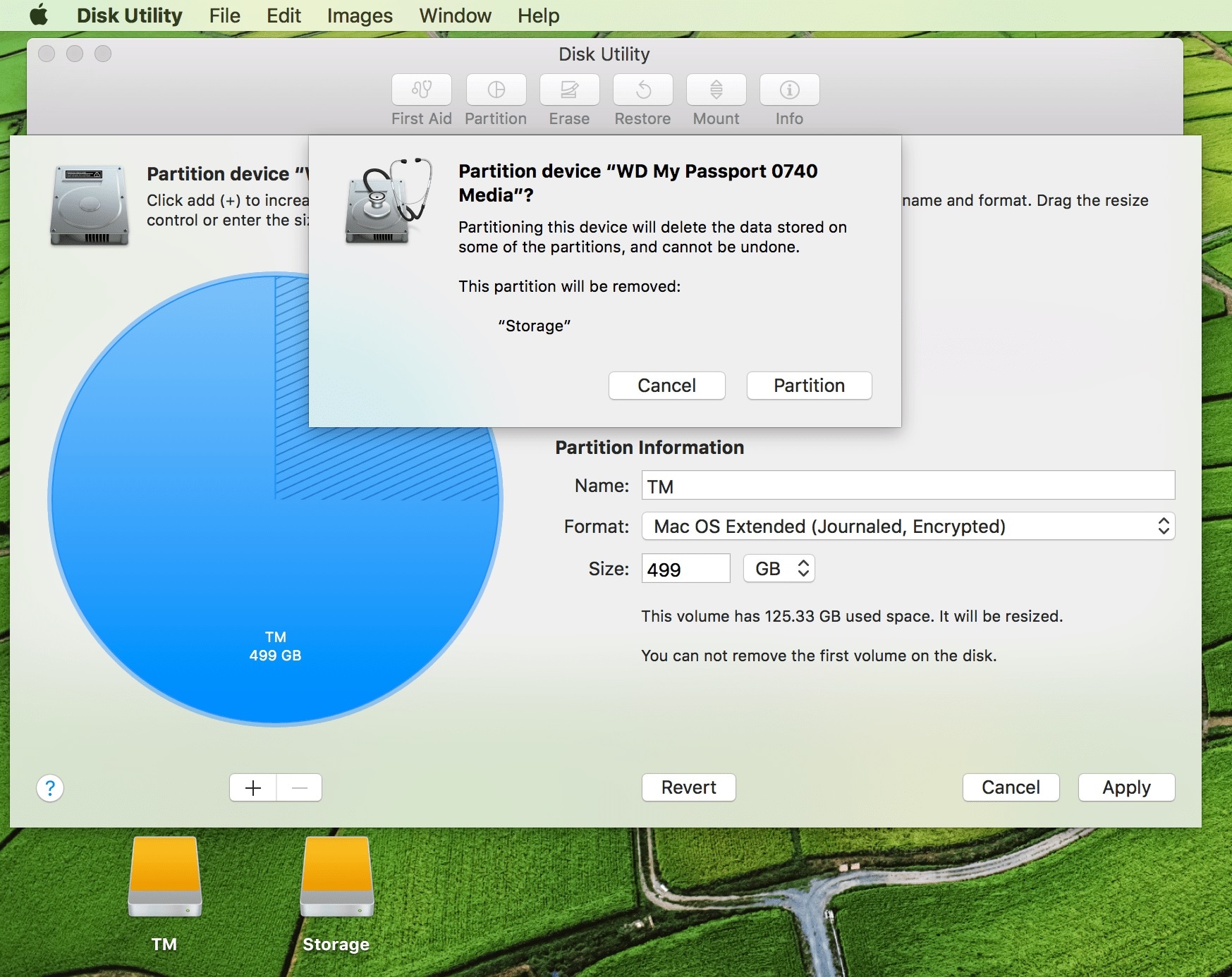
Infine, dopo aver rimosso la partizione o le partizioni desiderate e ridimensionato quelle rimaste o assegnato il nuovo spazio al disco principale, dovrai semplicemente cliccare sul pulsante "Applica".
Apparirà una finestra di conferma che riepiloga tutto ciò che hai fatto finora. Un consiglio a questo punto è di leggere attentamente la finestra di conferma prima di proseguire. Assicurati che ogni modifica sia stata effettuata sul disco corretto.
Parte 3. Cosa fare se hai eliminato accidentalmente una partizione Mac?
Se hai eliminato accidentalmente una partizione Mac, non c'è bisogno di farsi prendere dal panico. Utility Disco di Mac OS è qui per aiutarti a recuperare una partizione eliminata. Da quando è stata introdotta come parte del sistema operativo, questa utility offre servizi di recupero sotto forma di "clonazione" del disco.
Questa straordinaria funzione ti consente di accedere ad una copia identica del tuo disco rigido e di tutte le partizioni, e quindi, ai preziosi dati che pensavi fossero persi per sempre.
I vantaggi di clonare i tuoi dischi e le loro partizioni sono molti, ma il più importante, o almeno il più rilevante in questo momento, è la possibilità di ripristinare una partizione Mac eliminata accidentalmente.
Come sempre, prima di procedere, assicurati di leggere attentamente tutti i passaggi e di prestare particolare attenzione alle immagini per evitare possibili errori dannosi.
Per prima cosa, avvia Utility Disco utilizzando Spotlight, il Finder, Cmd+Shift+U o, dato che utilizzi Mac OS Sierra, chiedi semplicemente a Siri di avviare l'Utility per te.
In secondo luogo, apparirà la finestra tradizionale di Utility Disco: nella barra laterale a sinistra vedrai tutti i tuoi dischi rigidi e le partizioni, mentre nel pannello principale vedrai le informazioni generali di ciascun disco.
In terzo luogo, seleziona il disco o la partizione che vuoi ripristinare, quindi fai clic sul pulsante "Ripristina" nella parte superiore della finestra. Questa è la partizione che hai eliminato accidentalmente.
In quarto luogo, nel menu a scomparsa appena comparso scegli il disco o la partizione dove vuoi che vengano ripristinati i tuoi file.
Infine, fai clic sul pulsante "Ripristina" e poi su "Fine".
Parte 4. Impossibile rimuovere la partizione Bootcamp su Mac
Bootcamp è uno strumento estremamente utile per gli utenti Mac che desiderano installare Windows in una partizione separata su Mac. Tuttavia, a volte può fallire e creare problemi; altre volte si desidera semplicemente rimuovere la partizione e liberare spazio per altri scopi.
Qualunque sia il motivo per cui vuoi rimuovere la partizione Windows da Mac se per qualche motivo non riesci a farlo, segui semplicemente questi semplici passaggi.
Avvia l'app Utility Disco
Nella barra laterale seleziona la partizione Windows (per impostazione predefinita si chiama "Bootcamp").
Clicca sul pulsante "Inizializza" in cima alla finestra di Utility Disco.
Elimina la partizione.
Parte 5. Come recuperare i dati persi durante l'eliminazione di una partizione
Perdere alcuni file è una cosa, ma perdere un'intera partizione è un'altra. Ritrovarsi in questa terribile situazione è certamente motivo di preoccupazione: tu sei l'unico a conoscere il valore di quei file, e se non sai come gestire la situazione, la cosa può solo peggiorare.
Fortunatamente ci sono molti modi per recuperare i dati persi da una partizione eliminata. Ma il modo assolutamente migliore è utilizzare Recoverit per Mac. Continua a leggere per scoprire esattamente cosa fa questo programma e come usarlo per recuperare i tuoi file.
Scarica gratis Recoverit Mac Data Recovery
Perdere un'intera partizione può essere sconfortante. Può succedere per vari motivi: eliminazione accidentale, problema al disco rigido, ecc. Ma quello a cui devi aggrapparti per superare questa terribile prova è che i file possono essere recuperati. Spesso ti ritroverai a formattare il disco nel tentativo disperato di ottenere più spazio di archiviazione o risolvere un problema al sistema operativo. Tutto ciò di cui hai bisogno è un software di recupero dati efficiente.
Recoverit Software di recupero dati per Mac è di gran lunga il miglior software di recupero partizioni disponibile. Il recupero di file potenzialmente persi è un'operazione delicata, che non può essere eseguita correttamente dagli strumenti integrati. Hai bisogno di un software di recupero sofisticato e dedicato come Recoverit per Mac.
Quando elimini accidentalmente una partizione su Mac e di conseguenza tutti i file in essa contenuti, la prima domanda che ti viene in mente è "Come posso recuperare i miei dati?" Ed è qui che entra in gioco Recoverit per Mac.
Passaggio 1: Seleziona la posizione
Per recuperare i file persi in una partizione su Mac, la prima cosa da fare, dopo aver avviato Recoverit, è selezionare la posizione dove si trovavano i file e poi cliccare sul pulsante Avvia.
Passaggio 2: Scansiona la posizione
Recoverit inizierà la scansione della posizione selezionata. Questa è una ricerca molto accurata che richiederà un po' di tempo per essere completata.
Passaggio 3: Anteprima e recupero
Una volta terminata la scansione, apparirà un elenco che include tutti i file recuperabili. Puoi utilizzare la funzione di anteprima per verificarli tutti e scegliere quelli che desideri salvare. Al termine, clicca sul pulsante Recupera.
Parte 6. Consigli per la rimozione delle partizioni su Mac
Se stai rimuovendo una partizione da un disco esterno, assicurati che sia collegato correttamente al Mac durante l'intero processo.
A meno che tu non intenda utilizzare Utility Disco o Recoverit per Mac per gestire la rimozione della partizione, non installare software di terze parti da sviluppatori dubbi.
Se sospetti che l'intero disco rigido sia compromesso, puoi utilizzare la funzione "Pronto Soccorso" dell'app Utility Disco per riparare eventuali danni.
Se stai tentando di rimuovere una partizione da un MacBook, assicurati che resti collegato all'alimentatore.
Se la partizione che vuoi rimuovere è basata su Windows, utilizza Utility Disco per gestirla invece dell'app Bootcamp.
Tutti i computer Mac, iMac, MacBook Pro, MacBook Air o qualsiasi altro dispositivo Apple hanno una quantità limitata di spazio di archiviazione. A seconda di come utilizzi quello spazio, potresti avere bisogno di averne di più, probabilmente acquistando un disco esterno o caricando file nel cloud.
Conclusione
In ogni caso, ora sai esattamente come gestire questa situazione. Hai imparato come partizionare il tuo disco rigido usando gli strumenti integrati, come eliminare la relativa partizione, come recuperare una partizione eliminata accidentalmente e alcuni suggerimenti che renderanno l'intero processo molto più semplice per te, garantendo la sicurezza dei tuoi dati, che è l'obiettivo finale, prevenendo la perdita dei tuoi file vitali.
Anche se potresti essere titubante dal creare partizioni sul tuo Mac per non dover affrontare tutte le procedure descritte in questa guida in caso di una ipotetica perdita di dati, dovresti sapere che i vantaggi del partizionamento del disco rigido superano le tue esitazioni.











Alex Nappi
staff Editor