
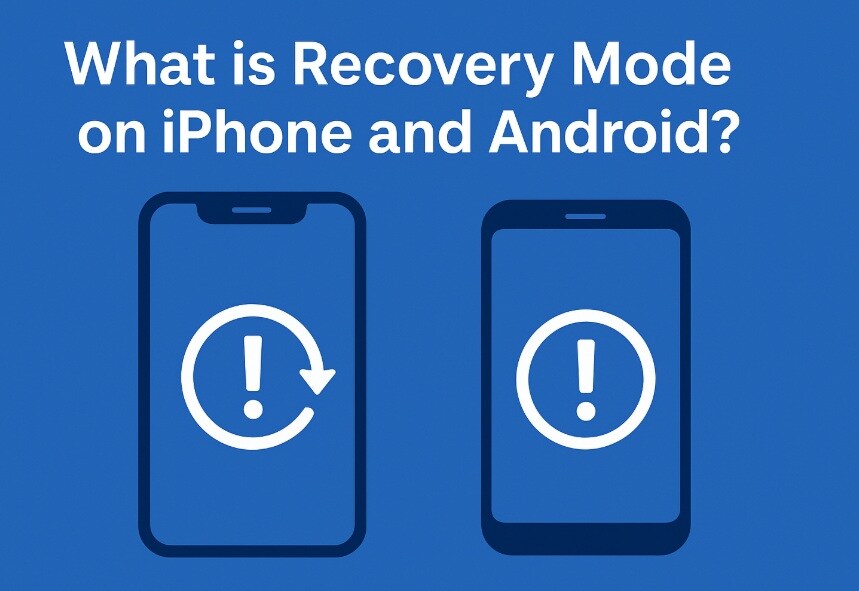
Il tuo telefono non si accende? Lo schermo è bloccato? Le app continuano a chiudersi inaspettatamente? Questi problemi possono essere spaventosi. Ma c'è uno strumento speciale integrato nel tuo telefono. Si chiama modalità di recupero. Questa modalità può risolvere molti problemi seri. Funziona sia su iPhone che su dispositivi Android.
Cos'è la modalità di recupero? È una modalità diagnostica nel tuo telefono. Ti permette di risolvere problemi software. Puoi ripristinare il tuo dispositivo. Puoi aggiornare il sistema. Puoi anche cancellare tutto se necessario. Pensala come il pronto soccorso del tuo telefono. Quando le soluzioni normali non funzionano, interviene la modalità di recupero.
Indice dei contenuti:
Parte 1: Che cos’è la modalità di recupero?
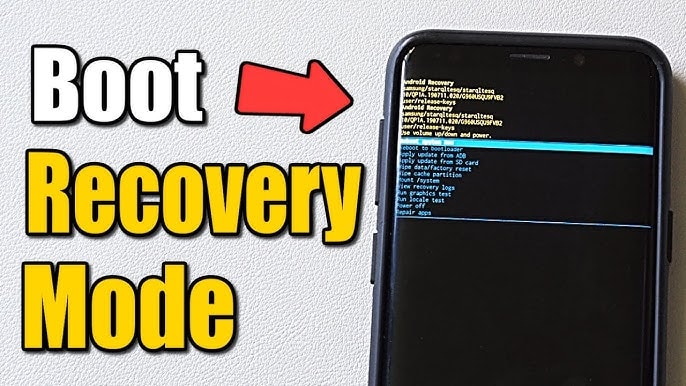
La modalità di recupero è una modalità speciale di avvio. Si attiva prima del caricamento del normale sistema operativo. Questa modalità utilizza solo il software essenziale. Salta il processo di avvio normale. A cosa serve? Aiuta quando il tuo telefono ha seri problemi software.
Il tuo telefono ha due principali livelli software. Il primo è il sistema operativo. Il secondo è il sistema di recupero. La modalità di recupero accede a quel secondo livello. Funziona indipendentemente dal sistema principale. Questa separazione è importante.

Anche se il sistema principale si arresta in modo anomalo, la modalità di recupero funziona comunque.
Perché usare la modalità di recupero?
- Risolvere problemi di avvio: Il telefono non si avvia normalmente
- Installare aggiornamenti di sistema: Aggiornamenti manuali quando quelli automatici falliscono
- Ripristino alle impostazioni di fabbrica: Cancella tutti i dati e riparti da zero
- Riparare software danneggiato: Ripara file di sistema corrotti
- Rimuovere app problematiche: Elimina app che causano arresti anomali
- Recuperare da malware: Pulisci sistemi infetti
- Effettuare downgrade di versioni iOS: Torna a versioni precedenti del software iPhone
- Accedere a riparazioni avanzate: Strumenti per utenti esperti
Parte 2: Modalità di recupero su iPhone
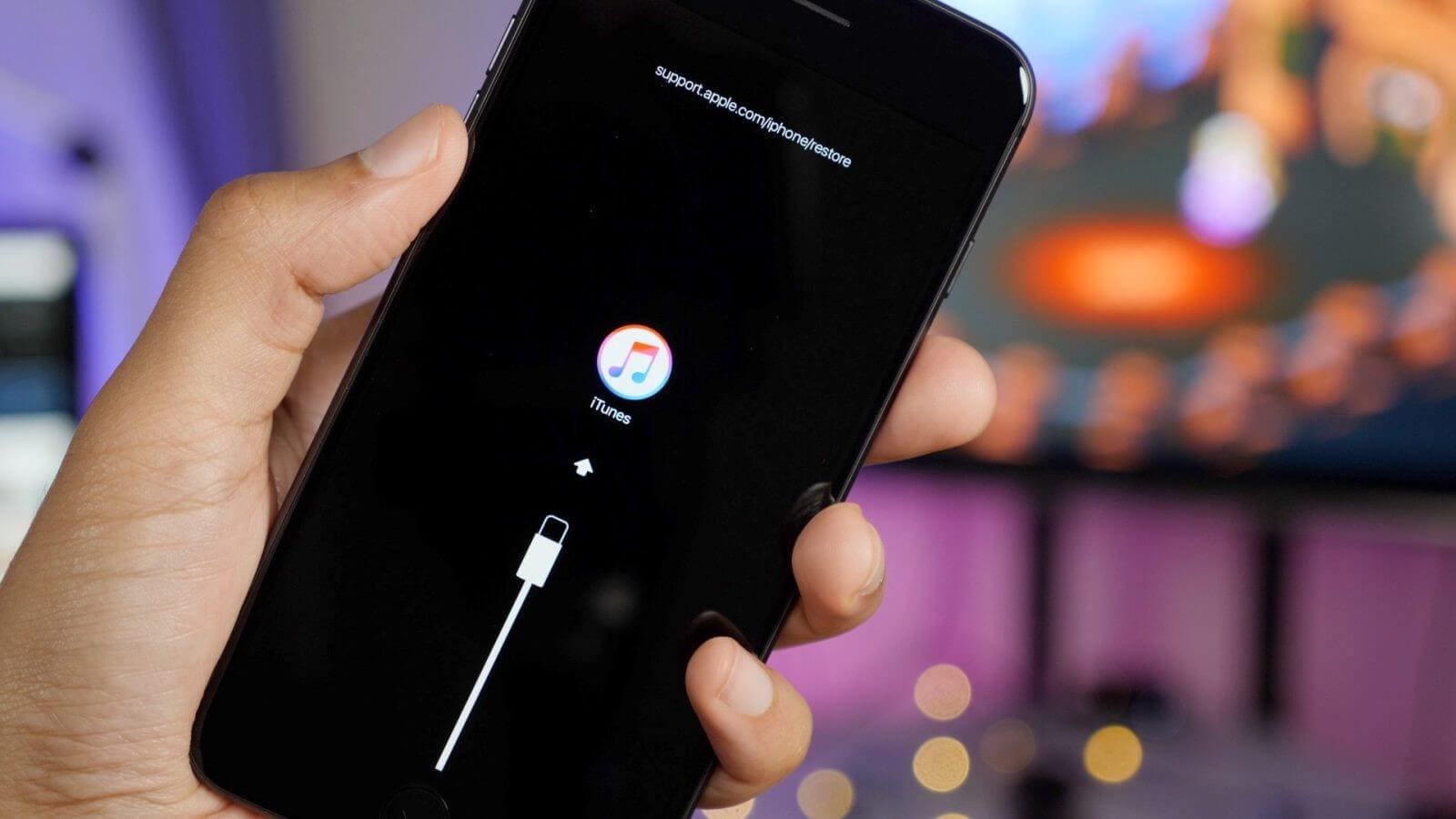
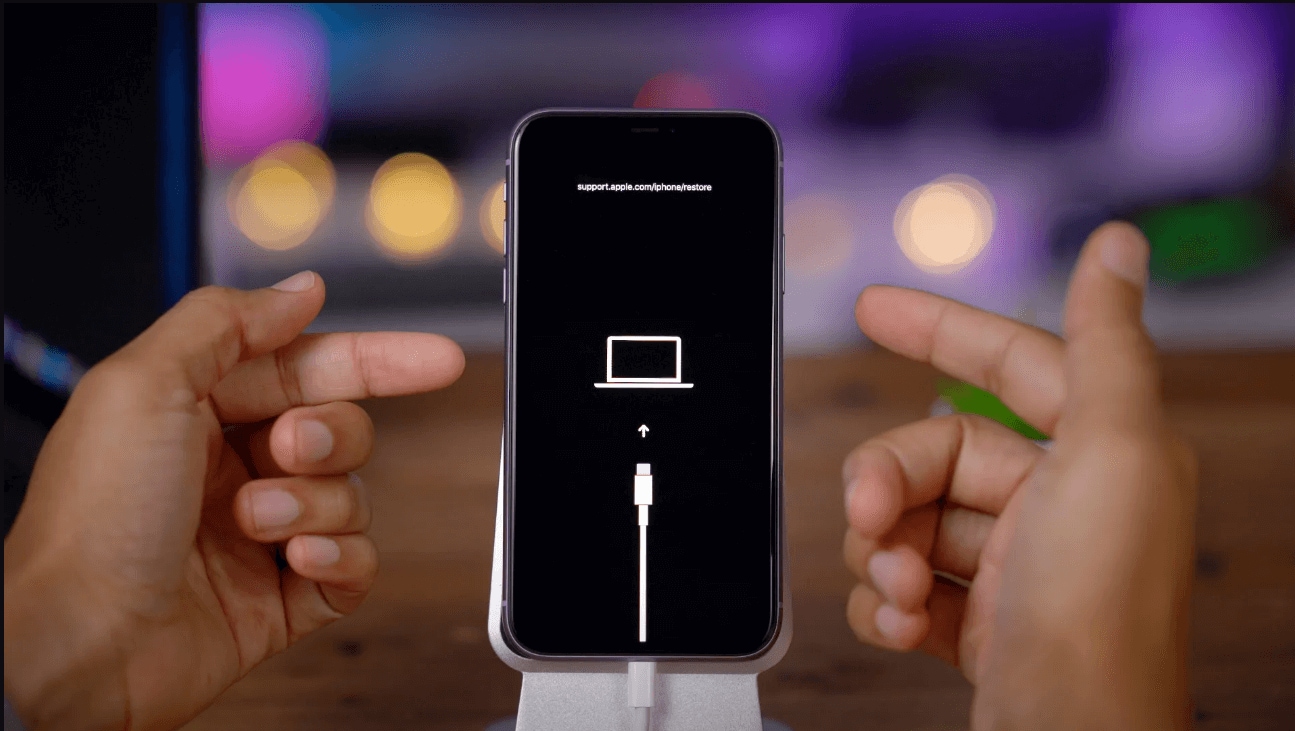
Che cos'è la modalità di recupero su iPhone? È lo strumento di riparazione integrato di Apple. Lo usi con iTunes o Finder su un computer. Sullo schermo appare l’icona di un computer e un cavo. Ciò indica che l’iPhone è in modalità di recupero. Puoi quindi ripristinare o aggiornare iOS.
Che cos'è la modalità di ripristino su iPhone? Alcuni confondono i termini. Modalità di recupero e modalità di ripristino sono la stessa cosa su iPhone.Che cos'è la schermata di ripristino su iPhone? È la schermata che vedi in modalità di recupero. Mostra il messaggio "Collega a iTunes". Questa schermata significa che il tuo iPhone ha bisogno di assistenza da un computer.
Come entrare in modalità di recupero su iPhone
Passo 1: Prepara il tuo computer
Collega il tuo iPhone al computer. Usa un cavo Lightning o USB-C. Apri iTunes su Windows o Mac meno recenti. Usa Finder su Mac più recenti (macOS Catalina o successivi). Assicurati che iTunes o Finder sia aperto prima di iniziare.
Passo 2: Accedi alla modalità di recupero
La combinazione di tasti dipende dal modello di iPhone:
- iPhone 8 e successivi: Premi e rilascia Volume Su. Premi e rilascia Volume Giù. Tieni premuto il tasto laterale fino a quando appare la schermata di recupero.
- Serie iPhone 7: Tieni premuti insieme i tasti Volume Giù e Standby/Riattiva. Continua a tenerli finché non appare la schermata di recupero.
- iPhone 6s e precedenti: Tieni premuti insieme i tasti Home e Standby/Riattiva. Rilascia quando compare la schermata di recupero.
Il tuo computer rileverà l’iPhone. Apparirà un messaggio. Verrà proposta l'opzione "Aggiorna" o "Ripristina". Scegli Aggiorna per salvare i dati. Scegli Ripristina per cancellare tutto.
Parte 3: Modalità di recupero su Android
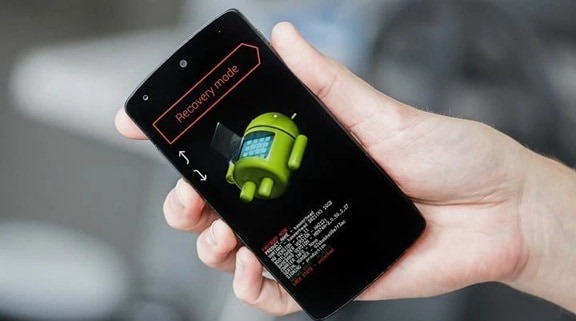
Cos’è la modalità di recupero su Android? È una modalità basata sul bootloader. La modalità di recupero Android appare diversa rispetto a iPhone. Compare un menu testuale. Le opzioni includono "Riavvia sistema ora", "Cancella dati" e "Applica aggiornamento". Navighi utilizzando i tasti volume. Il tasto di accensione seleziona le opzioni.
Cosa fa la modalità di recupero su Android? Effettua operazioni a livello di sistema. Puoi eseguire il ripristino alle impostazioni di fabbrica. Puoi installare aggiornamenti ufficiali. Alcuni dispositivi permettono di cancellare la partizione cache. Gli utenti esperti possono installare software personalizzato, ma questa funzione va oltre l’utilizzo base della modalità di recupero.
Come entrare in modalità di recupero su Android
Passo 1: Spegni il dispositivo
Spegni completamente il tuo telefono Android. Non lasciare solo lo schermo nero. Spegnilo davvero. Tieni premuto il tasto di accensione. Tocca "Spegni" o "Arresta". Attendi che il telefono sia completamente spento. Ci vogliono circa 10 secondi.
Passo 2: Usa la combinazione di tasti
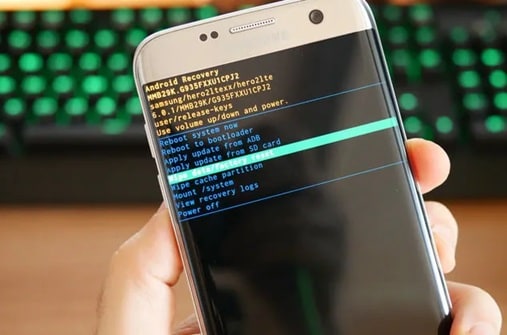
La combinazione varia secondo il produttore:
- Samsung: Tieni premuti insieme Volume Su + Accensione
- Google Pixel: Tieni premuti Volume Giù + Accensione, poi seleziona Recupero
- OnePlus: Tieni premuti Volume Giù + Accensione, poi vai su Recupero
- LG: Tieni premuti Volume Giù + Accensione, rilascia quando appare il logo, poi premi di nuovo
- Motorola: Tieni premuti insieme Volume Giù + Accensione
Tieni premuti i tasti finché non vedi il logo Android, poi rilascia. Dovrebbe apparire il menu di recupero. Se vedi "Nessun comando", premi brevemente Volume Su + Accensione. Così si apre il menu.
Parte 4: Modalità DFU/Ripristino vs Modalità di Recupero su iPhone
Spesso le persone chiedono dei diversi tipi di modalità su iPhone.Che cos’è la modalità di ripristino su iPhone rispetto ad altre modalità? Facciamo chiarezza. Modalità di recupero e modalità di ripristino sono la stessa cosa. Ma c'è anche la modalità DFU, che è diversa.
| Caratteristica | Modalità di Recupero | Modalità DFU |
| Schermata | Mostra icona iTunes/computer | Schermo completamente nero |
| Scopo | Aggiornare o ripristinare iOS | Ripristino approfondito del firmware |
| Difficoltà | Facile da attivare | Più difficile da eseguire correttamente |
| Sicurezza dati | Puoi aggiornare senza cancellare | Di solito richiede un ripristino completo |
| Uso | Problemi comuni | Solo problemi gravi |
| Livello di recupero | Livello software | Livello firmware |
Parte 5: Cosa fare se il telefono è in modalità di recupero?
Cosa fare se il tuo telefono entra improvvisamente in modalità di recupero? Niente panico. Il telefono è entrato in questa modalità per un motivo. Forse un aggiornamento non è riuscito. Forse il sistema ha rilevato danni. Qualche volta è solo un errore. Devi decidere: aggiornare o ripristinare.
Cosa fare se il telefono è in modalità di recupero
- Prova prima ad aggiornare: Così mantieni al sicuro i tuoi dati. Viene reinstallato solo il software di sistema. Foto e app rimangono intatte.
- Collega il telefono a un computer: Hai bisogno di iTunes, Finder o del software del produttore. La connessione con il computer è essenziale.
- Controlla la qualità del cavo: Cavi difettosi causano errori di ripristino. Usa cavi originali quando possibile.
- Garantisci un'alimentazione stabile: Collega il computer alla corrente. Assicurati che non entri in sospensione durante il processo.
- Effettua un backup se possibile: Se puoi uscire temporaneamente dalla modalità di recupero, esegui subito un backup.
- Leggi i messaggi di errore: iTunes mostra codici di errore specifici. Annotali per l'assistenza.
- Concedi il tempo necessario: Gli aggiornamenti richiedono 15-60 minuti. Il ripristino può richiedere di più. Non interrompere il processo.
- Ripristina solo come ultima risorsa: Questo cancella tutto. Esegui questa operazione solo se l'aggiornamento non riesce.
Parte 6: E se la Modalità di Recupero non funziona?
Cosa fare se la modalità di recupero non funziona? Possono succedere diverse cose. Comprendere queste possibilità ti aiuta a trovare soluzioni. La modalità di recupero non è perfetta. Problemi hardware possono bloccarla. I danni al software possono essere troppo gravi.
Problemi comuni e soluzioni
Bloccato nel ciclo della modalità di recupero
- Il telefono torna continuamente in modalità di recupero. Provi a ripristinare, ma fallisce. Il telefono si riavvia in modalità di recupero.
- Aggiorna prima iTunes o il sistema operativo
- Prova una porta USB diversa direttamente sul computer
- Usa un altro computer, se disponibile
- Verifica la presenza di aggiornamenti iOS in modalità di recupero
- Lascia che la batteria si scarichi completamente, poi ricarica e riprova
Schermata di recupero non responsiva
- La schermata di recupero appare, ma non risponde. Il computer non rileva il telefono.
- Riavvia sia il telefono che il computer
- Prova cavi diversi
- Disabilita temporaneamente l'antivirus
- Aggiorna i driver del dispositivo (Windows)
- Reimposta SMC su Mac se applicabile
Tentativi di ripristino falliti
- iTunes mostra codici di errore. Il processo si ferma a metà. Ricevi messaggi come "Impossibile ripristinare iPhone."
- Controlla il significato del codice errore sul sito Apple
- Libera spazio sul disco fisso del computer
- Disabilita temporaneamente il software di sicurezza
- Scarica nuovamente il file iOS
- Prova la modalità DFU invece della modalità recupero
Parte 7: La Modalità di Recupero ha fallito? Recoverit può ancora salvare i tuoi file!
A volte la modalità di recupero non riesce a sistemare il telefono. Potresti dover ripristinare completamente. Questo cancella tutti i dati. Ma che ne è dei file importanti? Foto, video, messaggi—tutti persi. Qui entra in gioco Wondershare Recoverit .
Recoverit è un software di recupero dati. Recupera i file persi da telefoni e computer. Anche dopo un reset di fabbrica, alcuni dati possono ancora essere recuperati. Il software analizza a fondo la memoria del dispositivo. Trova file cancellati che sembrano persi per sempre. Questo strumento ha salvato innumerevoli ricordi.
Cos'è la modalità di recupero nei dispositivi Android rispetto al recupero dati? Sono diversi. La modalità di recupero di sistema risolve il telefono. Il software di recupero dati salva i tuoi file. Hai bisogno di Recoverit quando il recupero di sistema fallisce. È il tuo piano di riserva.
Prova Recoverit per recuperare dati eliminati/persi in modo permanente
 Sicurezza verificata. Oltre 7.302.189 persone lo hanno scaricato.
Perché usare Recoverit?
- Recupera dopo il reset di fabbrica: anche i dati cancellati lasciano tracce
- Supporta diversi formati: foto, video, documenti, file audio
- Funziona su entrambe le piattaforme: supporta iPhone e Android
- Interfaccia semplice: nessuna conoscenza tecnica richiesta
- Anteprima prima del recupero: visualizza i file prima di recuperarli
- Alta percentuale di successo: algoritmi di recupero leader nel settore
Come usare Recoverit
Passo 1: Installa e avvia

Scarica Recoverit. Installalo sul computer. Versioni disponibili per Windows e Mac. Apri il programma. Collega il telefono al computer. Il software dovrebbe rilevare automaticamente il dispositivo.
Passo 2: Scansiona il tuo dispositivo

Seleziona il telefono dall'elenco dei dispositivi. Clicca sul pulsante "Scansiona". Il software inizia a cercare file recuperabili. Questo processo richiede tempo. Maggiore è la memoria, più lunga sarà la scansione. Puoi mettere in pausa e riprendere quando vuoi. La scansione trova file eliminati ed esistenti.
Passo 3: Anteprima e recupero

Sfoglia i risultati della scansione. Visualizza i file cliccandoci sopra. Seleziona quelli che vuoi recuperare. Clicca su "Recupera". Scegli dove salvare i file. Non salvarli sullo stesso telefono. Usa il computer o un disco esterno. Il software ripristinerà i file selezionati.
Video correlato >>: Come recuperare file eliminati in modo permanente?

Parte 8: Consigli per evitare emergenze in modalità di recupero
Molti problemi di modalità di recupero possono essere evitati. Abitudini intelligenti proteggono il telefono. La manutenzione regolare previene i disastri. Seguendo questi consigli risparmi stress.
Consigli di prevenzione
- Backup regolari: usa iCloud, Google Drive o backup sul computer ogni settimana
- Aggiornamenti stabili: aggiorna solo tramite WiFi e a batteria carica
- Evita interruzioni: non usare il telefono durante gli aggiornamenti
- Accessori di qualità: usa cavi e caricabatterie certificati
- Gestione memoria: mantieni almeno il 20% di spazio libero
- Solo app affidabili: scarica dagli store ufficiali
- Riavvia regolarmente: un riavvio settimanale risolve problemi temporanei
- Controlla lo stato della batteria: sostituisci le batterie usurate tempestivamente
Conclusione
Cos'è la modalità di recupero? Ora lo sai. È la cassetta degli attrezzi di emergenza del telefono. Sia iPhone che Android hanno questa funzione. Risolve problemi che la normale assistenza non può risolvere. Puoi aggiornare, ripristinare o riparare il tuo dispositivo. La modalità recupero è potente ma dovrebbe essere l’ultima risorsa.
Ricorda le differenze principali. Su iPhone la modalità di recupero comporta iTunes o Finder. Su Android si utilizzano i menu integrati. Entrambi hanno lo stesso scopo. Ti danno controllo quando le cose vanno male. E se la modalità recupero fallisce, strumenti come Recoverit possono ancora salvare i tuoi dati. Preparati. Esegui backup regolari. La tua vita digitale merita protezione.
Domande frequenti
-
D1: Posso uscire dalla modalità di recupero senza perdere dati?
Sì, spesso è possibile uscire in modo sicuro. Su iPhone, prova a forzare il riavvio. Su Android, seleziona "Riavvia sistema ora" dal menu. Se usi l’opzione Aggiorna invece di Ripristina, i tuoi dati rimangono intatti. Prova sempre ad aggiornare prima di ripristinare. -
D2: Quanto tempo dovrebbe durare la modalità di recupero?
Un aggiornamento tipico in modalità di recupero dura 15-45 minuti. Un ripristino completo dura 30-90 minuti. Il tempo dipende dal modello del dispositivo e dalla quantità di dati. Se ci vogliono più di due ore, qualcosa non va. Prova a riavviare il processo. -
D3: La modalità di recupero eliminerà le mie foto?
Non automaticamente. Scegliendo "Aggiorna" i tuoi dati rimangono. Solo le opzioni "Ripristina" o "Cancella dati" eliminano tutto. Se hai dei dubbi, collega il dispositivo a un computer ed esegui prima un backup. Se il tuo telefono è in modalità di recupero, controlla quale opzione selezioni prima di procedere.




