
Il tuo Steam Deck sta dando problemi? Potrebbe bloccarsi. I giochi potrebbero non caricarsi. Il sistema potrebbe arrestarsi in modo anomalo. È frustrante. Ma non preoccuparti. Steam Deck funziona con SteamOS. È un sistema basato su Linux. È potente. È portatile. Ma non è perfetto. Quando qualcosa va storto, serve una soluzione. Qui entra in gioco il Recupero di Steam Deck. Aiuta a reimpostare il tuo dispositivo.
Recupero Steam Deck aiuta a risolvere questi problemi. Ripristina il tuo dispositivo alle condizioni di funzionamento. Questa guida ti mostra come recuperare Steam Deck quando sorgono problemi. Imparerai il funzionamento della modalità di recupero di Steam Deck, le istruzioni per il recupero e gli strumenti disponibili. Spiegheremo tutto passo dopo passo. Non preoccuparti! È più facile di quanto pensi.
Potresti essere interessato anche a: Recupero Immagine Steam Deck:Come recuperare Steam Deck con l’immagine di recupero di Steam Deck?
Indice dei contenuti:
Parte 1: Cos’è il Recupero di Steam Deck?
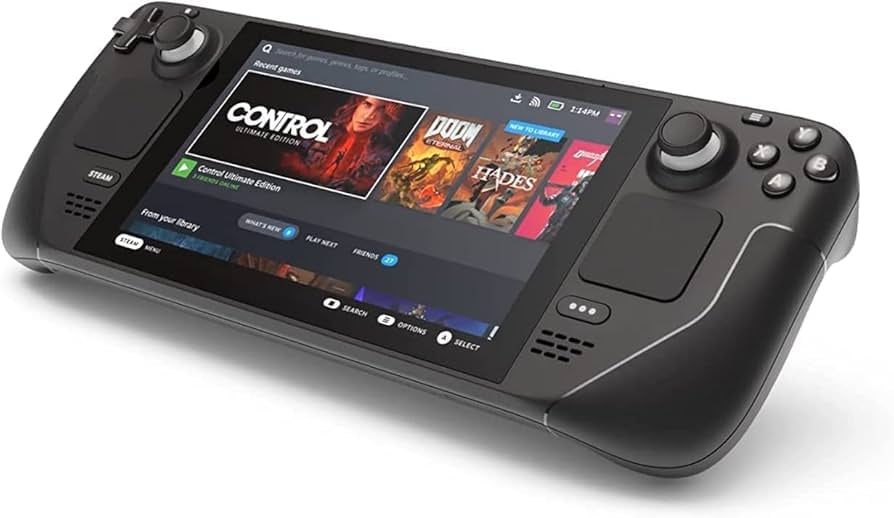
Il recupero di Steam Deck è un processo che risolve i problemi software. È utile quando il tuo dispositivo non si avvia. Risolve problemi con file corrotti. Il recupero può ripristinare le impostazioni di sistema. Può anche reinstallare tutto il sistema operativo.
Pensa al recupero di Steam Deck come a una rete di sicurezza. Il tuo dispositivo dispone di opzioni di recupero integrate. Queste opzioni ti aiutano a risolvere i problemi senza perdere tutto. La modalità di recupero di Steam Deck è una modalità di avvio speciale. Ti dà accesso agli strumenti di recupero di Steam Deck. Questi strumenti possono riparare o ripristinare il tuo sistema. Comprendere le istruzioni per il recupero di Steam Deck è importante. Ti aiuta a risolvere rapidamente i problemi.
Parte 2: Istruzioni per il Recupero di Steam Deck: Uno Sguardo Rapido
Prima di scendere nei dettagli, ecco una panoramica rapida delle istruzioni per il recupero di Steam Deck. Questi passaggi ti danno un’idea di base del processo.
- Spegni completamente lo Steam Deck prima di iniziare qualsiasi processo di recupero
- Tieni premuti insieme i pulsanti Volume Giù e Accensione per entrare in modalità di recupero di Steam Deck
- Connettiti a una rete Wi-Fi stabile per scaricare i file e gli aggiornamenti di recupero
- Usa una chiavetta USB di recupero Steam Deck quando bisogna reinstallare l’immagine
- Esegui il backup dei dati importanti prima di iniziare qualsiasi operazione di recupero importante
- Scegli l’opzione di recupero corretta in base al problema specifico
- Segui attentamente le istruzioni a schermo durante il processo di recupero
- Concedi tempo sufficiente affinché le operazioni di recupero si completino senza interruzioni
Parte 3: Preparazione prima del Recupero
Una preparazione adeguata rende il recupero di Steam Deck più fluido. Prepararsi in anticipo fa risparmiare tempo e previene la perdita di dati.
- Effettua un backup dei tuoi salvataggi su Steam Cloud o su un’unità esterna prima di iniziare
- Carica completamente lo Steam Deck per evitare interruzioni elettriche durante il recupero
- Prepara una chiavetta USB di recupero Steam Deck se hai intenzione di reinstallare l’immagine del dispositivo
- Annota la password del Wi-Fi perché ti servirà durante la configurazione
- Controlla la connessione Internet per assicurarti che sia stabile e veloce
- Scarica i file di recupero dal sito ufficiale di Steam se necessario
- Chiudi tutti i giochi in esecuzione e le applicazioni prima di iniziare il recupero
- Annota le credenziali del tuo account Steam per accedere nuovamente dopo il recupero
Parte 4: Recupero Steam Deck: Migliori Metodi
Questa sezione illustra i metodi migliori per recuperare Steam Deck. Ogni metodo risolve problemi differenti. Scegli quello adatto alla tua situazione.
Metodo 1: Avvio in Modalità di Recupero
L’avvio in modalità di recupero di Steam Deck è il primo passo per molte soluzioni. Questa modalità permette l’accesso a vari strumenti di recupero Steam Deck. È la base di molte operazioni di ripristino.
La modalità di recupero è sicura e integrata nel dispositivo. Non servono strumenti esterni per accedervi. La maggior parte dei problemi di base può essere risolta da qui.
Passaggio 1: Spegni completamente lo Steam Deck. Tieni premuto il tasto di accensione per alcuni secondi. Attendi che lo schermo diventi completamente nero. Assicurati che il dispositivo sia spento del tutto.
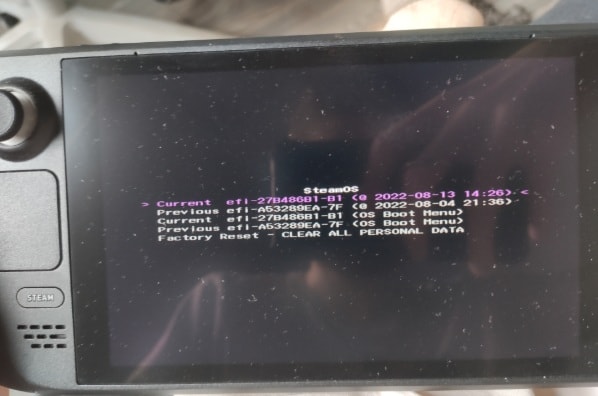
Passaggio 2: Premi e continua a tenere premuto Volume Giù. Mentre lo tieni, premi il tasto di accensione. Continua a tenere premuti entrambi i tasti. Rilasciarli quando compare il menu di avvio. Seleziona "Modalità di Recupero" dalle opzioni. Lo Steam Deck entrerà in modalità di recupero.
Metodo 2: Reinstalla l’Immagine di Steam Deck
La reinstallazione dell’immagine significa installare una nuova copia di SteamOS. Questo metodo utilizza il recupero dell’immagine di Steam Deck. È utile quando il sistema è molto danneggiato. Questo è uno dei metodi più approfonditi delle istruzioni di recupero di Steam Deck.
La reinstalla cancella tutto sul dispositivo. È come avere uno Steam Deck nuovo di fabbrica. Giochi e salvataggi andranno persi. Ecco perché è fondamentale fare il backup. Ma questo metodo risolve quasi tutti i problemi software.
Passaggio 1: Scarical’immagine di recupero di Steam Deckdal sito ufficiale di Steam. Ti servirà una chiavetta USB da almeno 8GB. Utilizza un programma come Etcher o Rufus per creare la chiavetta USB di recupero. Segui attentamente i passaggi indicati sulla pagina di supporto Steam. Controlla che la USB sia formattata correttamente.
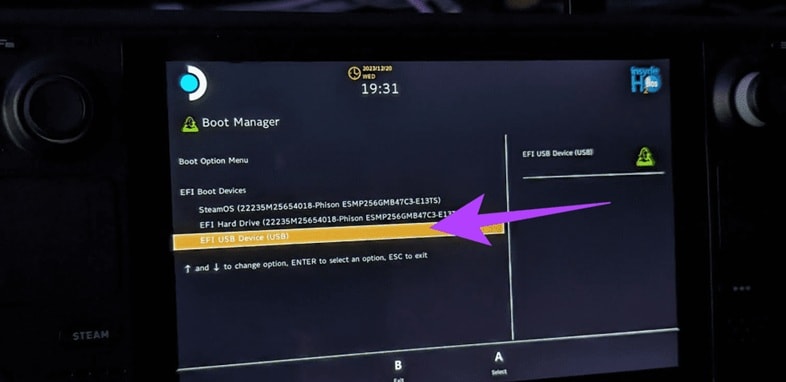
Passaggio 2: Inserisci la chiavetta di recupero nello Steam Deck. Avvia la modalità di recupero premendo Volume Giù e Accensione. Seleziona dal menu "Avvia da USB" o "Reinstalla Steam Deck". Segui le istruzioni a schermo per il recupero. Il processo dura 15-30 minuti. Non interromperlo. Il dispositivo si riavvierà automaticamente al termine.
Metodo 3: Ripara l’Installazione di SteamOS
A volte non occorre reinstallare tutto. Riparare l’installazione può risolvere molti problemi. Questo metodo preserva i tuoi dati. Ripara solo i file di sistema danneggiati.
Questo è un approccio meno invasivo rispetto alla reinstallazione completa. Richiede meno tempo. I giochi e le impostazioni solitamente rimangono intatti. Utilizzalo se il sistema presenta corruzioni minori. È uno degli strumenti di recupero Steam Deck più comodi.
Passaggio 1: Accedi alla modalità di recupero Steam Deck tenendo premuti Volume Giù e Accensione. Una volta in modalità di recupero, cerca l’opzione"Ripara l’installazione di SteamOS”. Questa opzione esegue la scansione dei file di sistema. Identifica file danneggiati o mancanti.
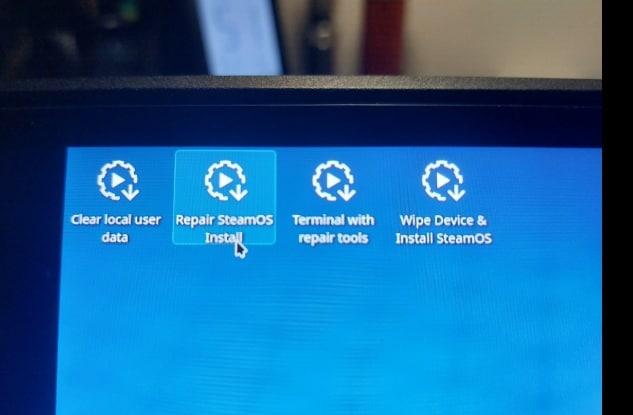
Passaggio 2: Seleziona l’opzione di riparazione e conferma. Il sistema controllerà tutti i file di SteamOS. Sostituisce i file danneggiati con versioni funzionanti. Il processo dura 10-20 minuti. Il dispositivo si riavvierà al termine. I tuoi giochi e salvataggi dovrebbero rimanere.
Metodo 4: Reimposta i Dati Utente
Il ripristino dei dati utente elimina le impostazioni personali. Rimuove i problemi correlati all’utente. I file di sistema restano intatti. È utile per problemi di account o impostazioni.
Questo metodo è rapido e poco invasivo. Non rimuove il sistema operativo. I giochi rimangono installati. Solo le preferenze e i dati utente vengono eliminati. È utile in caso di profilo corrotto.
Passaggio 1: Accedi alla modalità di recupero con Volume Giù e Accensione. Vai su "Reimposta dati utente" o "Ripristino impostazioni di fabbrica". Leggi attentamente il messaggio di avviso. Questa operazione ti farà uscire dal tuo account Steam. I salvataggi locali potrebbero essere eliminati.
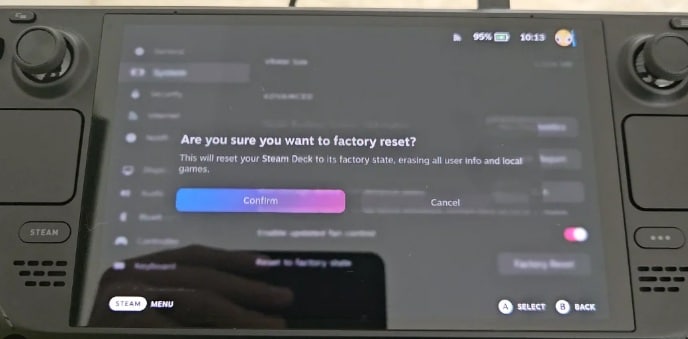
Passaggio 2: Conferma l’operazione. Il sistema cancellerà i dati utente. Mantiene l’OS e la maggior parte dei contenuti installati. In pochi minuti tutto sarà completato. Dopo il riavvio, dovrai eseguire nuovamente l’accesso a Steam. Riconfigura le impostazioni secondo le tue esigenze.
Metodo 5: Contatta l’Assistenza Steam
A volte i metodi fai-da-te non bastano. I problemi hardware richiedono assistenza professionale. L’Assistenza Steam può aiutare con i problemi più complessi. Dispongono di strumenti e competenze avanzate per il recupero di Steam Deck.
Non esitare a chiedere aiuto. Il supporto può guidarti nella risoluzione dei problemi specifici. Può anche organizzare riparazioni se necessario. È particolarmente importante se il dispositivo è ancora in garanzia.
Passaggio 1: Visita il sito di assistenza Steam dal computer o dallo smartphone. Accedi alla sezione Steam Deck. Descrivi il problema in dettaglio. Indica cosa hai già provato. Segnala eventuali messaggi di errore. Carica screenshot se possibile.
Passaggio 2: Segui la risposta del team di assistenza Steam. Potrebbero suggerire ulteriori istruzioni per il recupero di Steam Deck. Potrebbero inviarti file di recupero specializzati. In alcuni casi, organizzeranno una riparazione o una sostituzione. Mantieni la comunicazione chiara e controlla regolarmente gli aggiornamenti.
Parte 5: Dati Steam persi? Usa Recoverit Data Recovery Tool oggi!
La perdita di dati può avvenire durante il recupero di Steam Deck. Potresti eliminare per sbaglio file importanti. Un tentativo di recupero non riuscito può cancellare i dati. I salvataggi dei giochi possono sparire. Qui entra in giocoRecoveritData Recovery Tool.
Recoverit è un potente software di recupero dati. Funziona con vari dispositivi e tipi di file. Il programma esegue la scansione della memoria dello Steam Deck. Trova file cancellati o persi. Anche se hai formattato il dispositivo, Recoverit può aiutarti.
Il software è facile da usare. Non servono conoscenze tecniche. Recoverit supporta molti formati. Può recuperare foto, video, documenti e salvataggi giochi. Il tasso di successo nel recupero dati è molto alto.
Prova Recoverit per recuperare file eliminati definitivamente
 Sicurezza verificata.Oltre 7.302.189 persone lo hanno scaricato.
Passaggi semplici per usare Recoverit
Passaggio 1: Scarica e installaRecoveritsul computer. Collega il tuo Steam Deck al computer con un cavo USB. Avvia Recoverit e seleziona Steam Deck come dispositivo da analizzare. Il software rileverà il tuo dispositivo.

Passaggio 2:Clicca su "Avvia" per iniziare il processo di scansione. Recoverit cercherà tutti i file recuperabili. Questo potrebbe richiedere tempo, a seconda della dimensione dell'archivio. Puoi mettere in pausa e riprendere la scansione in qualsiasi momento.

Fase 3:Visualizza in anteprima i file trovati una volta terminata la scansione. Seleziona i file che desideri recuperare. Clicca su "Recupera" e scegli una posizione sicura per salvarli. Non salvare subito i file recuperati sulla Steam Deck. Usa prima il tuo computer o una memoria esterna.

Parte 6: Consigli post-recupero: Recupero Steam Deck
Dopo aver completato il recupero della Steam Deck, segui questi consigli. Aiutano a prevenire problemi futuri. Ottimizzano anche le prestazioni del tuo dispositivo.
- Aggiorna subito SteamOSdopo il recupero per ottenere le ultime correzioni e funzionalità
- Reinstalla i giochi gradualmenteinvece che tutti insieme per evitare sovraccarichi al sistema
- Abilita Steam Cloudper backup automatici dei salvataggi in futuro
- Crea una chiavetta USB di recuperoe tienila pronta per le emergenze
- Controlla regolarmente l’archivioe cancella i file inutili per mantenere il sistema efficiente
- Evita spegnimenti forzatipoiché nel tempo possono danneggiare i file di sistema
- Utilizza accessori ufficiali Steam Deckper evitare problemi di compatibilità hardware
- Monitora le prestazioni del sistemae affronta rapidamente qualsiasi comportamento insolito
Conclusione
Il recupero della Steam Deck non deve spaventare. Con istruzioni corrette, chiunque può farlo. Questa guida ha illustrato la modalità di recupero Steam Deck, il recupero da immagine Steam Deck e l’utilizzo della chiavetta USB di recupero. Ogni metodo serve a scopi diversi.
Ricorda di prepararti prima di iniziare qualsiasi recupero. Esegui backup dei dati quando possibile. Scegli il metodo adatto al tuo problema. Segui attentamente le istruzioni per il recupero Steam Deck. Usa gli strumenti di recupero con attenzione. Se qualcosa va storto, il Supporto Steam è pronto ad aiutarti. Con questi consigli puoi recuperare la Steam Deck con successo. La tua esperienza di gioco portatile tornerà rapidamente alla normalità.
Domande frequenti
-
D1: Come accedo alla modalità di recupero della Steam Deck?
Spegni completamente la Steam Deck. Tieni premuto il pulsante Volume Giù. Mentre lo tieni premuto, premi il pulsante di accensione. Mantieni entrambi i pulsanti premuti finché non vedi il menu di avvio. Seleziona "Recovery Mode" dalle opzioni. In questo modo entrerai nella modalità di recupero Steam Deck, dove puoi accedere agli strumenti di recupero. -
D2: Il recupero Steam Deck elimina i miei giochi?
Dipende dal metodo scelto. Entrare nella modalità di recupero non elimina nulla. Riparare l'installazione di solito mantiene i tuoi giochi. Tuttavia, il ripristino completo tramite la chiavetta USB cancellerà tutto. Fai sempre il backup dei dati importanti prima di procedere con operazioni di recupero importanti per sicurezza. -
D3: Quanto tempo richiede il recupero della Steam Deck?
La durata del recupero varia in base al metodo. L’avvio in modalità di recupero richiede pochi secondi. Riparare l’installazione necessita circa 10-20 minuti. L’uso dell’immagine di recupero Steam Deck per un ripristino completo richiede 15-30 minuti. Le operazioni di reset si completano in pochi minuti. Considera sempre del tempo extra e non interrompere il processo.




