

I dispositivi di archiviazione SanDisk Extreme PRO (come schede SD, SSD e chiavette USB) sono noti per le loro prestazioni ad alta velocità nella lettura e scrittura dei dati. Sono generalmente affidabili, e il fatto che SanDisk offra una garanzia a vita dimostra la loro fiducia nei prodotti. Tuttavia, anche con questa affidabilità, la perdita di dati è comunque possibile. Questo articolo esplora come puoi recuperare i dati SanDisk Extreme PRO in modo sicuro usando il software di recupero SanDisk Extreme PRO.
In questo articolo
Posso recuperare i dati da un dispositivo di archiviazione SanDisk Extreme PRO?
La risposta è sì. Puoi recuperare i dati dalla maggior parte dei dispositivi SanDisk Extreme PRO, ma le possibilità possono variare in base a fattori come il tipo di dispositivo e eventuali danni fisici o logici.
Vediamo le possibilità di recupero dei dati per diversi dispositivi SanDisk Extreme PRO:
- Schede di memoria SanDisk Extreme PRO: Se la tua scheda SDHC o SDXC non è danneggiata fisicamente e hai un lettore di schede compatibile, puoi recuperare i dati da entrambi i tipi di schede. Rimuovi la scheda di memoria dallo slot immediatamente dopo la perdita di dati e collegala al tuo computer solo durante il recupero dei dati.
- Chiavette USB SanDisk Extreme PRO: Determina prima la causa della perdita di dati, poiché la corruzione può derivare da errori dell'utente o malware. Nella maggior parte dei casi, il software di recupero dati può aiutarti a recuperare i dati dalla tua chiavetta USB, tranne quando è danneggiata fisicamente.
- SanDisk Extreme PRO SSDs: Recuperare i dati da un SSD interno è difficile a causa della funzione TRIM che cancella i blocchi di dati non utilizzati. È meglio contattare un centro di recupero dati per assistenza. Tuttavia, il recupero dati da un SSD esterno (portatile) è possibile usando software di recupero se il disco non è danneggiato fisicamente, poiché le connessioni USB non supportano TRIM.
Prima di iniziare il processo di recupero SanDisk Extreme PRO, considera questi fattori che possono influire sulle possibilità di recuperare i tuoi file:
- ⏱Temporizzazione: Recuperare elementi eliminati o persi di recente è più facile rispetto a quelli più vecchi.
- 📝 Utilizzo del dispositivo: I dati nuovi potrebbero aver sovrascritto alcuni file eliminati se hai usato l'unità dopo la perdita di dati. Per migliorare le possibilità di recupero, scollega l'unità e evita di usarla.
- 📁 Dimensione del file: I file più piccoli hanno maggiori possibilità di recupero.
- ⛏ Danno fisico: Assicurati che i componenti essenziali del tuo dispositivo SanDisk Extreme PRO non siano danneggiati fisicamente da urti, acqua, ecc.
Recupera i file dalla SanDisk Extreme PRO SD Card con Wondershare Recoverit
Il modo più semplice e intuitivo per eseguire il recupero SanDisk Extreme PRO fai-da-te è utilizzare strumenti di recupero dati di terze parti. Questi programmi sono semplici da usare e molto più economici rispetto all'assunzione di un servizio professionale.
Per scegliere il miglior software di recupero SanDisk Extreme PRO, considera Wondershare Recoverit. È un programma di recupero dati molto popolare, noto per la sua interfaccia intuitiva, l’alta percentuale di recupero dati e la compatibilità con diversi file system (tra cui exFAT, FAT32, NTFS, APFS, Ext2/3/4, e ReFS) e tipi di unità di archiviazione come HDD, SSD, schede di memoria e USB. Ha ottenuto una buona reputazione sul mercato grazie a queste caratteristiche.
Ecco come eseguire il recupero dati Sandisk Extreme Pro usando Wondershare Recoverit:
- Avvia Recoverit dopo averlo scaricato e installato sul tuo PC.
- Seleziona il tuo dispositivo di archiviazione SanDisk Extreme PRO dall'elenco sotto la scheda Scheda SD per iniziare il processo di recupero.

- La scansione inizierà automaticamente una volta selezionato il tuo dispositivo SanDisk Extreme PRO. Durante la scansione, puoi visualizzare alcuni file specifici o anche interrompere/mettere in pausa la scansione se necessario.

- Con Recoverit, puoi visualizzare i file che possono essere recuperati prima di ripristinarli. Fai clic sui file che desideri recuperare e premi il pulsante Recupera.

- Il processo di recupero SanDisk Extreme Pro è ora completato. Ricorda di scegliere una posizione diversa per salvare i file recuperati al fine di evitare la sovrascrittura dei file persi.

Recupera i file usando SanDisk RescuePro
SanDisk RescuePRO è un altro valido software di recupero Sandisk Extreme Pro. Sebbene non offra tutte le funzioni di Recoverit, funziona comunque bene. SanDisk RescuePRO supporta diversi tipi e sistemi di file e offre una prova gratuita. Ha anche una funzione di cancellazione sicura che elimina definitivamente i dati dal tuo disco SanDisk Extreme PRO dopo il recupero.
Tuttavia, c'è uno svantaggio. La versione gratuita di SanDisk RescuePRO ha un supporto limitato per i tipi di immagini raw, il che può essere uno svantaggio per chi vuole recuperare foto da una SD card SanDisk Extreme PRO.
Ora, vediamo il processo di recupero dati SanDisk Extreme PRO usando SanDisk RescuePRO:
Per ripristinare i dati dalla tua scheda SD SanDisk usando SanDisk RescuePro, segui questi passaggi:
- Scarica e installa SanDisk RescuePro sul tuo computer.
- Inserisci la tua scheda di memoria SanDisk o chiavetta USB nel computer.
- Avvia il software di recupero Sandisk Extreme Pro e seleziona l'azione da intraprendere.

- Scegli il dispositivo specifico e premi Start per avviare la scansione.
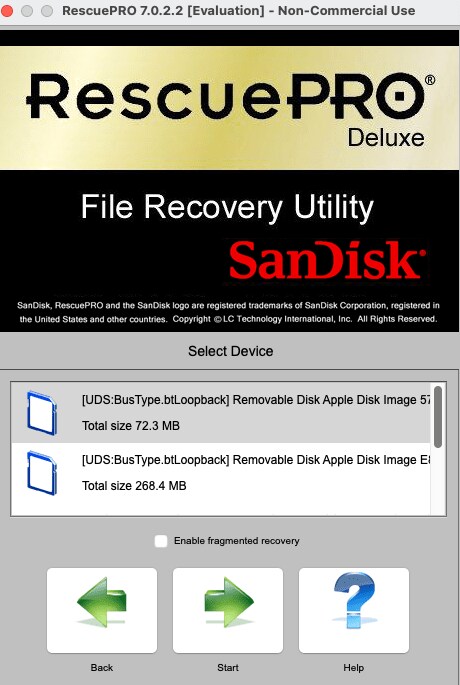
- Visualizza i file trovati e procedi al recupero.

Wondershare Recoverit vs. SanDisk RescuePro
Wondershare Recoverit e SanDisk RescuePro Deluxe sono strumenti di recupero dati con funzionalità e capacità uniche. Vediamo alcune delle loro caratteristiche principali:
| Funzionalità | Wondershare Recoverit | SanDisk RescuePro |
| Tipi di file supportati | Oltre 1000 tipi e formati di dati e file, inclusi documenti, foto, file audio, video, email e molti altri. | Foto, documenti, file musicali, file di dati, database, video, file grafici, archivi, presentazioni e altro ancora |
| Prezzo | -A partire da $59.99 -Versione gratuita disponibile |
-A partire da $39.99 (abbonamento annuale) -Nessuna versione gratuita disponibile |
| Recupero dati hard disk/RAW | Sì | Sì |
| Anteprima prima del recupero | Sì | No |
| Supporto per video HD frammentati | Sì | No |
| Supporto per dispositivi di archiviazione di grandi dimensioni | Sì | No |
| Riparazione foto/video | Sì | No |
FAQ
-
Come posso recuperare le foto da una scheda di memoria SanDisk?
Ecco una guida semplice e veloce per recuperare dati da una scheda di memoria SanDisk Extreme PRO usando Recoverit:- Collega la tua scheda di memoria SanDisk Extreme al computer.
- Scarica, installa e avvia Recoverit.
- Seleziona la tua scheda SanDisk Extreme per iniziare la scansione delle foto perse.
- Scegli i file che desideri recuperare e fai clic su Recupera.
-
Qual è il miglior software di recupero Sandisk Extreme PRO?
Ecco alcuni strumenti di recupero dati popolari e altamente raccomandati che funzionano bene con i dispositivi SanDisk Extreme PRO:- Wondershare Recoverit
- TestDisk
- Recuva
- Stellar Recupero Dati
- EaseUS Data Recovery Wizard
-
Come posso recuperare la mia scheda SD SanDisk crittografata?
Se hai una scheda SD SanDisk crittografata e non riesci ad accedere ai dati a causa della crittografia, dovrai utilizzare il software o lo strumento che è stato usato per crittografarla in origine. Inserisci la password o la passphrase corretta per decrittografare la scheda e accedere ai tuoi file. -
In cosa differiscono SanDisk RescuePRO e RescuePRO Deluxe?
Queste due versioni sono programmi per il recupero dati, ma per RescuePRO Deluxe gli utenti devono acquistare una licenza e attivarla per recuperare i file. La versione Deluxe offre anche funzionalità aggiuntive, come il supporto per più immagini RAW e video RAW formati. Può anche recuperare video registrati con fotocamere come GoPro, Canon, DJI, Nikon e Sony. In sintesi, RescuePRO Deluxe offre capacità superiori rispetto alla versione normale di RescuePRO.
Conclusione
Come abbiamo visto in precedenza, puoi recuperare facilmente i dati dai dispositivi di archiviazione SanDisk ExtremePRO se agisci rapidamente e utilizzi un programma di recupero dati affidabile come Wondershare Recoverit e Sandisk RescuePro. Provalo oggi stesso per un processo di recupero semplice e veloce.





