

I telefoni utilizzano principalmente le schede SD come memoria esterna aggiuntiva o espandibile. Tuttavia, oggi vengono usate anche per altri scopi, come con il tuo laptop, computer e altro ancora. Tuttavia, quando si utilizza la propria USB o scheda SD su un nuovo dispositivo, è consigliabile formattarla.
Formattare la nuova scheda SD assicura che sia pronta per il nuovo dispositivo. In alcune circostanze, potresti non riuscire a formattare la scheda SD su Ubuntu Linux, un sistema operativo comunemente utilizzato. In tal caso, puoi utilizzare una SD formattata Ubuntu per semplificare e velocizzare il processo di formattazione. Esistono diversi metodi che puoi utilizzare per formattare la USB o la scheda SD in Ubuntu Linux.
Questo blog ti guida su come formattare la scheda SD con Ubuntu. Leggilo per approfondire la tua comprensione e rendere il processo più semplice.
Preoccupato per i dati dalla scheda SD formattata? Prova Wondershare Recoverit per eseguire il recupero dati
 Sicurezza verificata. Oltre 7.302.189 persone lo hanno scaricato.
In questo articolo

Quale file system usare per formattare la scheda SD?
Il file system che usi per una scheda SD formattata con Ubuntudipende completamente dalla capacità della scheda e dal fatto che sia supportata. Il file system supportato dal dispositivo avrà un ruolo fondamentale nel determinare se la formattazione sarà più semplice o veloce.
Alcuni dei principali file system da utilizzare per la formattazione delle schede SD sono i seguenti:
- FAT 12/16: È applicabile alle schede SD fino a 2 GB.
- FAT32: Questa è la scelta ideale per schede SD fino a 32 GB. Tuttavia, non può gestire file superiori a 4 GB.
- exFAT: Questo è solitamente vantaggioso per SDXC o microSDXC. Ha una capacità superiore a 32 GB e può trasferire facilmente file di grandi dimensioni. Potrebbe non essere compatibile con tutti i dispositivi.
- NTFS: Conosciuto anche come New Technology File System, è principalmente compatibile con i computer Windows. Non solo supporta file di grandi dimensioni, ma offre anche la crittografia dei dati.
- EXT: I sistemi operativi Linux utilizzano sempre EXT o Extended File System. Offre una compatibilità migliore con i sistemi Linux, migliori prestazioni e sicurezza. Questo file system non sarà disponibile per macOS o Windows OS.
Durante la formattazione della scheda SD, solitamente si consiglia di usare exFAT perché offre una migliore compatibilità. Tuttavia, per Linux, è preferibile optare solo per EXT.
Perché potresti dover formattare una scheda SD in Ubuntu Linux?
Quando scegli di formattare una scheda SD con Ubuntu, è importante comprendere quali sono le principali motivazioni. Alcuni dei motivi più comuni per cui è necessario formattare la scheda SD in Ubuntu Linux sono:
- Infezioni da malware e virus possono compromettere i dispositivi di archiviazione. Pertanto, quando cerchi di accedere alla scheda SD, riceverai costantemente messaggi di errore e avvisi. Per questo motivo, si consiglia di utilizzare la formattazione SD su Ubuntu per eliminare completamente malware e virus. La formattazione migliora le prestazioni di Ubuntu e lo rende operativo.
- Se stai per iniziare un nuovo lavoro usando la scheda SD, è meglio formattarla. Questo non solo pulisce la scheda SD e rimuove tutti i dati, ma svolge anche un ruolo importante nel rinfrescarla.
- In alcune situazioni, potrebbe non esserci alcuna ragione tecnica per la formattare una scheda SD con Ubuntu. Tuttavia, la scheda SD potrebbe contenere dati che vengono utilizzati su tutti i dispositivi. Perciò, la formattazione aiuterà a rimuovere tutti i dati indesiderati dalla specifica scheda SD.
- Quando devi usare le schede SD su sistemi diversi, è consigliabile formattarle per verificarne la compatibilità. Dispositivi diversi hanno requisiti di compatibilità differenti. Devi quindi cambiare il file system e renderlo compatibile con il rispettivo dispositivo. Effettuare la formattazione Ubuntu può aiutare a risolvere il problema.
Come formattare una scheda SD su Ubuntu Linux?
Prima di imparare come formattare una scheda SD su Ubuntu Linux, è importante assicurarsi di alcune cose. Queste includono:
- Assicurati di eseguire un backup di tutti i dati sulla scheda SD e controlla che sia completo senza anomalie.
- Non deve esserci alcun danno fisico sulla scheda SD poiché potrebbe causare gravi errori e impedirne la lettura.
- Il computer o il laptop su cui effettui la formattazione deve essere collegato all’alimentazione.
Dopo aver soddisfatto i criteri sopra menzionati, puoi seguire i passaggi seguenti per come formattare la scheda SD in Ubuntu:
Metodo 1: Formattare la scheda SD in Linux usando l’Utilità Dischi
Puoi formattare una scheda SD in Linux utilizzando la funzione Utilità Dischi. Questo è uno dei metodi più convenienti e garantirà una formattazione corretta a lungo termine.
Di seguito sono riportati i passaggi per formattare la scheda SD con Ubuntu utilizzando la funzione Utilità Dischi su Linux:
Passaggio 1: Usando un lettore di schede, inserisci la scheda SD nel tuo sistema. Poi, vai nel file manager e controlla se la scheda SD è visibile. Dal menu Applicazioni nel sistema, devi aprire la funzione Utilità Dischi.
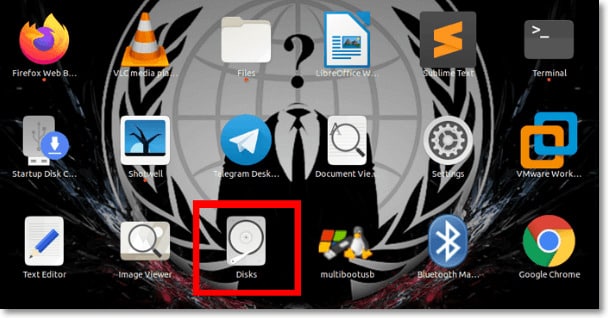
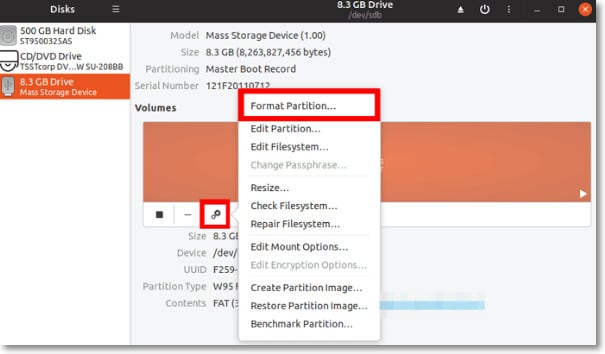
Passaggio 2: Nel pannello in alto a sinistra, troverai l'opzione per la scheda SD, aprila. Ora, clicca sull’icona a forma di ingranaggio per aprire il menu delle impostazioni sullo schermo. Dal menu a discesa, clicca sull’opzione Formatta Partizione.
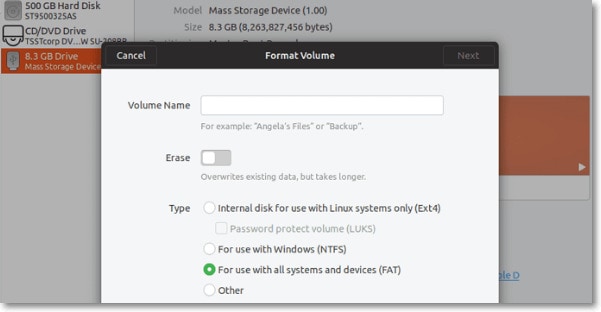
Passaggio 3: Si aprirà una nuova finestra in cui troverai tutte le opzioni per formattare la scheda SD. Personalizza le impostazioni di questa finestra, come il Nome Volume, per definire il tag della scheda SD. Qui riceverai anche un’opzione Cancella, attivala. Questo aiuterà a rimuovere tutti i dati dalla scheda SD. Successivamente, clicca su Ok.
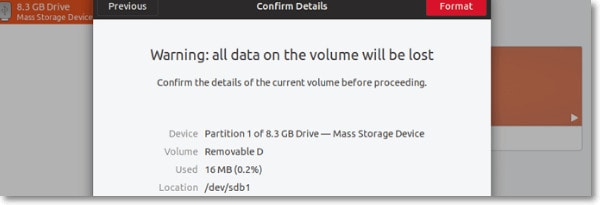
Passaggio 4: Nella finestra successiva riceverai un messaggio di avviso che ti invita a confermare la formattazione Ubuntu. Conferma il processo cliccando sul pulsante Formatta.
Metodo 2: Formattare la scheda SD in Linux tramite Terminale
Devi avere un Terminale attivo sul tuo dispositivo Linux per formattare la scheda SD con Ubuntu. Si consiglia di adottare i passaggi corretti per formattare la scheda SD tramite Terminale.
Di seguito è disponibile una guida passo-passo su come formattare una scheda SD in Ubuntu utilizzando il Terminale:
Passaggio 1: Collega la scheda SD al dispositivo Linux. Ora, dal menu Applicazioni, trova l’app Terminale. Una volta lanciata l'app, utilizza uno qualsiasi dei seguenti comandi per verificare se l’unità è formattata:
sudo df
sudo df-h
sudo fsdisk -I
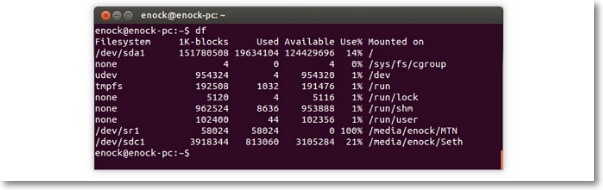
È molto importante identificare l’unità corretta per eseguire il compito correttamente.
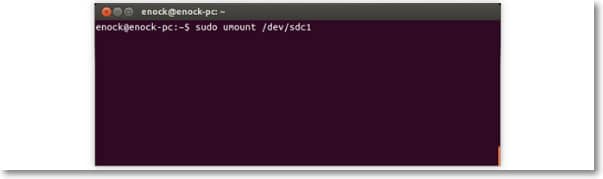
Passaggio 2: Se la scheda SD è montata, dovrai smontarla. Puoi smontarla dalla riga di comando sull’app Terminale scrivendo il seguente comando:
sudo unmount
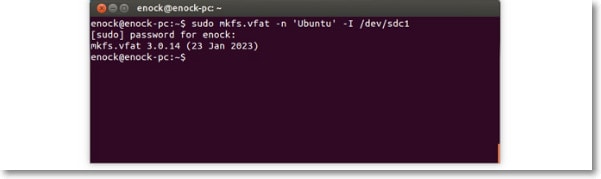
Passaggio 3: Vai all’unità sul tuo sistema Linux. In base al file system desiderato, puoi inserire uno dei seguenti comandi per eseguire il processo. Questi comandi, per diversi file system, includono:
Per vFAT:
sudo mkfs.vfat /
Per NTFS:
sudo mkfs.ntfs /
Per EXT4:
sudo mkfs.ext4 /
Metodo 3: Formattare l’unità USB in Linux usando lo strumento GParted
Se desideri formattare un’unità USB in Linux utilizzando lo strumento GParted, devi prima installarlo sul tuo dispositivo. Lo strumento GParted è considerato uno degli strumenti più efficienti per formattare unità USB o schede SD in Linux.
Di seguito sono riportati i passaggi da seguire per formattare l’unità USB in Linux usando lo strumento GParted:
Passaggio 1: Installa lo strumento GParted nel tuo sistema Linux
Apri il Terminale e scrivi il comando ‘sudo apt install gparted -y’ per installare lo strumento GParted.
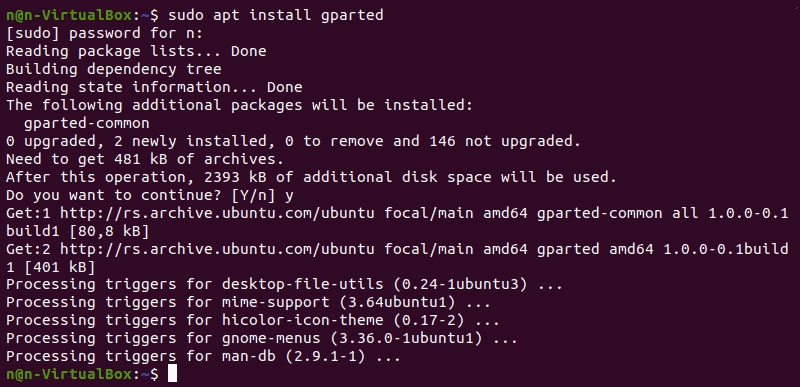
Una volta installato lo strumento nel tuo sistema Linux, avvialo con il comando ‘sudo gparted’. Il terminale aprirà il programma GParted.
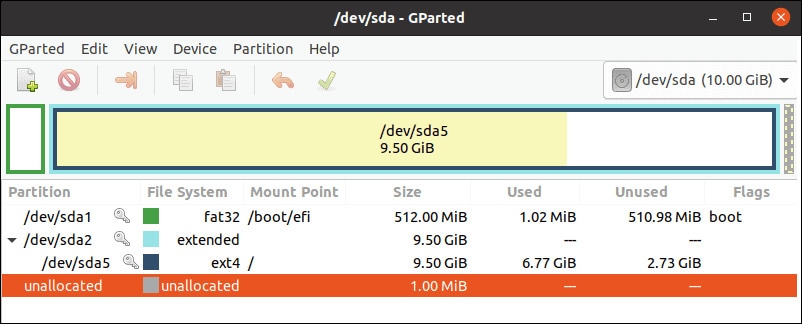
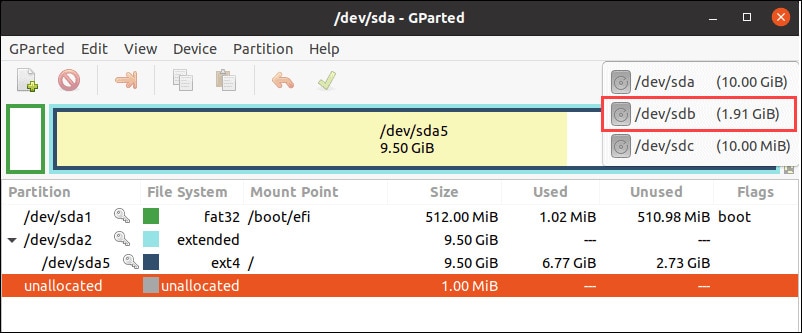
Passaggio 2: Seleziona il dispositivo USB e il file system
Nella parte superiore della schermata iniziale di GParted, dovrai scegliere il tuo dispositivo dal menu a discesa.
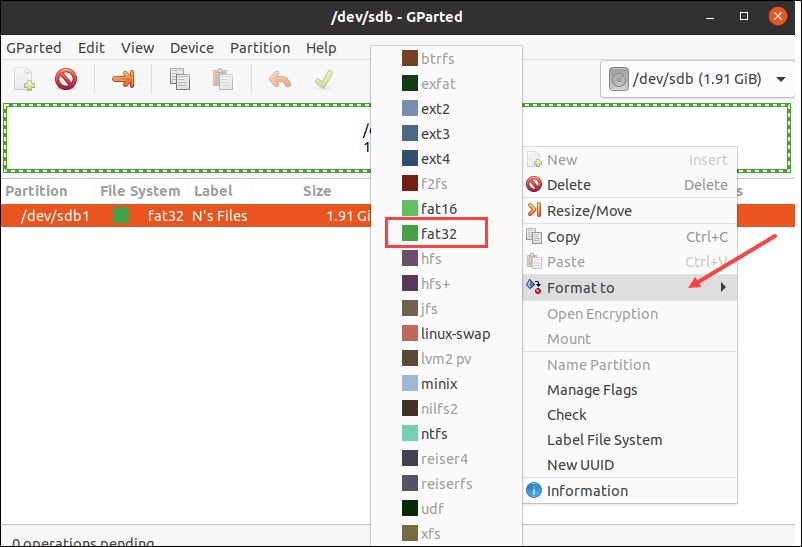
Fai clic col tasto destro sulla partizione e dal menu a discesa seleziona l’opzione Formatta. Dall’elenco dovrai scegliere il file system preferito.
Passaggio 3: Avvia il processo di formattazione
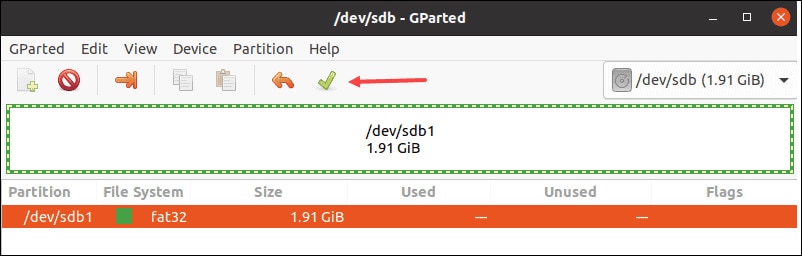
Troverai l’icona del segno di spunta verde sulla barra degli strumenti. Cliccaci sopra per applicare tutte le operazioni.
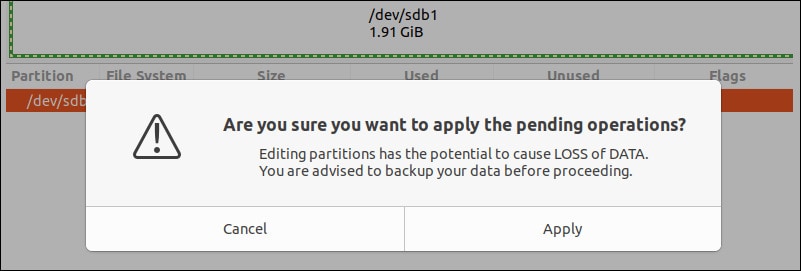
Sul tuo schermo dello strumento GParted, riceverai una finestra pop-up con un messaggio di avvertimento sulla procedura di eliminazione dei dati. Questo permetterà allo strumento GParted di avviare il formattazione Ubuntu. Tuttavia, il tempo necessario per la procedura di formattazione dipenderà dalla dimensione e dal tipo di chiavetta USB.
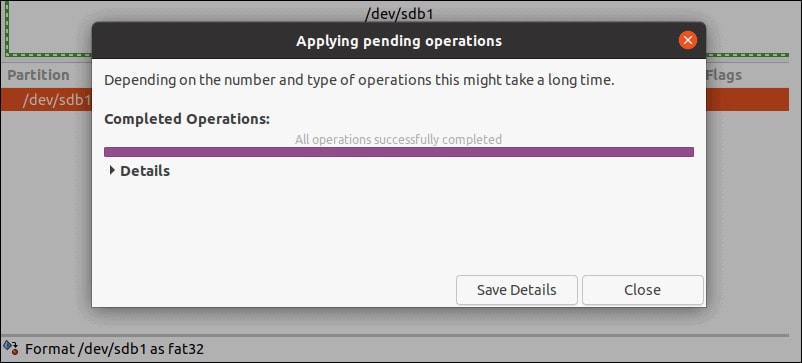
Una volta completata la formattazione, clicca sul pulsante Chiudi per modificare il menu dallo strumento GParted.
Preoccupato di perdere dati? Esegui prima il backup dei contenuti della scheda SD con Wondershare Recoverit
Quando stai formattando i tuoi dati, una cosa di cui devi assolutamente occuparti è fare un backup di tutti i dati. Tuttavia, talvolta si eliminano accidentalmente tutti i dati a causa della formattazione. Una situazione del genere può essere davvero frustrante. Pertanto, potresti voler eseguire il backup della tua scheda SD con Wondershare Recoverit.
- Wondershare Recoverit è uno dei migliori strumenti con cui puoi ottenere un backup di tutti i dati dalla scheda SD formattata o danneggiata.
- Wondershare Share Recoverit aiuta ad effettuare il backup dei dati dalla scheda SD a causa di attacchi di virus, eliminazione accidentale, o formattazione.
- Il tasso di successo per il backup e il recupero dei dati con Wondershare Recoverit è generalmente superiore.
Wondershare Recoverit è disponibile per il recupero dei dati sia su dispositivi macOS che Windows OS. Puoi usufruire dei vantaggi della versione gratuita e di quella a pagamento. Devi scaricare e installare Wondershare Recoverit sul tuo sistema per eseguire il backup dei dati dalla scheda SD.
Di seguito trovi i passaggi tramite cui puoi eseguire il backup dei contenuti della scheda SD nel caso tu sia preoccupato, utilizzando Wondershare Recoverit:
Passo 1: Avvia il software e collega la scheda SD al dispositivo
Una volta che Wondershare Recoverit è installato sul tuo sistema, devi avviarlo. In questo caso, devi collegare la tua scheda SD al dispositivo affinché venga letta. Una volta che il dispositivo sarà pronto, la scheda SD verrà visualizzata nella sezione SD card di Wondershare Recoverit. Ora, clicca sulla scheda SD e premi il pulsante Scansione.

Passo 2: Scansiona la scheda SD danneggiata
Wondershare Recoverit inizierà la scansione della scheda per cercare tutti i file da salvare come backup. La prima scansione dovrebbe fornire risultati utili. Se non fosse così, o se non sei soddisfatto dei risultati, dovrai avviare la modalità Deep Scan. La modalità Deep Scan effettuerà una scansione più approfondita della scheda per altri file.

Passo 3: Anteprima e recupero dei file
Al termine della scansione approfondita, otterrai tutti i dati dalla scheda SD. Puoi visualizzare l'anteprima di tutti i dati sulla scheda SD e verificare se hai tutto ciò di cui hai bisogno. Ora, clicca sul pulsante Recupero accanto a quei file e premi sull'opzione Recupera. Questo salverà i file sul disco fisso del tuo computer. Di conseguenza, otterrai un ulteriore backup di tutti i dati.


Metodi per recuperare file dalle schede SD su Ubuntu Linux
Probabilmente perderai tutti i dati una volta che utilizzi un scheda SD formattata Ubuntu. Tuttavia, a volte vorrai recuperare i file. In questo caso, puoi usare Ubuntu Linux per recuperare i file dalle schede SD. Di seguito sono riportati alcuni dei migliori metodi con cui puoi recuperare i file da una scheda SD su Ubuntu Linux dopo che è stata formattata:
Metodo 1: Ripara la scheda SD con l’Utilità Dischi GNOME di Ubuntu
La funzionalità GNOME Disk Utility di Ubuntu è uno dei migliori metodi da considerare per il recupero dei dati. Ripara la scheda SD e assicura che lo spazio di archiviazione sia disponibile.
Ecco i passaggi per riparare la scheda SD con GNOME Disk Utility:
Passaggio 1: Avvia GNOME Disk Utility sul tuo dispositivo.
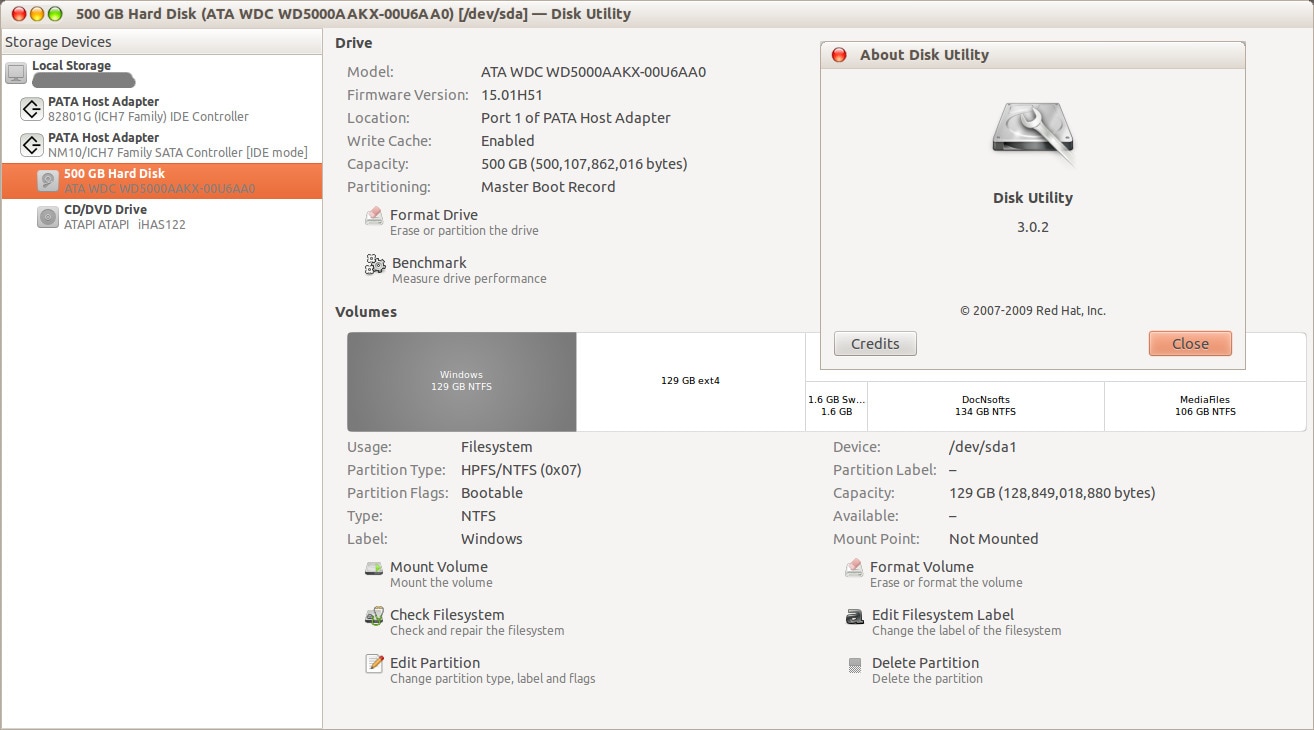
Passaggio 2: Cerca il file che stai cercando utilizzando il flash reader. Questa opzione è disponibile sotto 'single flash reader'.
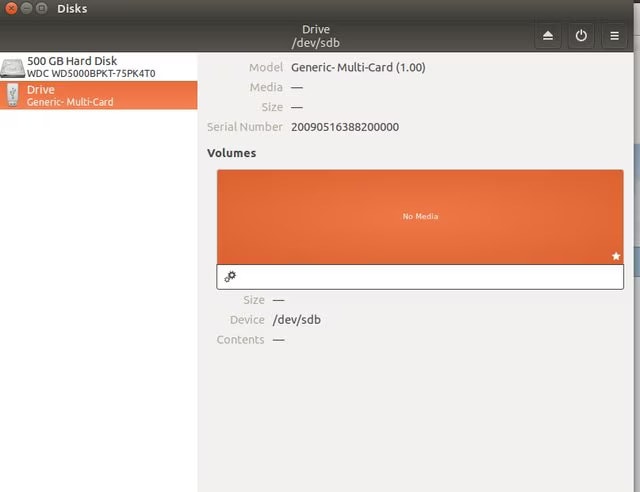
Passaggio 3: Se questa opzione è disponibile nel grafico di archiviazione, seleziona la freccia rivolta verso il basso e montala. Una volta che il dispositivo è montato, puoi iniziare a copiare i file.
Passo 4: Talvolta riceverai l'opzione No Media. Pertanto, disconnetti e ricollega la scheda. Ora, clicca sull'icona ingranaggio e procedi con l'opzione Crea immagine del disco.
Passo 5: Successivamente, salva i file immagine. Poi, procedi con il prossimo passo.
Passo 6: Espelli correttamente la scheda dal PC. Ora, collega una nuova scheda SD delle stesse dimensioni al sistema. Vai nel menu ingranaggio e scrivi l'immagine del disco sulla scheda appena collegata.
Passo 7: Monta per il nuovo file system. La nuova scheda deve essere vuota prima di montare i nuovi file, altrimenti i dati esistenti verranno sovrascritti e persi.
Passo 8: Dopo aver smontato la partizione, Ubuntu può ancora rilevarla. Tuttavia, dovrebbe essere eseguito un controllo di coerenza per determinare il corretto recupero del file system. Se vengono rilevati FAT32, FAT 16 o FAT 12, puoi eseguire il comando sudo fsck.msdos -r /dev/sdd1. sdd1 è solitamente il codice assegnato alla partizione nell'utilità disco.
Passo 9: Una volta che la scheda è stata formattata per essere compatibile con il file system Linux, inserisci fsck.ext# e verifica che funzioni. # è il numero ext del codice.
Metodo 2: Recupera foto eliminate o perse da una scheda SD con PhotoRec per Linux
PhotoRec può anche aiutare a recuperare i file. Non permette di riparare, ma solamente di recuperare i dati.
Quindi, puoi seguire i passaggi seguenti per recuperare foto eliminate o perse da una scheda SD con Photorec:
Passaggio 1: Installa PhotoRec utilizzando il comando sudo apt-get install photorec.
Passaggio 2: Una volta installato, digita photorec nel terminale ed eseguilo. Premi il tasto Enter sulla tastiera.
Passaggio 3: Seleziona la scheda SD dall'elenco delle schede SD presenti in Photorec.
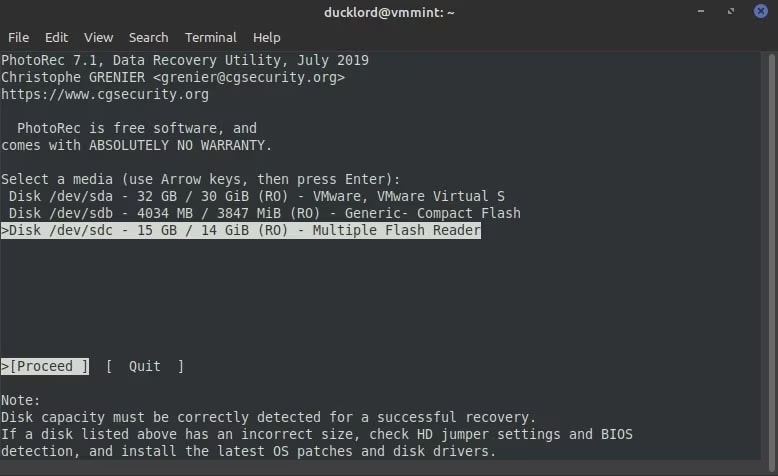
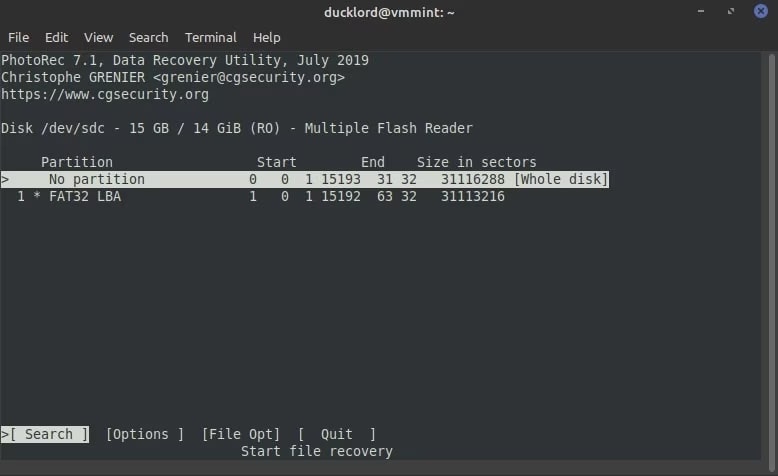
Passaggio 4: Anche se la partizione viene rilevata, si consiglia di procedere con l'opzione No Partition per una scansione completa dei file mancanti su disco.
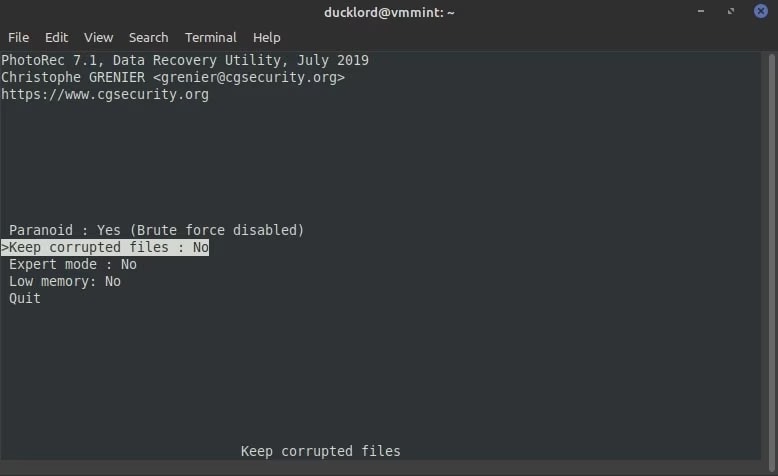
Passo 5: Cerca in Opzioni e clicca su Mantieni file corrotti. Questo potrebbe essere inutile, ma aiuterà a salvare i file di test frammentati. Abilita la modalità Low Memory prima di uscire dalla pagina delle opzioni.
Passo 6: Quando sei nel menu principale, controlla tutti i file che vuoi che PhotoRec recuperi.
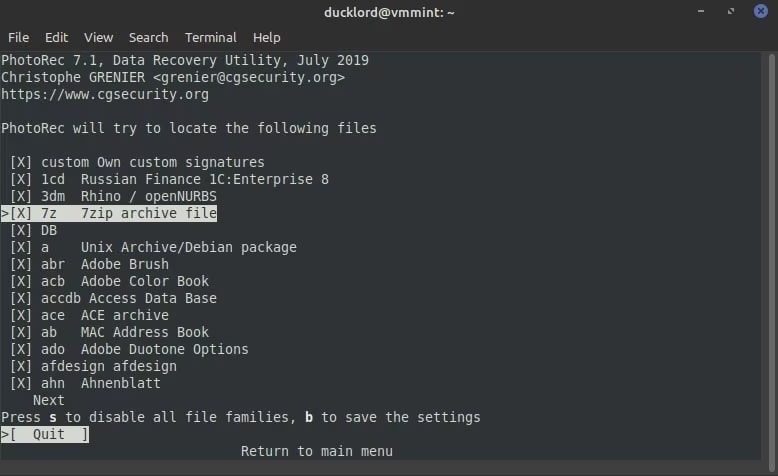
Passo 7: Disabilita i file che non vuoi recuperare. Questo accelera il processo di scansione.
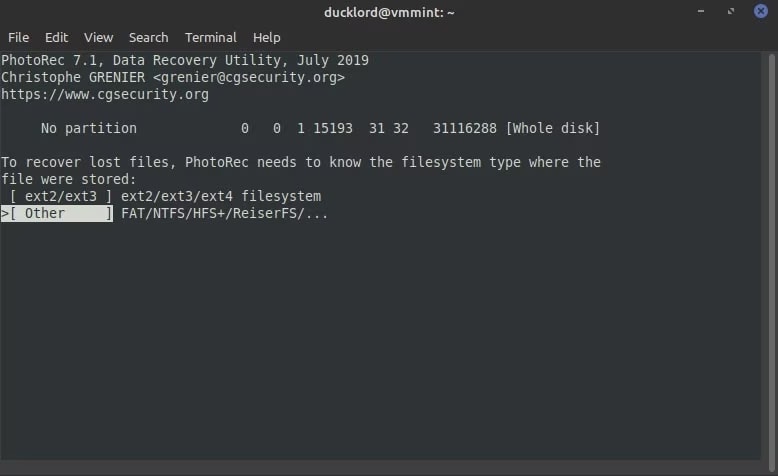
Passo 8: Riceverai un messaggio da PhotoRec su come vuoi eseguire la scansione del file system sulla scheda SD. Seleziona Altri.
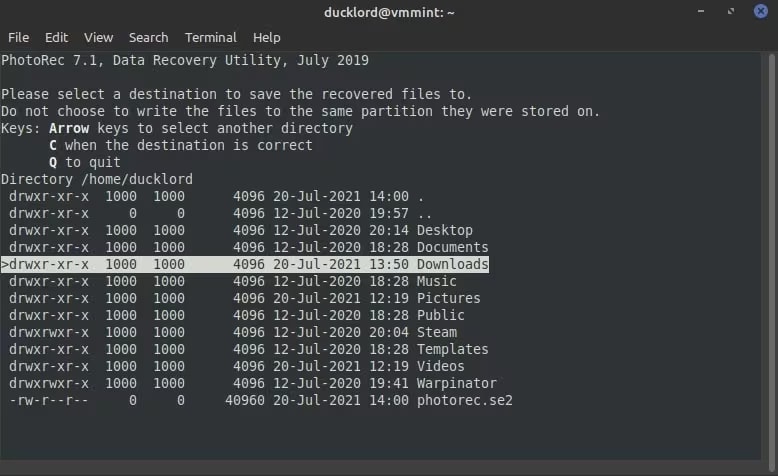
Passo 9: Seleziona la cartella di destinazione dove vuoi recuperare i file.
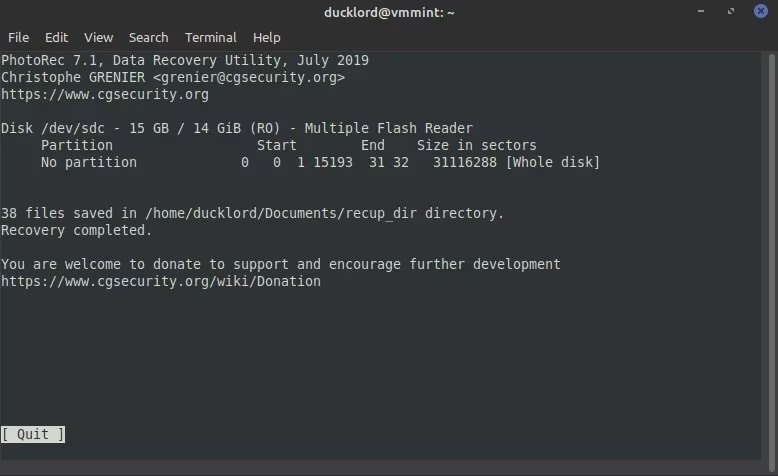
Passo 10: PhotoRec avvierà il processo di scansione e poi fornirà un elenco dei file individuati. Termina il processo appena il file che cercavi viene individuato.
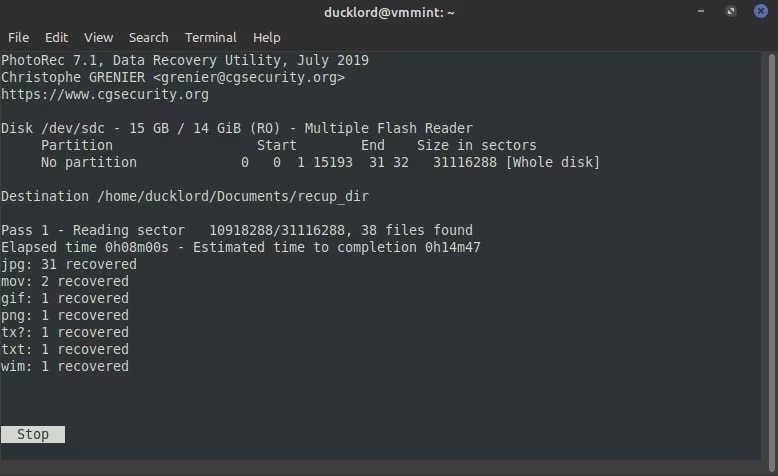
Passo 11: Appena la terminazione è completata, riceverai da PhotoRec un promemoria riguardo la posizione in cui le cartelle recuperate sono state salvate e il numero di file rilevati.
Metodo 3: Ripara la scheda SD su un sistema Ubuntu a doppio avvio
Dual-boot è uno dei metodi più evidenti nel sistema Ubuntu, che può aiutare a recuperare dati persi da dispositivi FAT. Puoi seguire i passaggi seguenti per riparare il formattare una scheda SD con Ubuntu:
Passaggio 1: Riavvia il computer. Appena appare l'opzione GRUB, usa la parola chiave necessaria per avviare il processo di installazione Microsoft.
Passaggio 2: Premi Windows + E sulla tastiera e apri Esplora risorse di Windows.
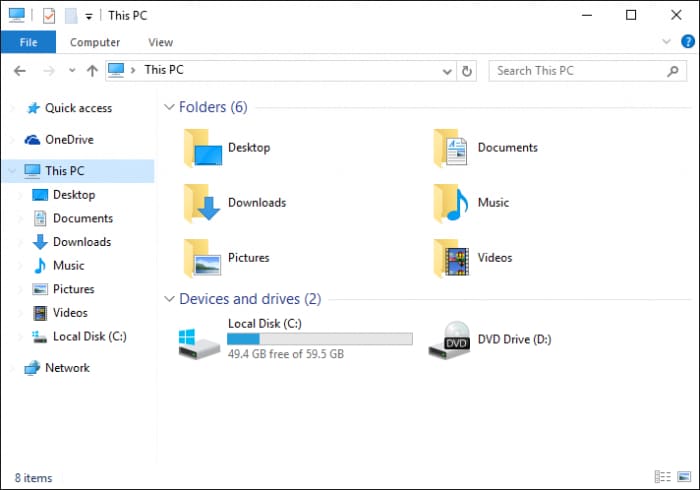
Passaggio 3: Vai alla lettera di unità assegnata alla scheda di memoria.
Passaggio 4: Avvia il prompt dei comandi dalla tastiera.
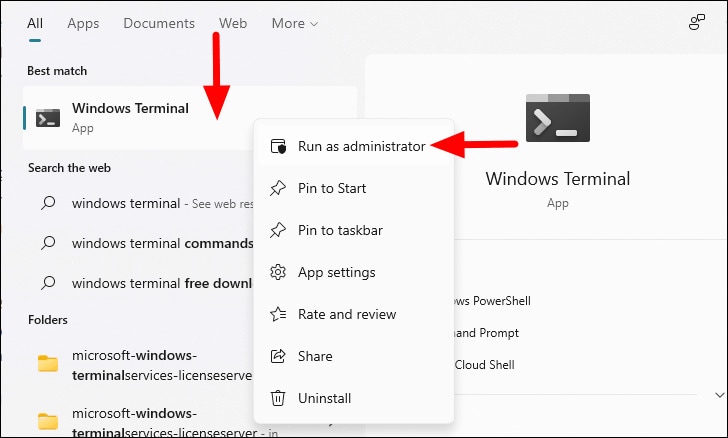
Passo 5: Digita il comando chdsk /f E: nel prompt dei comandi. E è la lettera dell'unità assegnata alla tua scheda di memoria.
Passo 6: Se compare un messaggio di errore, significa che Windows non è riuscito a recuperare i file.
Passo 7: Ora prova su Ubuntu ed esegui il comando sudo fsck.msdos -r /dev/sdd1. sdd1 deve essere sostituito con il codice assegnato alla scheda.
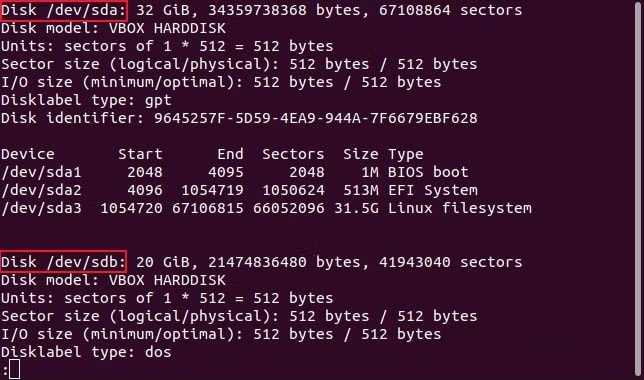
Passo 8: Se GNOME Disk Utility non riesce a prendere l'immagine disco NTFS, puoi usare il comando ntfsclone -so dsk.img /dev/sdd1. Questo permette di ripristinare efficacemente i file da Linux.
Metodo 4: Recupera file eliminati o persi da una scheda SD con TestDisk per Linux
Quando gli strumenti integrati non riescono a recuperare file eliminati o persi su Linux, installare TestDisk per Linux sul sistema è consigliabile. Questo ti consente di recuperare diversi tipi di dati in pochi minuti.
Ecco i passaggi che devi seguire per recuperare file eliminati o persi da una scheda SD con la funzionalità TestDisk per Linux:
Passaggio 1: Installa TestDisk sul tuo sistema, eseguendo il comando sudo apt-get install TestDisk
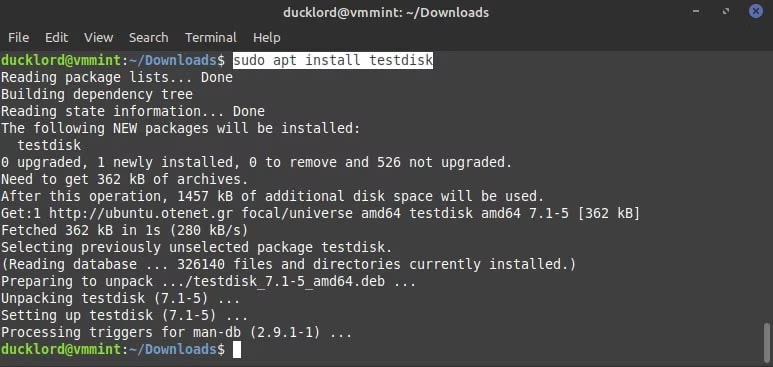
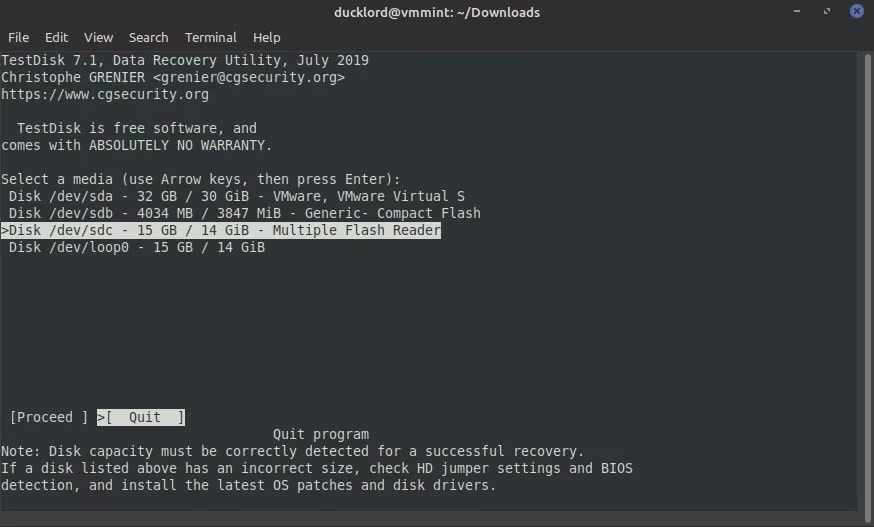
Passaggio 2: Una volta installato TestDisk, esegui una scansione approfondita per controllare tutti i possibili problemi sulla scheda SD e determinare come risolverli. Digita il comando TestDisk sul terminale e premi il pulsante Enter.
Passaggio 3: Crea un nuovo file di log selezionando Crea nel primo menu.
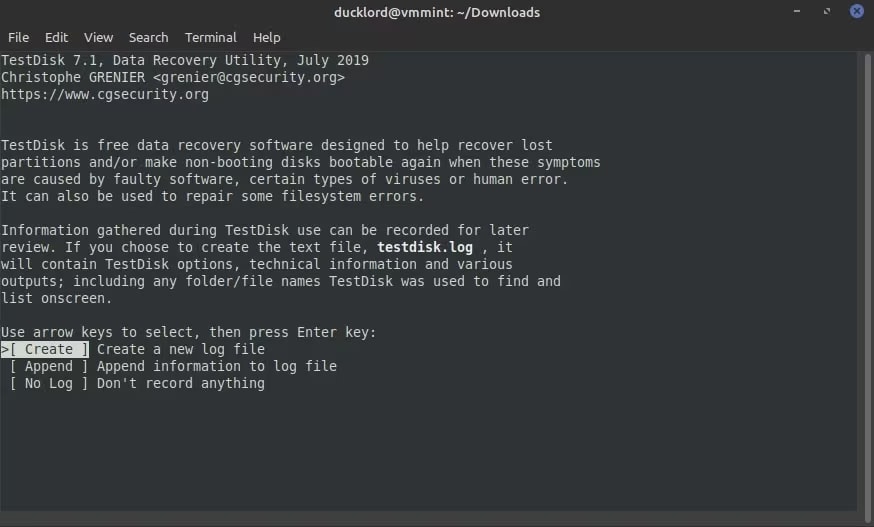
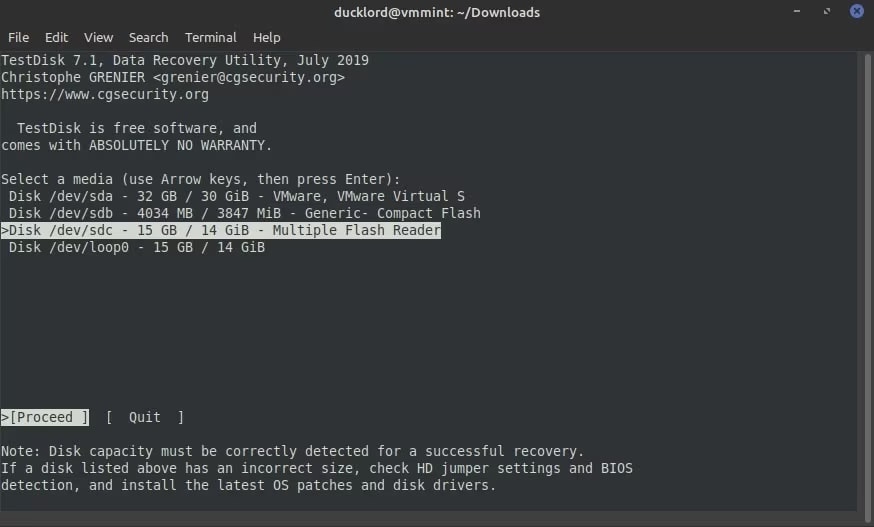
Passaggio 4: TestDisk fornirà un elenco di schede SD. Usa il cursore per selezionare la scheda SD relativa e poi evidenzia Procedi. Una volta selezionata la scheda SD, premi il pulsante Enter.
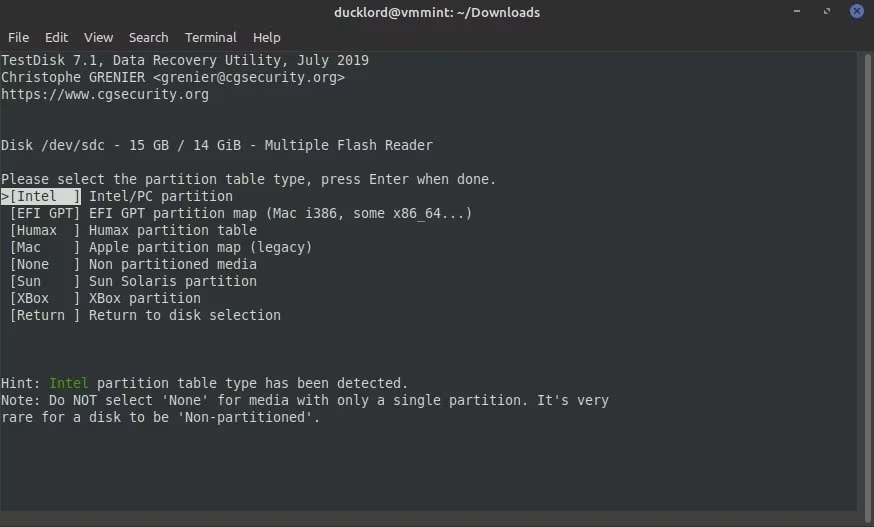
Passo 5: Seleziona il tipo di tabella delle partizioni. Linux esaminerà i dati e ti darà l'opzione opportuna. Se prevedi di utilizzare la scheda SD per una fotocamera, un PC o altri dispositivi, clicca su Intel.
Passo 6: Ora clicca su Analizza. Questo aiuta a rilevare eventuali corruzioni o partizioni perse nella struttura della scheda.
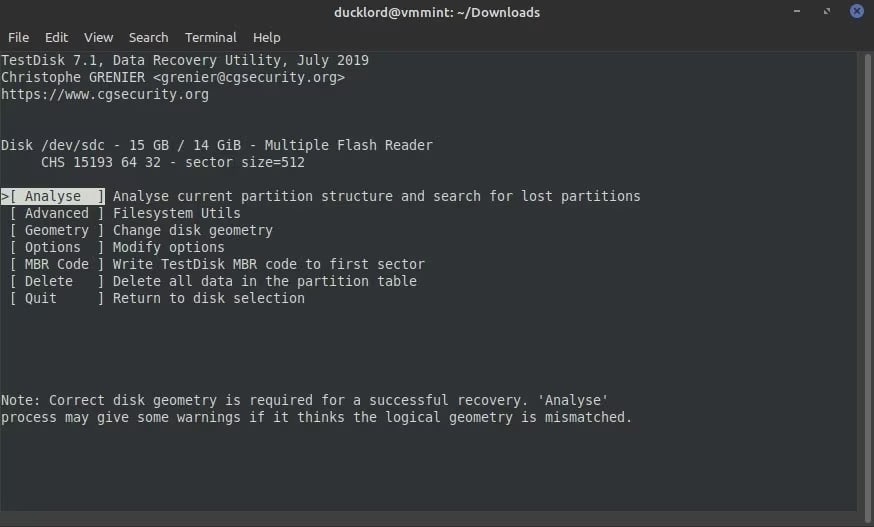
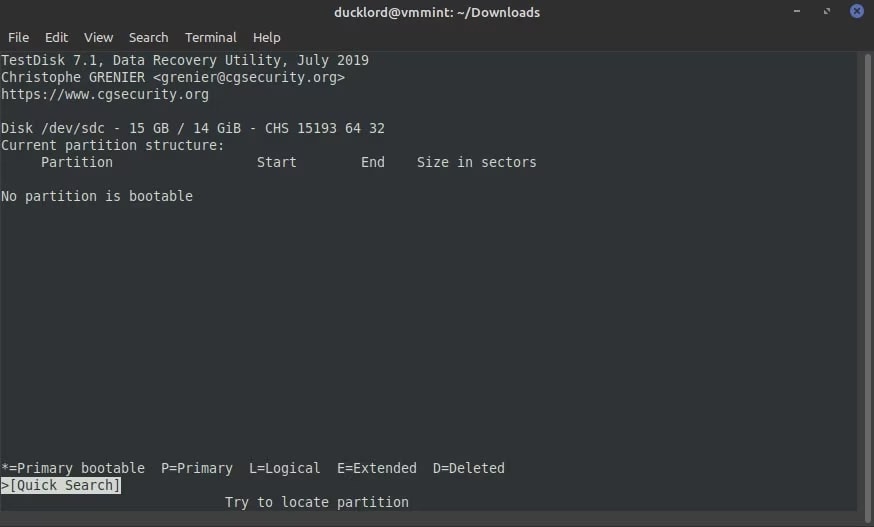
Passo 7: TestDisk può suggerire di effettuare una ricerca rapida quando nessuna partizione viene rilevata. Questo può aiutare a recuperare qualsiasi partizione persa. Accetta il suggerimento e premi Enter.
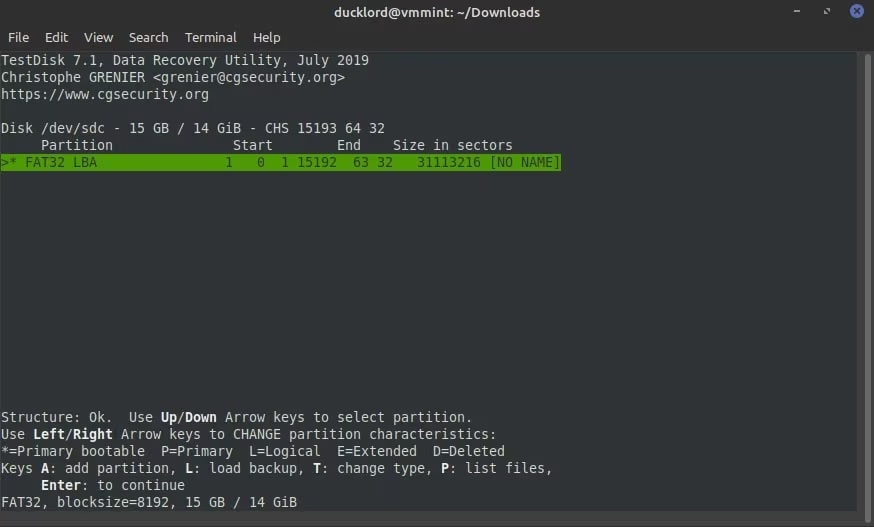
Passo 8: TestDisk eseguirà la scansione di tutte le possibili partizioni nel caso di una scheda SD. Normalmente ci dovrebbe essere una sola partizione per le schede SD. Visualizza l'opzione fornita e modifica il tipo di partizione per renderla avviabile. Usa la tastiera. Premi il tasto per recuperare la partizione dalla scheda SD.
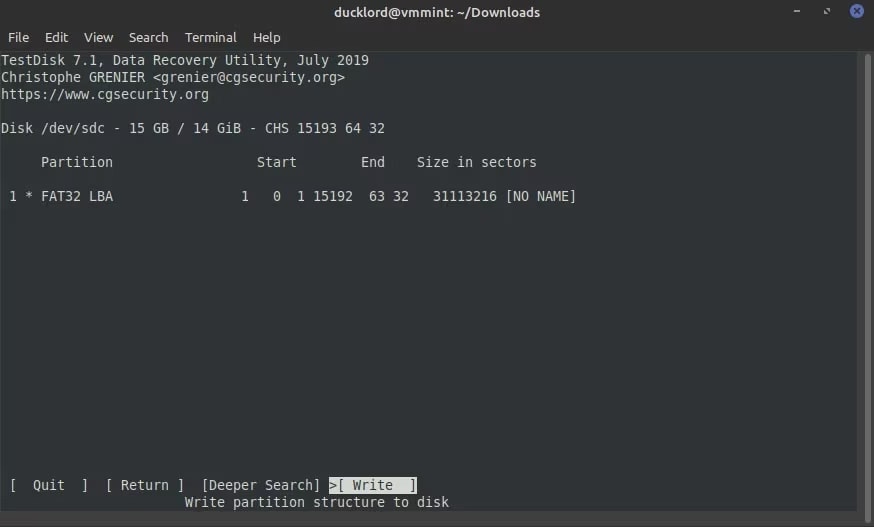
Passo 9: Talvolta, TestDisk potrebbe non trovare la partizione, quindi procedi con una ricerca più approfondita. Appena la ricerca è completa e la partizione viene rilevata, premi su Scrivi. Questo serve a recuperare la partizione
Passo 10: Clicca sul pulsante di uscita e chiudi TestDisk.
Conclusione
Puoi seguire i metodi sopra descritti per formattare la scheda SD con Ubuntu. Questi metodi ti permettono di formattare la scheda SD sul tuo sistema Linux. Puoi pulire le schede SD o rimuovere completamente i dati usando questi metodi. Tuttavia, è consigliabile recuperare i dati dalla scheda SD prima di formattarla completamente. Segui i passaggi appropriati del tutorial per formattare la scheda SD o recuperare i dati.
FAQ
-
1. Posso formattare la scheda SD in FAT32 su Linux?
Sì, puoi formattare una scheda SD in FAT32 su Linux. A tal fine, devi utilizzare l'opzione GNOME Disk Utility disponibile su Ubuntu. Questo processo aiuta a garantire una formattazione più rapida e semplice. -
2. Come si formatta una scheda SD in Ubuntu?
Se vuoi formattare una scheda SD in Ubuntu, puoi adottare diversi modi per farlo. Per completare questa procedura, puoi utilizzare il terminale Linux, Disk Utility o lo strumento GParted. -
3. Come si formatta una scheda SD Linux in Windows 10?
Potresti preferire usare un formattatore SD Ubuntu per formattare le schede SD Linux su Windows 10. Verifica se gli strumenti rispettivi offrono l'opzione di formattazione rapida per un funzionamento intuitivo e semplice.




