

Hai acquistato una nuova scheda SD? Prima di iniziare a utilizzarla, sarebbe utile formattarla una volta. La formattazione di una nuova scheda SD è molto utile per tutti gli utenti a livello mondiale, specialmente per gli esperti di tecnologia. La scheda SD viene usata in fotocamere digitali, telefoni cellulari e altro ancora.
Ma perché dovresti formattare una nuova scheda SD? La risposta più semplice è garantire prestazioni migliori. Molti produttori di dispositivi elettronici consigliano di formattare la scheda SD con il sistema di file appropriato prima dell'uso. Se hai una nuova scheda SD e vuoi formattarla, puoi consultare questo blog.
Questo blog descrive tutti i metodi migliori come risposta alla tua domandadevo formattare una nuova scheda SD.
Preoccupato per i dati da una scheda SD formattata? Prova Wondershare Recoverit per recuperare dati
 Sicurezza verificata. Oltre 7.302.189 persone l’hanno scaricato.
In questo articolo
-
- Metodo 1 - Formattare la scheda SD su Windows 10/8/7
- Metodo 2 - Come formattare scheda SD/ chiavetta USB da Gestione Disco di Windows
- Metodo 3 - Forzare la formattazione/riformattazione della scheda SD tramite riga di comando Diskpart
- Metodo 4 - Formattare la scheda SD tramite Esplora Risorse di Windows
- Metodo 5 - Formattare una scheda SD danneggiata con USB Disk Storage Format Tool

Devi formattare una nuova scheda SD?
Se stai acquistando una nuova scheda SD, è consigliabile formattarla prima del primo utilizzo. Preferisci sempre formattare una nuova scheda SD prima di usarla per i seguenti motivi:
- Prevenire errori: La lettura o scrittura dei dati su qualsiasi dispositivo può essere soggetta a errori. Tuttavia, formattando la nuova scheda SD puoi ridurre tale rischio.
- Evitare errori nei file: Formattando una nuova scheda SD si possono evitare errori nei file, che spesso aumentano il rischio di perdita dei dati.
- Liberare spazio: Formattare una nuova scheda SD aiuta ad aumentare lo spazio, che può consentire di ottenere nuovi media.
Perché devo formattare la mia scheda SD?
La formattazione di una scheda SD aiuta a mantenerne la salute e prepararla all’uso. Permette di eliminare i dati completamente, riducendo così il rischio di corruzione dei dati.
Alcune delle risposte principali al motivo per cuidevi formattare una nuova scheda SD sono le seguenti:
- Prepararsi all’uso su nuovi dispositivi: Prima di iniziare a usare la scheda SD su qualsiasi nuovo dispositivo, è consigliabile formattarla per evitare problemi di lettura e scrittura dei dati.
- Prepararsi all’uso su una nuova fotocamera: Quando usi la scheda SD su una nuova fotocamera, è importante formattarla allo stesso modo. Questo garantisce che la scheda SD sia pronta per la fotocamera.
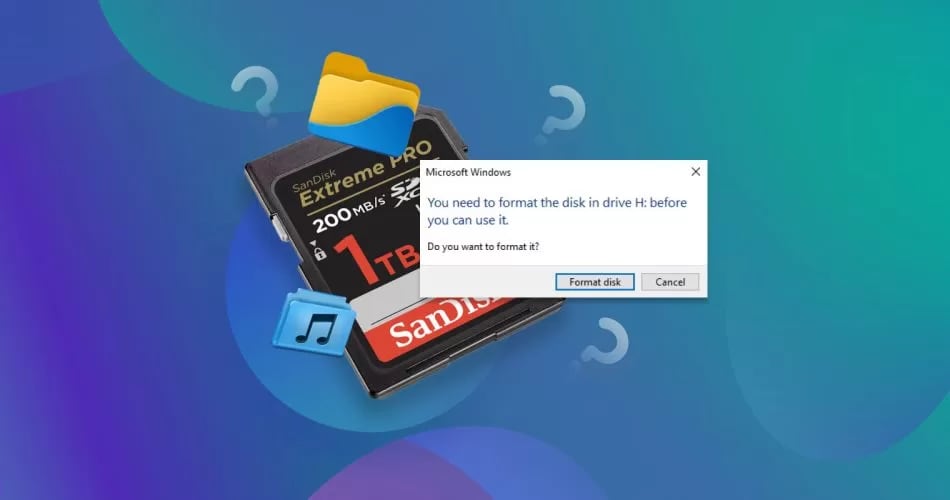
- Pulire la scheda di memoria: Se ci sono dati nella scheda di memoria che non vuoi più usare, dovresti considerare di formattarla. Questo aiuta a pulire la scheda SD.
- Ridurre il rischio di corruzione dei dati: La formattazione della scheda SD aiuta a ridurre il rischio di corruzione, che ha un ruolo importante nella perdita dei dati.
- Migliora le prestazioni: Puoi formattare la scheda SD per migliorarne le prestazioni. Questo garantisce un utilizzo senza problemi, evitando inconvenienti importanti.
Come formattare una nuova scheda SD?
La formattazione di una nuova scheda SD non è complicata come sembra. È importante seguire i metodi corretti per formattare la nuova scheda SD, così da aumentare lo spazio e migliorare le prestazioni.
I principali metodi per formattare una nuova scheda SD sono i seguenti:
Metodo 1 - Formattare la scheda SD su Windows 10/8/7
Puoi formattare una scheda SD su Windows 10/8 in diversi formati come exFAT, FAT32 e NTFS. A seconda del formato che scegli, segui i passaggi qui sotto per completare la procedura:
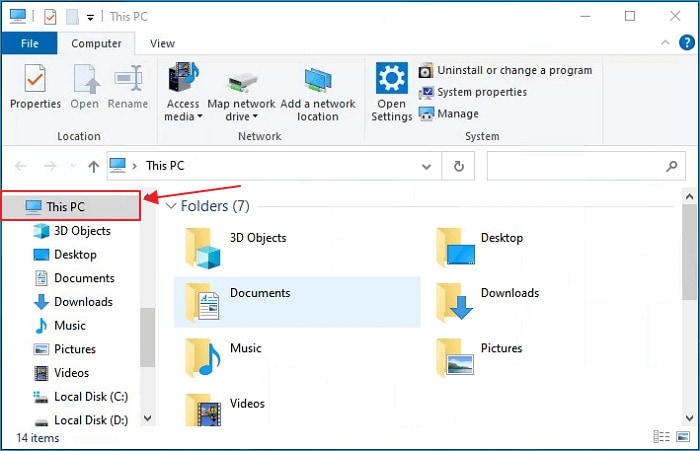
Passo 1: Cerca "Risorse del Computer" sul tuo PC e aprilo con doppio clic (rinominato "Questo PC" su Windows 10). Puoi controllare tutte le unità e cercare l’opzione per la scheda SD.
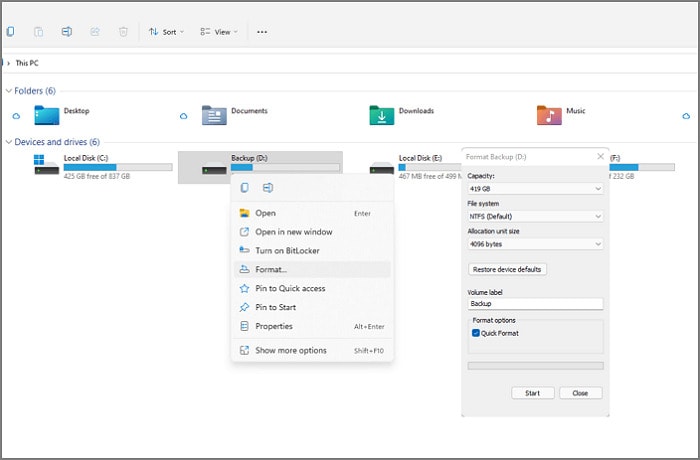
Passo 2: Fai clic destro sulla scheda SD e seleziona il pulsante "Formatta" dal menu a discesa.
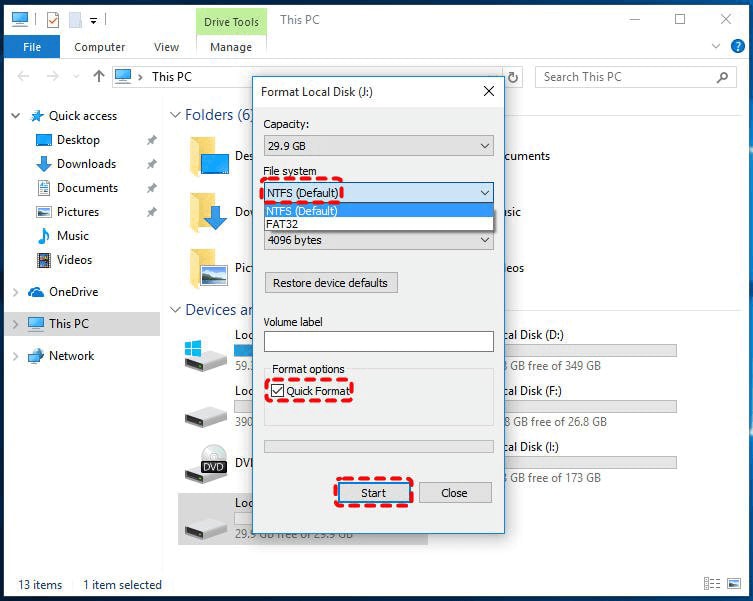
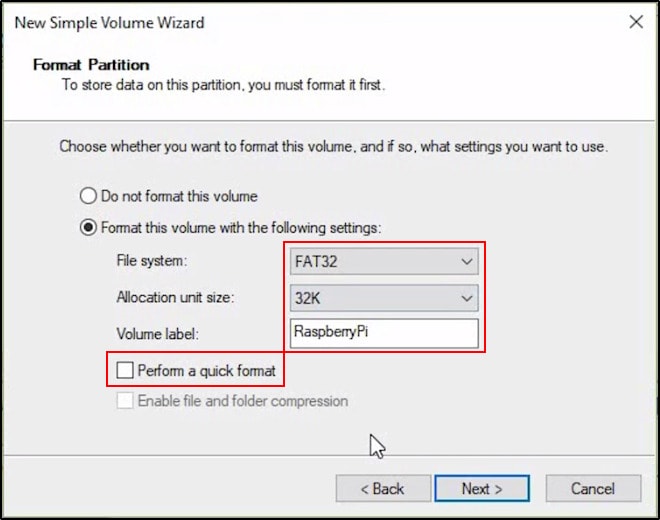
Passo 3: Ora devi inserire tutti i dettagli per una formattazione completa, come il formato del file system, unità allocata e altro. C'è un metodo predefinito; clicca su quello che risponde alle tue esigenze. Quindi seleziona "Formattazione rapida" e premi "Avvia".
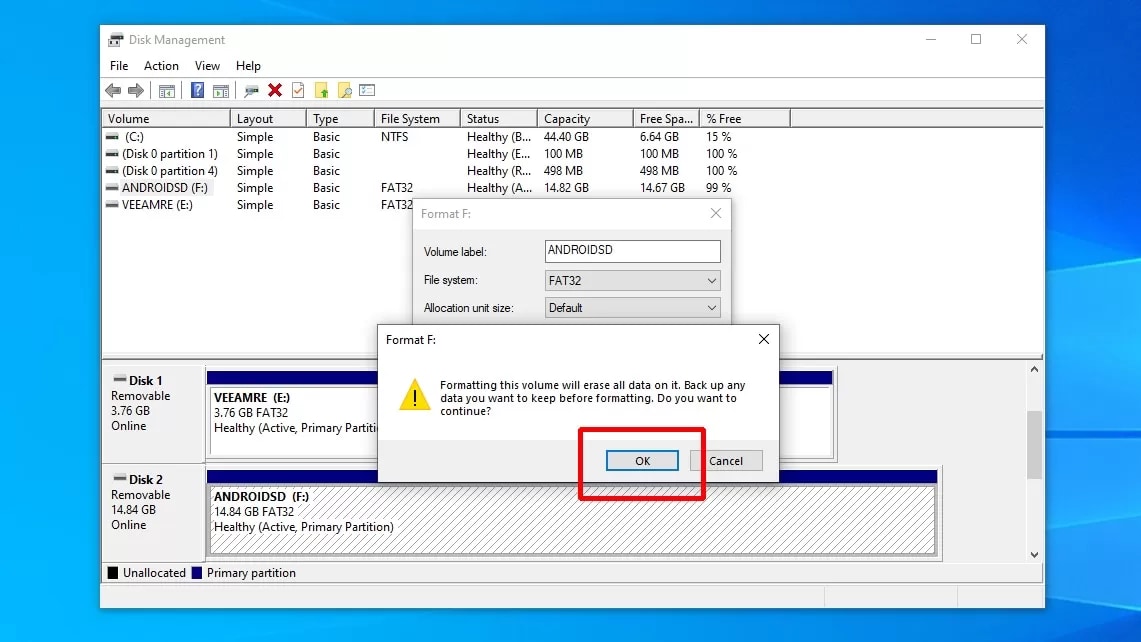
Passo 4: Riceverai un messaggio di avviso che ti informa che la formattazione eliminerà tutti i dati. Clicca su OK per continuare.
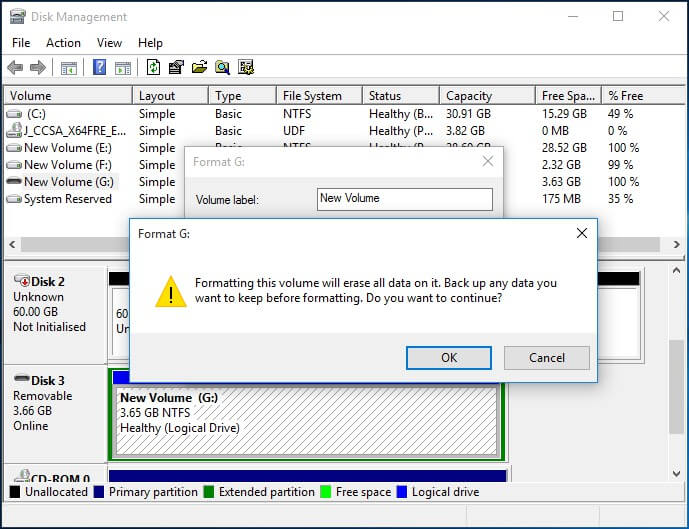
Passo 5: Al termine del processo, riceverai una notifica sul tuo dispositivo che dice "Formattazione completata". Clicca su Ok per proseguire.
Metodo 2 - Come formattare scheda SD/ chiavetta USB da Gestione Disco di Windows
La console di Gestione Disco di Windows può essere molto utile per formattare la chiavetta USB o la scheda SD. Gestione Disco di Windows è disponibile su quasi tutte le versioni di Windows, permettendoti di ottenere tutte le informazioni e recuperare i dati.
Segui i passaggi qui sotto per imparare come formattare una scheda SD tramite l’opzione di Gestione Disco di Windows:
Passo 1: Fai clic destro sul menu Start e seleziona "Gestione Disco".
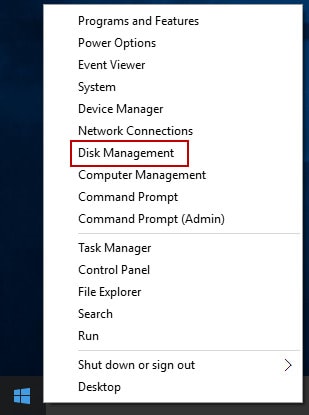
Passo 2: Nella schermata di Gestione Disco, potrai vedere tutti i dischi elencati. Fai click destro sulla partizione della scheda SD e scegli "Formatta" dal menù di contesto.
Passo 3: Ora Windows chiederà una conferma e invierà dei messaggi per chiederti se vuoi eliminare tutti i dati sul dispositivo.
Passo 4: Inserisci tutte le decisioni relative. Puoi selezionare ciò che è più conveniente per il tuo dispositivo. Clicca su OK.
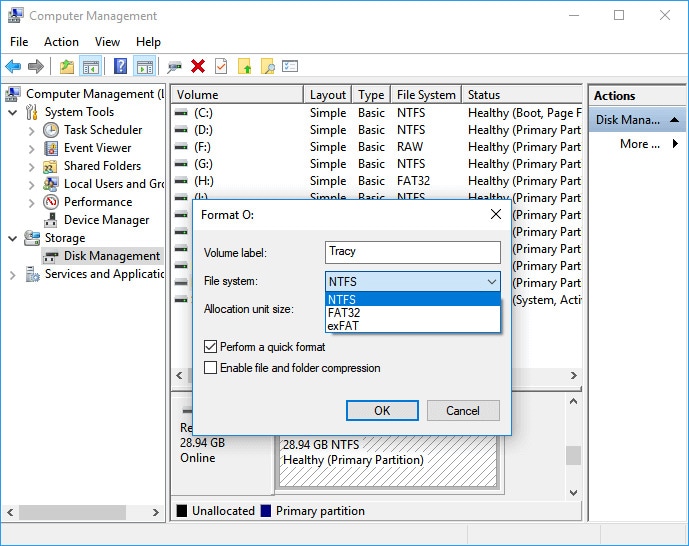
Passo 5: Una volta formattata la scheda SD, sullo schermo riceverai la conferma che la scheda SD è formattata. Clicca su OK.
Metodo 3 - ForzareFormattare/Riformattare la scheda SD tramite Diskpart Command Line
Diskpart Command Line è uno strumento integrato di Windows che gestisce tutti i tuoi dischi. Puoi usare questo strumento per formattare schede SD danneggiate o corrotte, sia interne che esterne.
Segui i passaggi seguenti per formattare la scheda SD usando la riga di comando DiskPart:
Passo 1: Apri la casella di ricerca sulla barra degli strumenti e digita cmd. Apri la schermata del prompt dei comandi come amministratore.
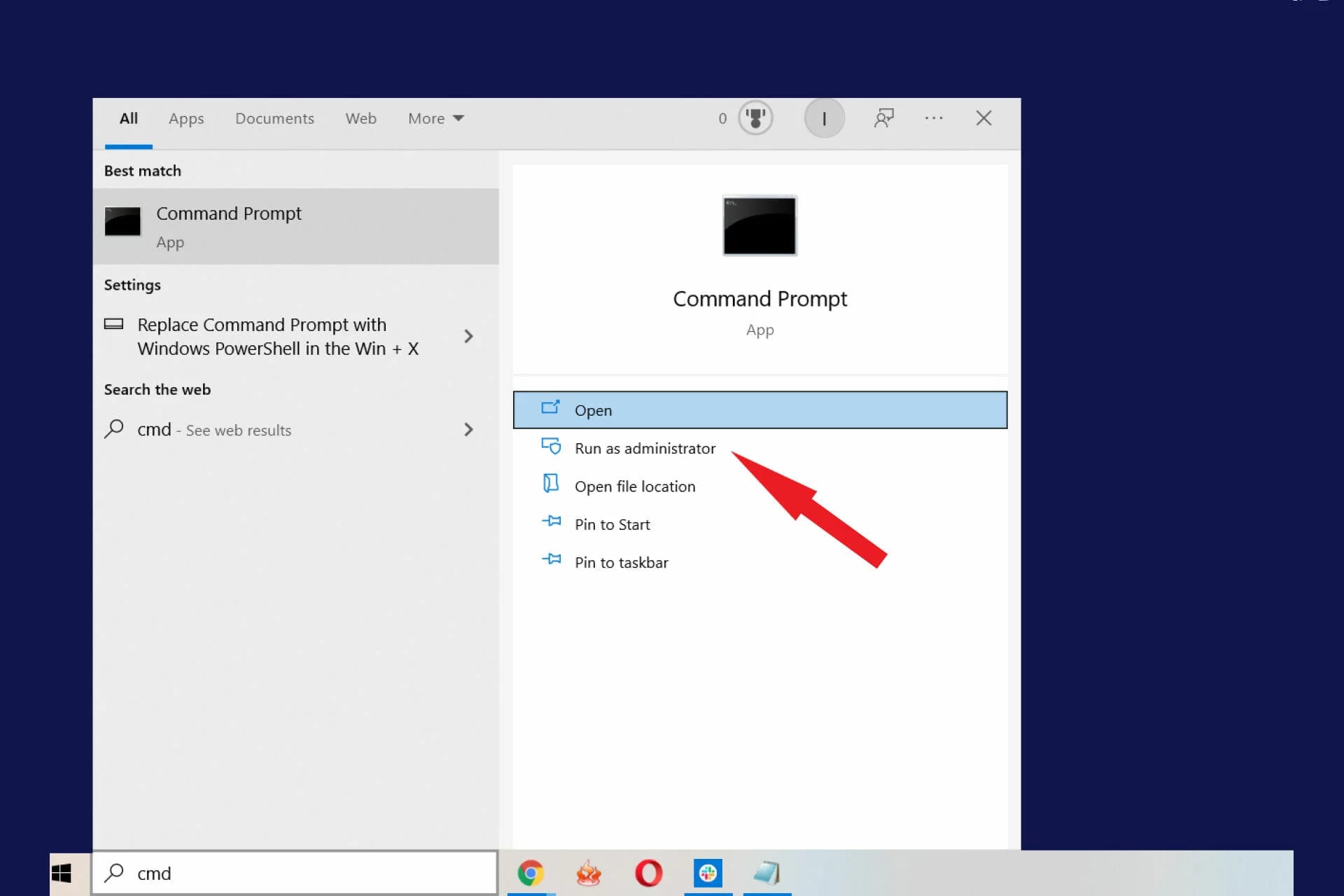
Passo 2: Digita diskpart e premi il tasto Invio sulla tua tastiera.
Passo 3: Nella nuova riga, digita List Disk per cercare tutte le unità disponibili e premi Invio.
Passo 4: Digita select list disk n. N di solito è il numero assegnato al disco che vuoi formattare. Premi il tasto Invio.
Passo 5: Ora digita il comando clean e premi Invio per formattare la scheda SD e rimuovere tutti i dati.
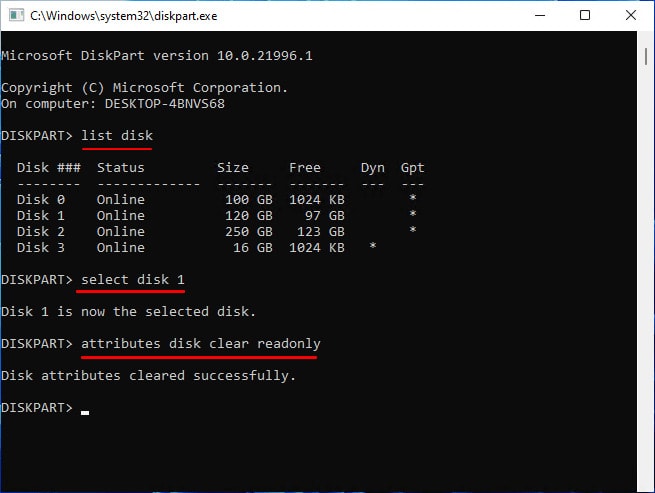
Passo 6: Digita create partition primary e premi Invio per creare una nuova partizione.
Passo 7: Nella nuova schermata, digita format fs=ntfs o exfat, a seconda del formato che vuoi per l’unità.
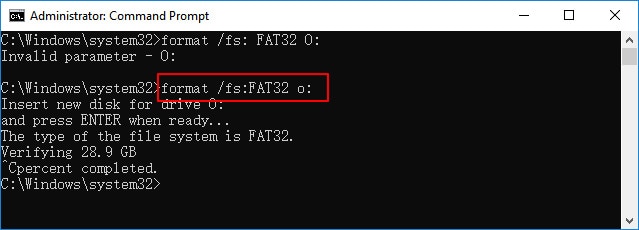
Passo 8: Ora digita assign drive letter k (k è il nuovo nome della lettera assegnata all'unità) per assegnare una lettera all’unità.
Metodo 4 - Formattare la scheda SD tramite Esplora Risorse di Windows
Esplora Risorse di Windows può essere utilissimo per formattare la scheda SD. Si consiglia di collegare la scheda SD al PC per consentire al sistema di leggerla prima di lanciare Esplora Risorse e avviare la procedura di formattazione.
Puoi seguire i passaggi seguenti per formattare una scheda SD tramite Esplora Risorse di Windows per rispondere adevi formattare una nuova scheda SD:
Passo 1: Avvia Esplora Risorse di Windows sul tuo dispositivo.
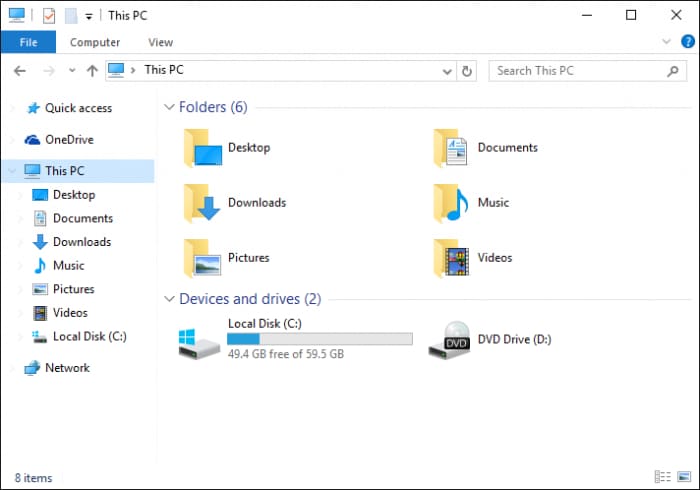
Passo 2: Naviga fino all’unità della scheda SD. Fai clic destro su di essa.
Passo 3: Riceverai varie opzioni. Seleziona "Formatta".
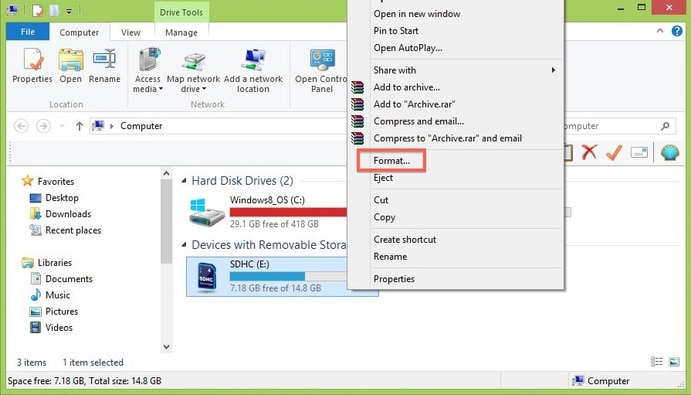
Passo 4: Personalizza tutti i dati per l’inizio della formattazione della scheda SD. Clicca su OK.
Passo 5: Leggi il messaggio di avviso sullo schermo e clicca su OK per continuare il processo di formattazione.
Metodo 5 - Formattare una scheda SD danneggiata con USB Disk Storage Format Tool
Se nessuno dei metodi sopra funziona, considera di utilizzare uno strumento di formattazione della memoria USB per formattare la scheda SD danneggiata. Esistono molti strumenti di formattazione disponibili sul mercato che puoi usare per formattare i dati. Ora potrai facilmente impararedevo formattare una nuova scheda SD.
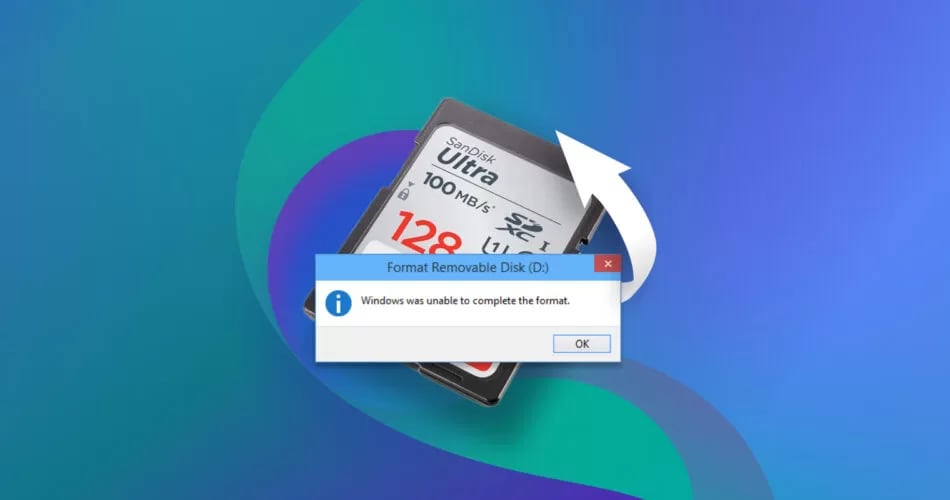
Lo strumento USB disk storage format ti aiuterà a pulire la scheda SD, controllare e riparare i settori danneggiati e recuperare i file eliminati. Inoltre, gli strumenti possono anche aiutarti a clonare le schede SD che puoi utilizzare su diversi dispositivi e sistemi di file. Si raccomanda inoltre di verificare il sistema operativo supportato e di formattare la scheda SD danneggiata tramite uno strumento di formattazione della memoria USB.
Suggerimento extra: recupera e ripara facilmente dati da una scheda SD danneggiata con Wondershare Recoverit
Vuoi recuperare tutti i tuoi dati da una scheda SD danneggiata? Dovresti considerare di utilizzare Wondershare Recoverit. Wondershare Recoverit è uno dei migliori strumenti di recupero dati disponibili per macOS e Windows OS. È disponibile in due versioni: gratuita e a pagamento.
La versione gratuita ha funzionalità limitate, ma i vantaggi della versione a pagamento sono molteplici. Puoi scaricare Wondershare Recoverit gratuitamente sul tuo dispositivo e iniziare subito. Non appena il file viene scaricato, assicurati di installarlo sul tuo dispositivo.
Wondershare Recoverit è noto per supportare una vasta gamma di formati, permettendoti di accedere facilmente ai dati. Le principali funzionalità di Wondershare Recoverit che permettono un recupero dati più facile e veloce sono le seguenti:
- Con Wondershare Recoverit puoi recuperare facilmente i dati dalle schede SD danneggiate.
- Puoi formattare la scheda SD e recuperare tutti i tuoi dati da essa.
- Wondershare Recoverit ha un alto tasso di successo rispetto ad altri strumenti di recupero dati.
- Puoi utilizzare Wondershare Recoverit gratuitamente sui sistemi Windows OS e MacOS.
- Il processo di recupero dei dati con Wondershare Recoverit è molto rapido e conveniente.
Una volta che Wondershare Recoverit è stato scaricato e installato sul tuo sistema, è importante recuperare correttamente i dati da esso. Ecco i passaggi che devi seguire per recuperare i dati tramite Wondershare Recoverit:
Passo 1: Avvia il software
Non appena Wondershare Recoverit è installato sul tuo sistema, avvialo. Nella schermata principale troverai varie opzioni. Clicca sulla scheda SD sotto la schermata principale. Avrai diverse opzioni. Clicca sulla scheda SD corrotta collegata al tuo sistema e che desideri scansionare. Clicca sull'opzione Scansiona, disponibile accanto al pulsante della scheda SD.

Passo 2: Inizia il processo di scansione per tutti i file
Non appena premi il pulsante Scansiona, Wondershare Recoverit inizierà il processo di scansione, che può richiedere alcuni minuti a seconda della memoria. I file dovrebbero essere già recuperati. In caso contrario, dovrai cliccare sulla modalità Scansione Approfondita. Utilizzando la modalità Scansione Approfondita, Wondershare Recoverit scansionerà e recupererà tutti i dati dalla scheda SD in modo approfondito.

Passo 3: Anteprima di tutti i file
Una volta che Wondershare Recoverit ha scansionato e riparato i dati, è consigliabile visualizzare l'anteprima di tutti i file. Puoi cliccare sul pulsante Anteprima accanto a ciascun file e controllare come appaiono i file. Se i file risultano essere corretti, puoi cliccare sul pulsante Recupera. Ora dovrai selezionare la posizione in cui salvare i dati. Cliccaci sopra e recupera tutti i dati.

La formattazione di una scheda SD cancella tutto?
Se stai cercando di le nuove schede sd devono essere formattate e se tutto verrà eliminato, sì, formattare una scheda SD significa che tutti i dati presenti verranno completamente eliminati. Se hai eliminato accidentalmente tutti i dati dalla tua scheda SD, dovresti usare uno strumento di recupero dati tramite il quale puoi recuperare tutto.
Cosa succede se non formatti una scheda SD?
Se hai acquistato una scheda SD e non la stai formattando, potresti riscontrare numerosi problemi. Infatti, potresti spesso chiederti, una nuova scheda sd deve essere formattata. Certamente sì. Alcuni dei problemi comuni che potresti riscontrare se non formatti la scheda SD sono i seguenti:
- Ricevere continuamente messaggi di errore durante l'utilizzo della scheda SD.
- La registrazione fallirà su questa scheda.
- Lo schermo si bloccherà quando riproduci video utilizzando una scheda SD non formattata.
- Le schede SD non formattate sono maggiormente a rischio di corruzione.
- La scheda SD non riuscirà ad avviarsi o a spegnersi.
- I pulsanti relativi diventeranno non operativi.
Conclusione
Ora che conosci la risposta a devo formattare una nuova scheda SD, assicurati di farlo correttamente. Esistono diversi metodi che puoi utilizzare per formattare la nuova scheda SD. La tua nuova scheda SD è estremamente importante, motivo per cui devi adottare i giusti metodi. Se pulisci la tua nuova scheda SD, potresti poterla preparare per un ulteriore utilizzo. È consigliato confrontare tutti i metodi e scegliere la procedura più adatta a te. Tuttavia, se ci sono file nella scheda SD corrotta, è consigliabile procurarsi uno strumento di recupero dati. Questo sarà importante per recuperare i dati.
Domande frequenti
-
1. Come posso resettare una scheda SD?
Ci sono diversi metodi per resettare una scheda SD su diversi dispositivi. Questi includono:Per Windows: puoi usare Esplora risorse di WindowsPer Mac: puoi usare Utility DiscoPer Android: puoi resettare la scheda SD dalle impostazioni. -
2. Una nuova scheda SD deve essere formattata?
Sì, anche una nuova scheda SD deve essere formattata. Non molti lo sanno, ma formattare una scheda SD può svolgere un ruolo importante nel migliorare le sue prestazioni e renderla come nuova. -
3. Perché non riesco a formattare la mia nuova scheda SD?
Ci possono essere molte ragioni per cui non riesci a formattare la tua nuova scheda SD. La scheda SD potrebbe essere corrotta o non essere riconosciuta dal dispositivo, motivo per cui potrebbe essere necessario formattarla nuovamente.




