

Sì, possiamo aiutarti!
Devi prima collegare la fotocamera al computer per importare foto e video dalla GoPro al Mac. Questo è l'unico modo per accedere ai file della GoPro su Mac. Tuttavia, potrebbe essere una sfida se sei nuovo ai dispositivi macOS.
Tenendo questo a mente, condivideremo i quattro migliori metodi per collegare GoPro a un Macbook ed importare e scaricare i tuoi file sul computer. Condivideremo anche i tre migliori metodi di recupero file GoPro per aiutarti ad evitare la perdita dei dati.
In questo articolo
Come collegare GoPro a un Mac
Collegare la tua GoPro al Mac richiede più di un semplice cavo USB. Di seguito sono illustrati i migliori 4 metodi di connessione GoPro-Mac per aiutarti a visualizzare i filmati GoPro sul Mac.
Collegare GoPro a un Mac con una scheda SD (lettore di schede)
Se hai un lettore di schede per la tua MicroSD, inserisci la scheda SD nel lettore e collega il lettore alla porta appropriata sul Mac per accedere ai tuoi file.
Ecco come fare:
- Spegni la GoPro e rimuovi la scheda SD dalla fotocamera;
- Inserisci la scheda nel lettore e collega il lettore al Mac;
- Concedi alcuni secondi al Mac per rilevare e montare la scheda SD come nuova unità;
- Vai su Finder > Dispositivi > NO NAME > DCIM;

- Doppio clic sulla cartella DCIM e apri 100GOPRO;

- Seleziona i file che desideri accedere e trascinali ovunque sul computer.

Collegare GoPro a un Mac con USB (Image Capture)
Image Capture è un'app preinstallata sul Mac che rileva e apre automaticamente fotocamere o scanner all'avvio. Appena avvii l'app, si aprono automaticamente i dispositivi GoPro, permettendoti di accedere a tutti i file multimediali archiviati sulla fotocamera.
Ecco come importare le foto dalla GoPro al Mac con un cavo USB usando Image Capture. Questo metodo ti consente di accedere ai filmati GoPro e a tutti gli altri file multimediali presenti sulla fotocamera.
- Usa il cavo USB per collegare GoPro al Mac;
- Vai su Dock > Launchpad > Altro;

- Seleziona Image Capture;

- Image Capture mostrerà automaticamente i file GoPro;
- Seleziona i file che desideri importare;
- Vai alla Importa su sezione e seleziona la destinazione dove vuoi trasferire i file multimediali GoPro sul Mac tramite USB;

- Clicca Scarica o Scarica tutto or Importa o Importa tutto (importa tutti i file multimediali).


Collegare GoPro a un Mac tramite WiFi
Puoi trasformare la GoPro in un server web collegandola alla rete wireless del Mac. Questo metodo permette di collegare e sincronizzare rapidamente GoPro al Mac per accedere, visualizzare, trasferire o scaricare foto, video, ecc.
Ecco come scaricare i filmati da GoPro a Mac usando il WiFi:
- Accendi la GoPro e vai su Preferenze;
- Seleziona Connessione wireless e attivala;
- Imposta sul Mac la WiFi e seleziona SSID;
- Collega l'SSID al Mac usando le credenziali SSID (Preferenze > Connessioni wireless > Info fotocamera);
- Avvia Camera Suite o Quik per importare/scaricare i file.
Collegare GoPro a un Mac tramite app Quik
Quik è un'app gratuita e proprietaria GoPro che puoi scaricare sul Mac per accedere ai file della fotocamera. L'app ti permette di importare file multimediali sul Mac per modificare, elaborare, archiviare, ecc.
Ecco i passaggi per collegare GoPro al Mac usando Quik:
- Scarica Quik dal sito GoPro e installa l'app sul Mac;
- Collega GoPro al Mac per avviare automaticamente l'app;
- Se l'app non si avvia automaticamente, apri Quik tramite Launchpad;

- Accedi al tuo account Quik e clicca Importa file per accedere ai tuoi filmati video GoPro, immagini, ecc.

Come recuperare i file GoPro su Mac
Possono verificarsi problemi imprevisti durante il processo di download/importazione. Quando sincronizzi GoPro al Mac, i trasferimenti di file incompleti o interrotti possono far sì che i dati scompaiano.
D'altra parte, una formattazione involontaria o una cancellazione accidentale possono anche farti perdere i file della GoPro, così come la corruzione dei dati causata da un'estrazione errata della scheda SD, improvvise interruzioni di corrente e infezioni da malware/virus.
Se riscontri problemi durante il trasferimento dei file GoPro, smetti di usare la scheda SD per evitare di perdere o sovrascrivere i file. Quindi, usa i metodi seguenti per recuperare i file GoPro su Mac.
Recupera dal Cestino
Se hai accidentalmente cancellato i file GoPro su Mac, controlla la cartella Cestino per vedere se puoi recuperarli. Questa cartella è uno spazio temporaneo per i dati eliminati. Tratterrà i tuoi file finché non selezioni l'opzione Svuota Cestino, che cancellerà i dati in modo permanente.
Ecco come recuperare i file GoPro dal Cestino su Mac:
- Vai al Dock e apri la Cestino cartella;
- Trova e seleziona i file GoPro che vuoi recuperare;
- Fai clic destro sulla selezione e scegli Rimetti.

Usando il software di recupero
Il software di recupero dati può recuperare i file multimediali GoPro direttamente dal file system della scheda di memoria. Utilizzando una tecnologia avanzata di scansione e recupero dati, una soluzione di recupero GoPro come Wondershare Recoveritscansionerà la scheda SD della tua GoPro alla ricerca di file recuperabili.
Può recuperare con successo ed efficacia vari formati di foto e video da dispositivi GoPro e schede SD di tutti i tipi e dimensioni.
Inoltre, l'app è dotata di funzionalità di recupero avanzate. Se i tuoi video GoPro sono stati danneggiati, puoi usare Recoverit per riparare i video corrotti o danneggiati. Supporta il recupero video in qualità HD, UHD e 4K/8K.
Scarica e installa Recoverit sul tuo Mac, poi segui i passaggi sotto per recuperare i file GoPro mancanti.
- Avvia Recoverit sul tuo Mac e vai al menu principale Recupero File;
- Collega la scheda memoria GoPro al tuo Mac e lascia che macOS la rilevi;
- Vai su Recoverit a Unità e Posizioni e individua la tua scheda memoria nella sezione Unità Esterne ;
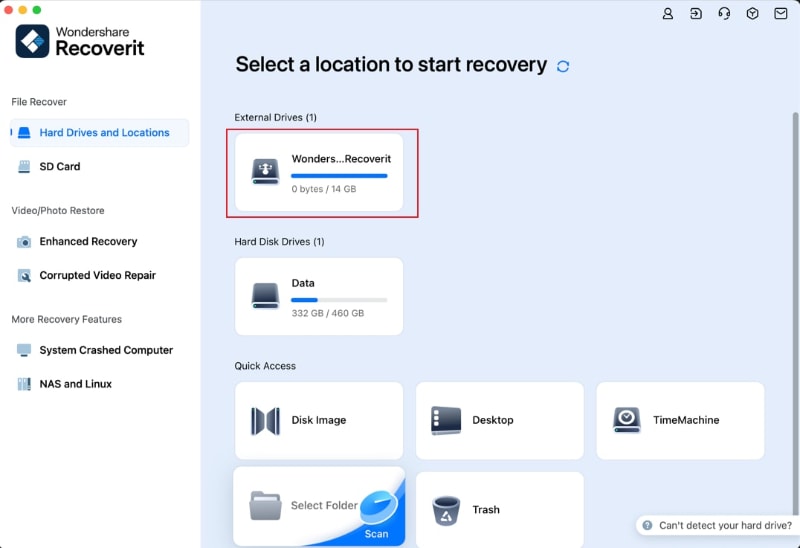
- Clicca Avvia la scansione della scheda memoria per i file recuperabili;

- Una volta che Recoverit completa la scansione, il programma mostrerà tutti i file GoPro recuperabili;
- Visualizza in anteprima i tuoi file, seleziona le foto e i video che desideri ripristinare e clicca su Recupera ;

- Clicca Salva per scegliere una nuova posizione dove salvare i file GoPro recuperati.

Usare Time Machine
Se hai eseguito il backup dei file GoPro su un'unità esterna, puoi recuperarli usando Time Machine sul tuo Mac. Questa potente funzione di backup può aiutarti a recuperare video e foto GoPro mancanti, persi o eliminati accidentalmente, recuperandoli da punti specifici nel tempo.
Segui questi passaggi per usare Time Machine e recuperare i file GoPro mancanti su Mac:
- Collega l'unità di backup al tuo Mac;
- Vai su Finder > Applicazioni > Time Machine ;
- Seleziona Entra in Time Machine ;

- Sfoglia i file e le cartelle per trovare i file GoPro mancanti;
- Usa le frecce per selezionare la versione desiderata dei file GoPro che vuoi recuperare;
- Clicca Recupera per ripristinare i tuoi file GoPro, salvarli sul Mac o trasferirli sulla scheda SD della GoPro.

Scenari: Quando è necessario collegare GoPro al Mac
Trasferire video GoPro sul Mac può essere utile in varie situazioni. Offre numerosi vantaggi:
- Puoi accedere e visualizzare i file multimediali GoPro per tenerli organizzati;
- Puoi ottimizzare la gestione dei file sul Mac;
- Puoi trasferire e salvare i file in una posizione preferita sul Mac per evitare di sovrascrivere la scheda SD con nuovi file;
- Trasferire i file GoPro sul computer permette anche di evitare scenari di perdita dati come cancellazioni involontarie, formattazioni accidentali e corruzione dei file;
- Puoi modificare i tuoi file prima di caricarli e condividerli online;
- Collegando la GoPro al Mac hai più opzioni per condividere i file multimediali: puoi caricarli su YouTube e condividerli sui social media o su piattaforme di streaming come Vimeo.
Conclusione
Questo articolo ti ha mostrato i migliori metodi per collegare una GoPro a un computer Mac. Puoi collegare la GoPro al Mac usando la scheda SD, lo strumento integrato Acquisizione Immagine, la connessione WiFi o la app Quik. Ogni metodo offre un modo affidabile per collegare la GoPro al Mac e accedere, visualizzare, trasferire, importare o scaricare i file multimediali della fotocamera.
Inoltre, abbiamo condiviso i tre migliori metodi per recuperare file GoPro mancanti, eliminati o persi su macOS. Se hai eliminato accidentalmente video o foto GoPro, controlla la cartella Cestino per vedere se puoi recuperarli.
Se hai creato un backup esterno GoPro, usa l'app Time Machine per recuperare i tuoi file. Se nessuno dei due metodi ti dà i risultati desiderati, usa un software professionale di recupero dati GoPro per Mac come Wondershare Recoverit per scansionare la scheda memoria e recuperare e riparare i file GoPro mancanti.
FAQ
-
Perché la mia GoPro non si collega al Macbook Pro?
Colleghi la GoPro al Macbook Pro, ma la fotocamera non appare sul computer. Ci sono diverse ragioni per cui può succedere:
1. Il file system del Mac si è corrotto – se le unità di sistema del Mac contengono file system corrotti, il computer non riuscirà a rilevare la scheda SD della GoPro a causa di problemi di incompatibilità.
2. Stai usando una versione macOS obsoleta – i vecchi Mac non riescono ad accedere a supporti di memoria come le schede SD della GoPro. Se è il tuo caso, aggiorna macOS a High Sierra o superiore.
3. Driver di connettività danneggiati o obsoleti – il Mac non riuscirà a vedere la fotocamera GoPro se il sistema usa driver danneggiati o obsoleti. Poiché questi driver facilitano le connessioni esterne, serve connettività aggiornata e funzionante affinché la fotocamera venga rilevata dal Mac.
4. Impostazioni configurate in modo errato – se il Mac non legge la GoPro, devi abilitare il computer a rilevare e riconoscere tali dispositivi. D'altra parte, anche la GoPro va configurata come dispositivo di archiviazione leggibile affinché il Mac la rilevi e identifichi. -
La GoPro può collegarsi tramite Bluetooth?
Sì, può. Ecco come:
1. Vai al Menu Apple > Impostazioni di sistema > Bluetooth ;
2. Apri Camera Suite o Quik e lascia che l'app rilevi e colleghi la GoPro;
3. Seleziona la fotocamera e importa i file sul Mac. -
Come controllo la GoPro dal Macbook?
Il modo migliore per gestire completamente i file multimediali GoPro è collegare la fotocamera al Macbook. Puoi collegare la GoPro al Mac tramite la scheda memoria, l'app integrata Acquisizione Immagine, WiFi o la app Quik. Ogni metodo consente di accedere, visualizzare e trasferire i file GoPro al Mac. -
Come importare le foto GoPro su Mac con il cavo?
Ecco i passaggi per importare le foto GoPro su Mac con un cavo USB:
1. Clicca sulla lente d'ingrandimento sul desktop;
2. Vai alla sezione Spotlight e digita Acquisizione Immagine;
3. Collega la GoPro al Mac usando un cavo USB;
4. Inserisci la scheda SD nel lettore di schede;
5. Acquisizione Immagine si aprirà automaticamente e elencherà le tue foto;
6. Seleziona le foto che vuoi importare;
7. Seleziona la posizione di importazione;
8. Clicca su Scarica Tutto.





