Errore runtime 1004 Excel: risolvi con Wondershare Recoverit [2026]

Jun 05, 2026 • Categoria: Recupera & Ripara file • Soluzioni comprovate
Microsoft Excel è l'applicazione di manipolazione dei dati più popolare utilizzata da milioni di utenti in tutto il mondo. Questa applicazione può essere usata sia per la memorizzazione e visualizzazione dei dati personali che aziendali. Tuttavia, un comune "errore di runtime 1004" potrebbe essere fastidioso poiché interrompe l'applicazione influenzando file MS Excel o XLS/XLSX.
Questo blog fornisce l'elenco degli errori comuni rilevati quando un file excel è in esecuzione e anche i migliori metodi che possono risolvere il errore di runtime excel 1004. Questo errore può causare danni gravi al tuo file excel e può portare al crash del programma. Vediamo insieme l'articolo per eliminare l'errore di runtime 1004 inaspettato e indesiderato.errore di runtime 1004.
In questo articolo
Parte 1: Errori e problemi comuni di runtime 1004 in Excel
Di seguito è riportato l'elenco degli errori comuni visualizzati relativi aerrore di runtime excel 1004:
- "VB: errore di runtime 1004": Errore definito dall'applicazione o dall'oggetto.
- "Select method of Range class failed": Errore di runtime 1004 in Excel VBA.
- "Run-time error 1004" - Macro Excel.
- "Runtime error 1004" Questo errore si verifica quando il metodo open dell'oggetto workbooks fallisce
- "Run time error 1004" Questo errore si verifica quando il metodo 'Ranger' dell'oggetto 'Worksheet' fallisce
- "Save As VBA run time Error 1004" Errore definito dall'applicazione o dall'oggetto.
Parte 2: Come correggere l'errore di runtime 1004 in Excel
Soluzione 1: Disinstalla Microsoft Work
L'errore di runtime 1004 in Excel si verifica quando il file è corrotto. Si può risolvere disinstallando Microsoft Work seguendo questi passaggi:
- Prima di disinstallare Microsoft Work, bisogna interrompere tutti i programmi in esecuzione premendo "ctrl+alt+canc" e aprendo il "Task Manager".
- Poi vai su "Pannello di controllo" dal menu "Start" o aprendo "Risorse del computer".

- Vai su "Programmi" -> "Disinstalla un programma".
- Cerca "Microsoft Works", fai clic destro su di esso e seleziona "Disinstalla".

Soluzione 2: Elimina il file "GWXL97.XLA"
Se il metodo sopra non risolve l'errore 1004, puoi eliminare il file "GWXL97.XLA" seguendo questi passaggi:
- Vai su "Risorse del computer".
- Vai alla directory seguente "C:\Program Files\MSOffice\Office\XLSTART".

- In questa posizione, fai clic destro sul file "GWXL97.XLA".
- Clicca su "Elimina".

- Ora apri Excel e verifica se si avvia o meno.
Soluzione 3: Crea un nuovo modello Excel
Se non riesci ad aprire il file excel dopo aver eliminato il file "GWXL97.XLA", segui il semplice processo di creazione di un nuovo modello excel seguendo questi passaggi:
Passo 1 – Avvia l'applicazione excel.
Passo 2 – Clicca sul simbolo "Office" e poi su "Salva con nome".
new-excel-template-1
Passo 3 – Nel menu laterale, seleziona "Cartella di lavoro Excel".
Passo 4 – Nel menu a discesa "Salva come", seleziona "Modello Excel".
Passo 5 – Seleziona il file excel corrotto e clicca su "Salva".

Parte 3: Download gratuito dello strumento di riparazione file Excel
Se MS Excel mostra l'errore di runtime 1004 quando provi ad aprire i tuoi file excel, allora c'è sicuramente un problema. Puoi correggere l'errore di runtime 1004 del file excel usando un buon strumento di riparazione excel. Tuttavia, trovare uno strumento di questo tipo non è così semplice. Non ci sono molti strumenti di riparazione excel che possono risolvere questo errore. Stellar Phoenix Excel Repair è uno dei pochi strumenti che può correggere l'errore di runtime 1004 del file Excel.

- Chiunque può riparare i propri file danneggiati di Word, Excel, PowerPoint o PDF sul proprio PC Windows. Se anche i tuoi file sono danneggiati o corrotti, installa Wondershare Repairit e segui il suo intelligente processo in tre fasi per riparare i tuoi documenti.
- Carica i tuoi file corrotti su Repairit
- Avvia il processo di riparazione
- Visualizza in anteprima i risultati e salva i tuoi file riparati
Stellar Phoenix Excel Repair è uno strumento di riparazione excel efficiente. Può correggere l'errore di runtime 1004 di un file excel in modo sicuro ed efficace in pochi secondi.
Parte 4: Come correggere l'errore di runtime 1004 del file Excel
Ecco una guida passo-passo realizzata per soddisfare le esigenze degli utenti di Stellar Phoenix Excel Repair. Li aiuta a impararecome correggere il file excel errore di runtime 1004 con questo fantastico strumento di riparazione excel.
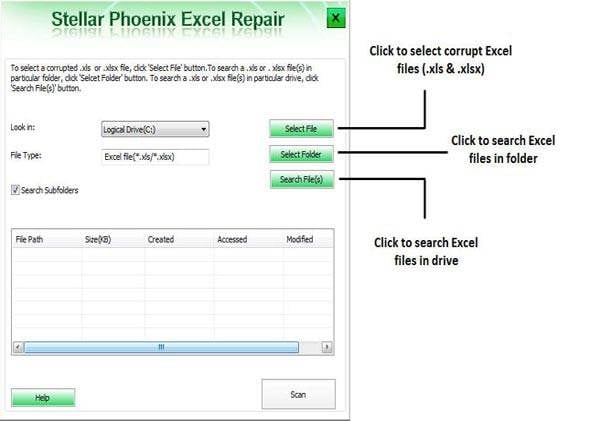
Passo 1 Cliccando uno di questi pulsanti: 'Cerca file', 'Seleziona cartella' o 'Seleziona file'. Per cercare il file excel corrotto dal sistema.
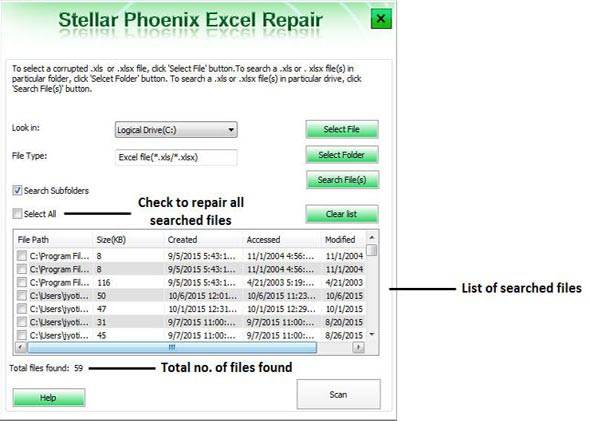
Passo 2 Tutti i file Excel corrotti sono visualizzati nella sezione dei risultati, clicca sul pulsante 'Scansione' per avviare il processo di riparazione.
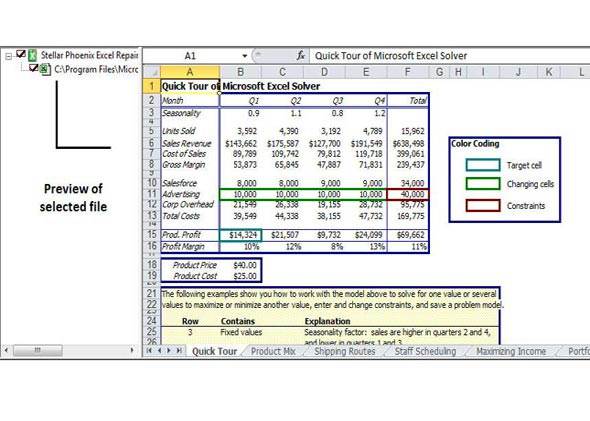
Passo 3 Fai doppio clic sul file per la visualizzazione in anteprima del file excel corrotto
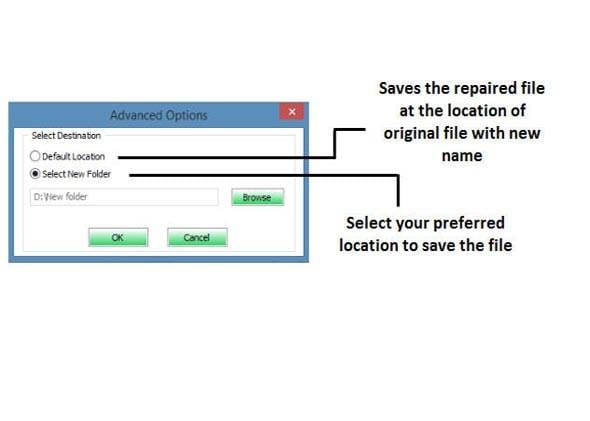
Passo 4 L'ultima guida riguarda la riparazione e il salvataggio del file excel corrotto
Alcuni consigli utili:
Se sei stanco della corruzione costante dei tuoi file excel, dovresti cercare una soluzione permanente a questo problema. I seguenti consigli possono esserti utili in merito.
- Investi in una suite antivirus affidabile. Assicurati che sia in grado di affrontare non solo i virus ma anche qualsiasi tipo di software dannoso.
- Assicurati che i tuoi dischi rigidi locali siano in perfetta salute e che non vi siano settori danneggiati.
- Quando provi a trasferire file excel dalla tua USB al disco rigido e viceversa, assicurati che tutto rimanga collegato fino alla fine del processo di trasferimento.
Conclusione
Poiché l'applicazione excel contiene tutti i dati importanti relativi alla tua attività o azienda, potrebbe essere molto fastidioso se non si apre. Questo articolo ti aiuterà a risolvere l'errore e ad aprire il file excel corrotto. Le soluzioni manuali e automatiche fornite in questo articolo ti aiuteranno nella risoluzione dell'"errore di runtime 1004". Prova inizialmente a disinstallare Microsoft Works, se non funziona, elimina il file GWXL97.XLA dal tuo computer. Se nessuna delle due soluzioni funziona allora puoi aprire la cartella di lavoro excel come modello e riprendere il lavoro.
Domande frequenti
-
Come correggere l'errore di runtime 1004 in Excel?
Per risolvere l'errore di runtime 1004 in excel, devi seguire il semplice processo di apertura della cartella di lavoro excel come modello. Per questo, segui i passaggi di seguito:
- Avvia Microsoft Excel sul tuo computer.
- Clicca sul simbolo Office e su "Salva con nome".
- Nel menu a discesa "Salva come", seleziona "Modello Excel" e clicca su "Salva".
Una volta creato il modello, inserisci i dati usando la seguente riga di codice:
"Sheets.Add Type:=path\filename".
-
Come risolvere l'errore di runtime 1004 di Visual Basic?
Per risolvere l'errore di runtime 1004 di Visual Basic, l'accesso affidabile alle applicazioni Visual Basic deve essere concesso seguendo questi passaggi:
- Avvia Microsoft Excel e apri una cartella di lavoro vuota in excel.
- Clicca sul simbolo Office e poi su "opzioni".
- Sotto opzioni, clicca su "Centro protezione".
- In "Impostazioni macro", verifica se "Consenti accesso attendibile al modello di oggetto progetto VBA" è selezionato o meno.
-
Come posso risolvere l'errore di Visual Basic in Excel?
Per risolvere l'errore di Visual Basic in excel, è necessario seguire alcuni metodi manuali e automatici che includono:
- Disinstallazione di Microsoft Works.
- Crea e importa tutti i file Excel in un nuovo modello di Excel.
- Prova a forzare l'arresto dell'applicazione Excel e ad avviarla di nuovo.
- Elimina i file che potrebbero influenzare il foglio di lavoro di Excel.
-
Come posso risolvere un errore di runtime?
Per correggere un errore di runtime in Excel, puoi utilizzare i metodi o le soluzioni fornite nel blog sopra. Inoltre, si consiglia di eseguire una scansione del computer per verificare la presenza di virus o malware, poiché questi possono essere la causa principale della corruzione dei file. Utilizza il miglior antivirus per scansionare e rimuovere i virus dal computer.
 > Risorse > Recupera & Ripara file > Errore runtime 1004 Excel: risolvi con Wondershare Recoverit [2026]


Alex Nappi
staff Editor