
Le schede SD sono piccole, ma contengono dati importanti. Le persone le usano nei telefoni, nelle fotocamere, nei droni e nei laptop. Col tempo, queste schede possono rallentare o mostrare errori. I file potrebbero non aprirsi. I dispositivi potrebbero smettere di leggere la scheda. In questi casi, la formattazione diventa necessaria.
Molti utenti cercano come formattare una scheda SD con il formatter di memoria SD integrato perché desiderano un metodo sicuro e semplice. Windows offre già strumenti che possono gestire questo compito senza software aggiuntivo. La formattazione di una scheda SD rimuove i vecchi dati e rinnova il file system. Aiuta a risolvere errori e migliora le prestazioni. Windows offre diverse opzioni integrate per completare questa attività. Puoi usare Esplora File, Gestione Disco, Prompt dei comandi, Impostazioni o l’utilità ufficiale.
In questa guida impari come formattare la scheda SD con il formatter di memoria SD integrato utilizzando diversi metodi. Imparerai anche come recuperare i dati persi da una scheda SD formattata accidentalmente, se qualcosa va storto.
Indice dei contenuti
Come formattare una scheda SD con il formatter integrato di memoria SD di Windows
Windows mette a disposizione diversi strumenti integrati. Nella maggior parte dei casi non è necessario software di terze parti. Di seguito sono riportati cinque metodi. Ognuno spiega chiaramente come formattare una scheda SD con il formatter integrato di memoria SD.
Metodo 1: Utilizzare l'utilità Formatter della scheda SD (clic destro → Formatta)
Alcuni sistemi Windows includono un'utilità ufficiale per la formattazione delle schede SD. Questo strumento è progettato secondo gli standard dell'Associazione SD, cioè segue le linee guida tecniche appropriate per schede SD e microSD. È costruito specificamente per gestire dispositivi di archiviazione SD invece di unità generiche.
L’utilità garantisce il corretto allineamento, la struttura delle partizioni e la configurazione del file system. Ciò può migliorare la compatibilità con fotocamere, telefoni e altri dispositivi che utilizzano schede SD. È una scelta affidabile quando si desidera una formattazione conforme agli standard del settore.
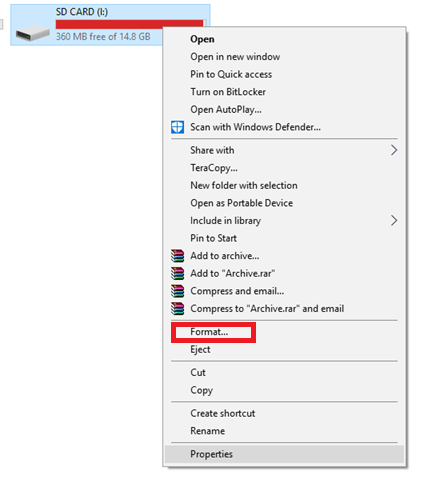
- Inserisci la scheda SD nel computer. Apri Questo PC. Clicca con il tasto destro sull'unità della scheda SD. Seleziona Formatta dal menu.
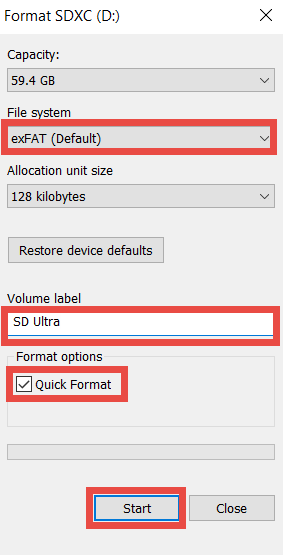
- Scegli un file system. Mantieni la Dimensione unità di allocazione come predefinita. Seleziona Formattazione veloce. Clicca su Avvia e conferma.
Questo spiega come usare Esplora File di Windows per formattare una scheda SD nel modo più semplice.
Metodo 2: Utilizzare lo strumento Gestione Disco
Gestione Disco è uno strumento Windows più avanzato. È utile quando la scheda SD non appare in Esplora File, ma è comunque rilevata dal sistema in background. In questi casi, la scheda potrebbe non avere una lettera di unità corretta o avere piccoli problemi di partizione. Gestione Disco ti aiuta a identificare lo stato esatto del dispositivo di archiviazione.
Questo strumento consente anche di creare, eliminare o modificare partizioni. Se la scheda SD appare come spazio non allocato, puoi creare un nuovo volume semplice e poi formattarlo correttamente. Offre un maggior controllo sulla struttura dello storage, ed è utile per risolvere problemi di formattazione più profondi.
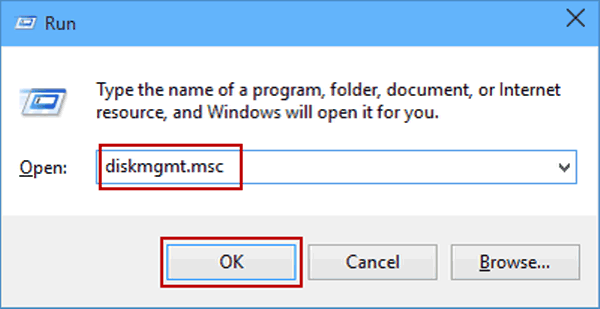
- Premi Windows + R. Digita diskmgmt.msc e premi Invio. Individua la scheda SD nell’elenco.
- Clicca con il tasto destro sulla partizione della scheda SD. Seleziona Formatta. Scegli un file system e clicca OK.
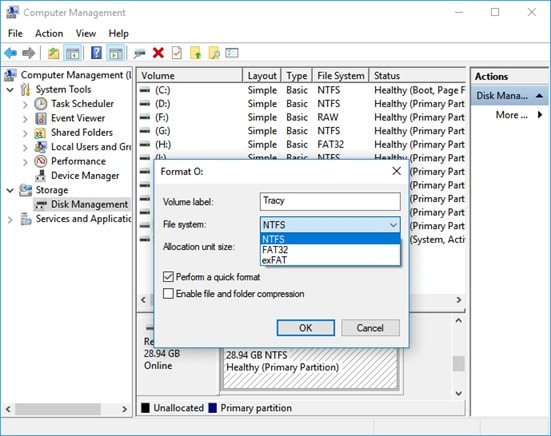
Ecco come usare Gestione Disco per formattare una scheda SD in modo sicuro.
Metodo 3: Utilizzare il Prompt dei comandi (Diskpart)
Diskpart è un’utilità da riga di comando integrata in Windows. Si usa generalmente quando altri metodi di formattazione non funzionano, oppure quando la scheda SD ha problemi più seri. Poiché utilizza comandi diretti, dà più controllo sul dispositivo di storage. Allo stesso tempo, richiede attenzione, perché selezionare il disco sbagliato può causare perdita di dati.
Questo metodo elimina le partizioni esistenti e cancella completamente la struttura dello storage. Dopo aver pulito la scheda, puoi creare una nuova partizione primaria e formattarla da zero. È efficace nel risolvere errori ostinati, ma ogni comando va inserito con attenzione.
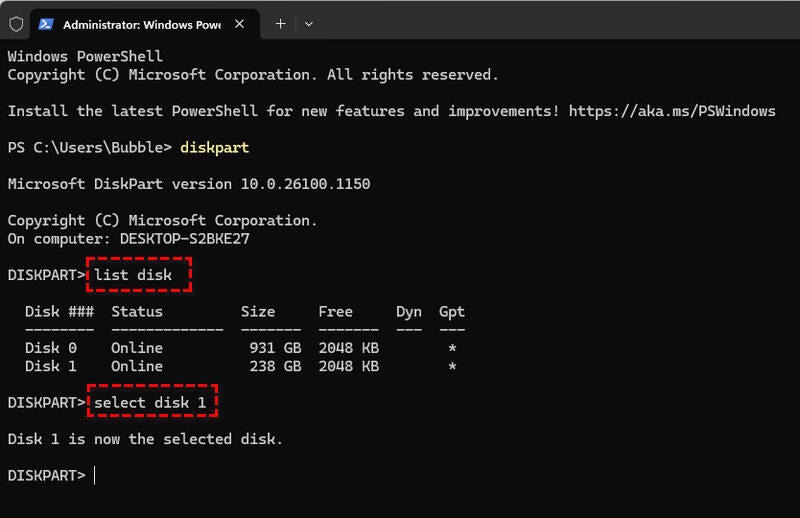
- Premi Windows + X. Seleziona Prompt dei comandi (Admin). Digita diskpart e premi Invio. Digita list disk e premi Invio. Trova il numero della tua scheda SD. Digita select disk X e premi Invio.
- Digita clean e premi Invio. Digita create partition primary e premi Invio. Digita format fs=ntfs quick e premi Invio. Digita exit.
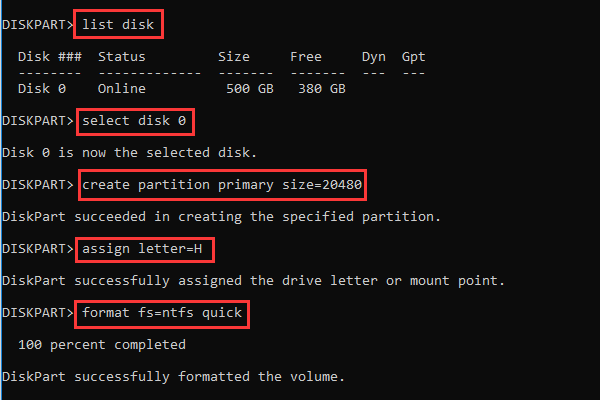
Ecco come usare diskpart per formattare correttamente una scheda SD.
Metodo 4: Utilizzare l’app Impostazioni di Windows
Le Impostazioni di Windows includono anche funzioni di base per la gestione dello storage. È utile per principianti che non si sentono sicuri nell’usare strumenti avanzati come Gestione Disco o Prompt dei Comandi. La disposizione è semplice e facile da capire.
Nella sezione Archiviazione puoi vedere le unità collegate e accedere alle opzioni di formattazione. Non è necessario aprire pannelli di sistema complessi. Tutto è disponibile nell’interfaccia standard delle Impostazioni, il che rende il processo più comodo per i nuovi utenti.
- Apri Impostazioni. Clicca su Sistema. Seleziona Archiviazione. Clicca su Impostazioni avanzate di archiviazione. Scegli Dischi e volumi.
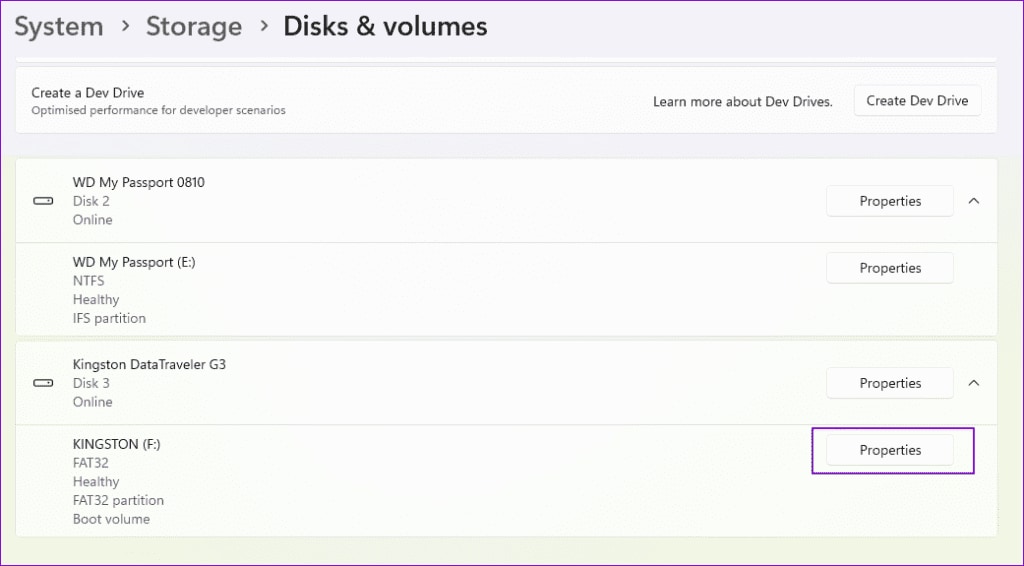
- Seleziona la tua scheda SD. Clicca su Formatta. Scegli il file system e conferma.
Questo è un altro modo per completare la formattazione di una scheda SD con il formatter di memoria SD integrato senza programmi di terze parti.
Persi dati durante la formattazione della scheda SD? Recupera i dati persi facilmente con Recoverit
La formattazione elimina i dati. A volte gli utenti scelgono l’unità sbagliata. A volte dimenticano di fare il backup dei file. Questo può causare panico. Se hai bisogno di sapere come recuperare i dati persi da una scheda SD formattata accidentalmente, il software di recupero può aiutare.
Recoverit è uno strumento professionale di recupero dati. Supporta schede SD, hard disk, chiavette USB e altro. Effettua una scansione approfondita per trovare i file eliminati. Anche dopo la formattazione, i dati possono esistere finché non vengono sovrascritti. Ecco perché è importante agire in fretta.
Recoverit supporta foto, video, documenti e molti altri formati. Funziona sia con formattazione rapida che completa. È adatto ai principianti perché ha un’interfaccia chiara.
Perché usare Recoverit?
- Supporta il recupero di schede SD formattate Recoverit può ripristinare file anche dopo una formattazione rapida o accidentale. Scansiona a fondo la scheda SD per individuare tracce di file nascosti che non sono visibili al sistema.
- Tecnologia di scansione profonda Il software effettua una scansione a livello di settore del dispositivo di archiviazione. Controlla ogni parte della scheda SD per trovare foto, video e documenti persi.
- Recupera oltre 1000 tipi di file Supporta formati comuni come JPG, MP4, DOCX e PDF. Gestisce anche formati professionali da fotocamere e strumenti di editing.
- Anteprima prima del recupero Puoi visualizzare foto, documenti e alcuni video prima di ripristinarli. Questo ti aiuta a selezionare solo i file di cui hai davvero bisogno.
- Funziona su Windows e Mac Recoverit supporta entrambi i principali sistemi operativi. Puoi usarlo su PC domestico, computer dell’ufficio o MacBook.
- Alta percentuale di successo del recupero Il software è realizzato con algoritmi avanzati di recupero. Aumenta le possibilità di recuperare dati, anche da schede SD danneggiate o formattate.
3 semplici passaggi di recupero

Passaggio 1: Scarica e installa Recoverit. Collega la scheda SD. Apri il software.

Passaggio 2: Seleziona la posizione della scheda SD. Clicca su Avvia scansione.

Passaggio 3: Attendi il completamento della scansione. Visualizza in anteprima i file trovati.

Passaggio 4: Seleziona i file necessari. Clicca su Recupera. Salvali su un’altra unità.
Ecco come recuperare i dati persi da una scheda SD formattata accidentalmente usando Recoverit.

Abitudini intelligenti prima di cliccare su Formatta
La formattazione è semplice. Ma gli errori possono causare perdite permanenti. Prima di procedere con la formattazione della scheda SD tramite il formatter integrato, segui queste abitudini intelligenti.
- Fai il backup dei file importanti Copia sempre foto, video e documenti su un altro dispositivo prima di iniziare. Puoi salvarli sul computer, su un disco esterno o cloud storage per evitare perdite permanenti.
- Controlla l’unità corretta Conferma attentamente la lettera dell’unità della scheda SD. Molti utenti formattano accidentalmente l’unità sbagliata perché non controllano doppio il nome e la dimensione dello spazio.
- Scegli il file system corretto Seleziona il file system in base alla dimensione della scheda e ai requisiti del dispositivo. FAT32 va bene per schede più piccole, mentre exFAT è migliore per grandi archivi e file video di alta qualità.
- Evita di interrompere il processo Non rimuovere la scheda SD o spegnere il computer durante la formattazione. Le interruzioni possono danneggiare la scheda e renderla illeggibile.
- Scansiona prima alla ricerca di errori Esegui lo strumento di controllo degli errori integrato prima di formattare. A volte Windows può risolvere piccoli problemi senza la necessità di una formattazione completa.
- Rimuovi la protezione da scrittura Controlla l'interruttore di blocco fisico sull'adattatore della scheda SD. Se è bloccato, Windows non consentirà la formattazione.
- Usa l'opzione di espulsione sicura Dopo la formattazione, fai clic con il tasto destro e seleziona Espelli prima di rimuovere la scheda. Questo riduce il rischio di corruzione del file system.
Conclusione
Formattare una scheda SD non è difficile. Windows offre molti strumenti integrati. Puoi utilizzare Esplora file, Gestione disco, Diskpart, Impostazioni o l'utilità ufficiale. Ogni metodo aiuta a completare la formattazione della scheda SD con lo strumento integrato, a seconda della tua situazione.
Tuttavia, esegui sempre un backup dei dati prima di formattare. Se dimentichi e perdi dei file, non farti prendere dal panico. Strumenti di recupero come Recoverit spiegano come recuperare in modo sicuro ed efficiente i dati persi da una scheda SD formattata accidentalmente. Agisci con cautela e scegli il metodo che meglio si adatta alle tue esigenze.
Domande frequenti
-
1. La formattazione elimina tutto in modo permanente?
Non sempre. Una formattazione rapida rimuove la tabella dei file, il che significa che il sistema non mostra più i tuoi file. Tuttavia, i dati reali potrebbero ancora essere presenti sulla scheda finché non vengono sovrascritti da nuovi dati. Una formattazione completa esegue una pulizia più profonda e controlla la presenza di settori danneggiati. Rimuove più tracce, rendendo il recupero più difficile. -
2. Quale file system dovrei scegliere per la scheda SD?
La scelta dipende dalla dimensione della scheda e da come intendi utilizzarla. FAT32 è adatto per schede SD fino a 32GB e funziona con la maggior parte dei dispositivi. exFAT è migliore per schede di capacità superiore e per archiviare file di grandi dimensioni, come video lunghi. Supporta file più grandi di 4GB, che FAT32 non può gestire. -
3. Posso recuperare i dati dopo una formattazione completa?
Il recupero dopo una formattazione completa è più difficile perché più dati vengono cancellati durante il processo. Tuttavia, in alcuni casi parti dei dati originali potrebbero rimanere se non sono stati sovrascritti. Gli strumenti di recupero professionali possono eseguire la scansione della scheda e tentare di ricostruire i file persi, ma il successo non è garantito.




