Arriva un momento in cui vuoi sbarazzarti del tuo vecchio hard disk e acquistarne uno nuovo. È importante rimuovere tutte le informazioni contenute nel disco rigido, per evitare che cadano in mani sbagliate. Per farlo, avrai bisogno di uno strumento per cancellare l’hard disk. Ecco i migliori sei software per cancellare dischi rigidi su Windows e come cancellare un hard disk.
Come cancellare un hard disk con Active @ KillDisk Pro
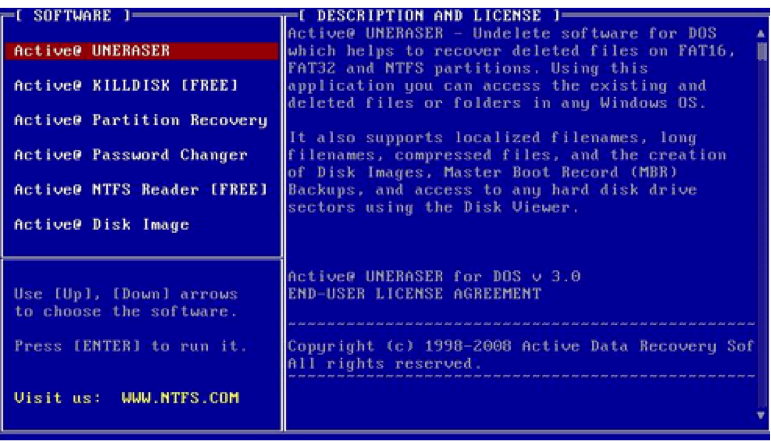
1. Inserisci il CD avviabile di Killdisk nel tuo PC per caricare i contenuti e seleziona Active@ KillDisk [FREE]
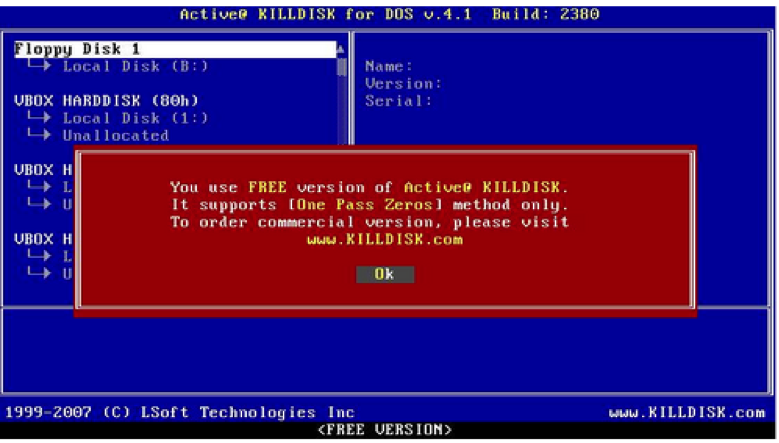
2. Premi invio per accettare la versione gratuita
3. Seleziona i file che vuoi eliminare
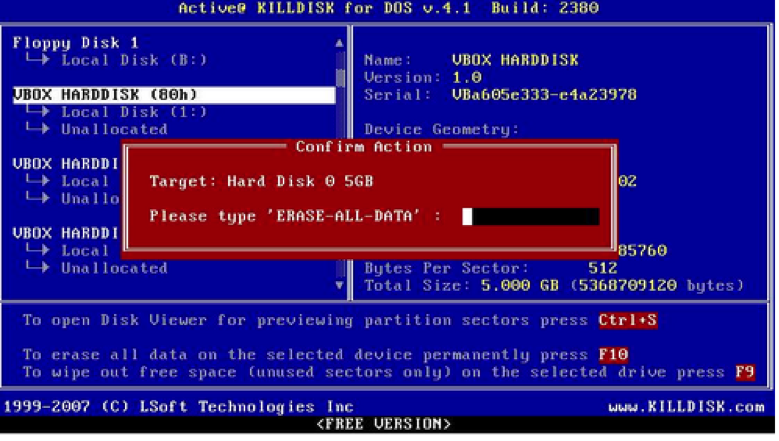
4. Premi F10
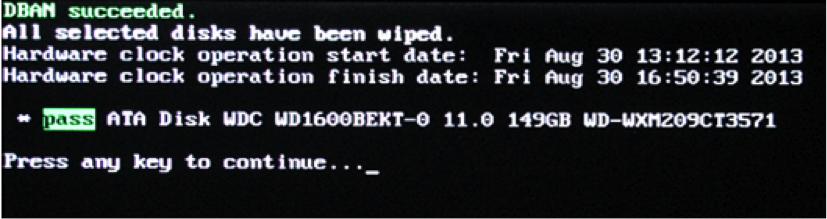
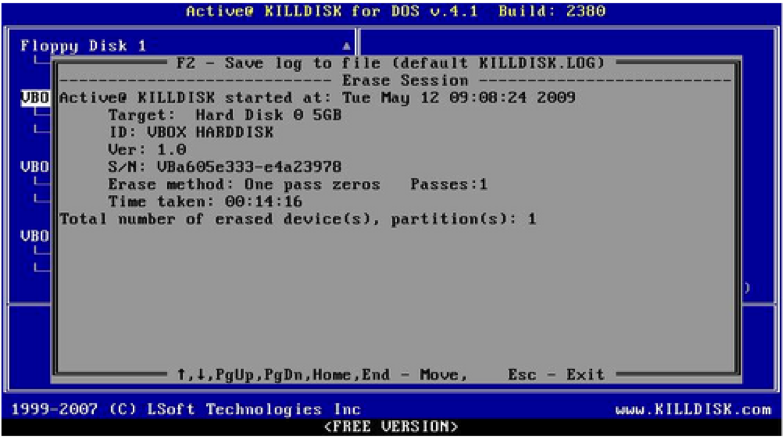
5. Digita "erase-all-data" e premi invio. Il processo inizierà e al termine riceverai questo report.
Video tutorial su come formattare un disco rigido esterno
Parte 2: Le 4 migliori software per cancellare dischi rigidi su Mac
1. Permanent Eraser
Questo software di cancellazione si trova ahttps://ssl-download.cnet.com/Permanent-Eraser/3000-2092_4-10668789.html
Caratteristiche
Sovrascrive i dati 35 volte
Modifica il nome originale del file
Funziona su dispositivi Macintosh PowerPC e Intel-based
Ha un'integrazione con il Finder
Come usare Permanent Hard Drive Eraser
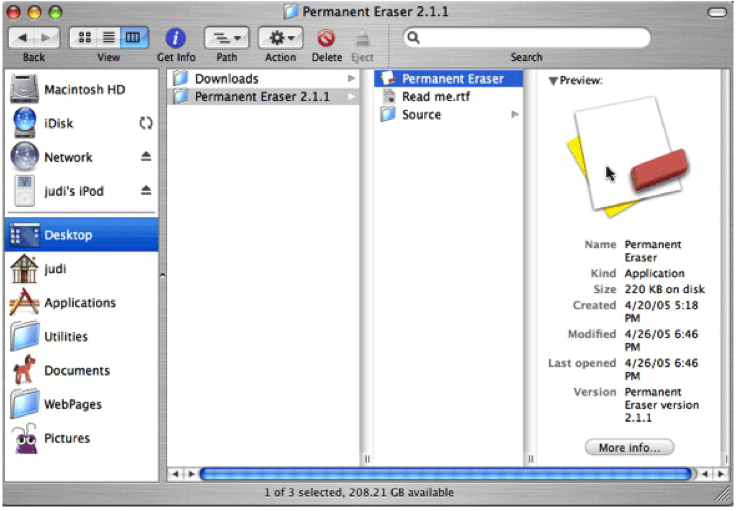
1. Scarica questa app e installala sul tuo dispositivo
2. Estrai il file scaricato e sposta il software di cancellazione nel Cestino delle Applicazioni del tuo disco rigido
3. Sposta tutti i file che vuoi cancellare nel Cestino
4. Avvia l'applicazione facendo doppio clic sull'icona di Permanent Eraser. Inizierà il processo di eliminazione dei file.
2. Stellar Wipe
Caratteristiche principali
Cancella i dischi inutilizzati
Cancella un disco alla volta
Supporta l'eliminazione di file di sistema bloccati
Gli utenti possono scegliere l'algoritmo di cancellazione disco
Esegue la cancellazione in 35 passaggi
Come usare Stellar Wipe Hard Drive Eraser
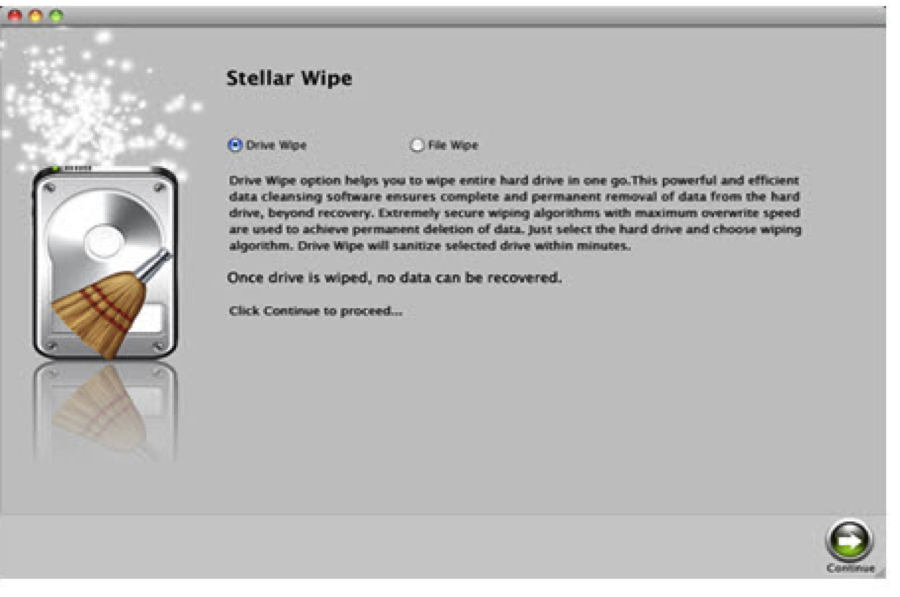
1. Scarica quest'app e esegui il software di cancellazione. Leggi attentamente l'introduzione guidata. L'URL per il download èhttp://www.stellarwipe.com/
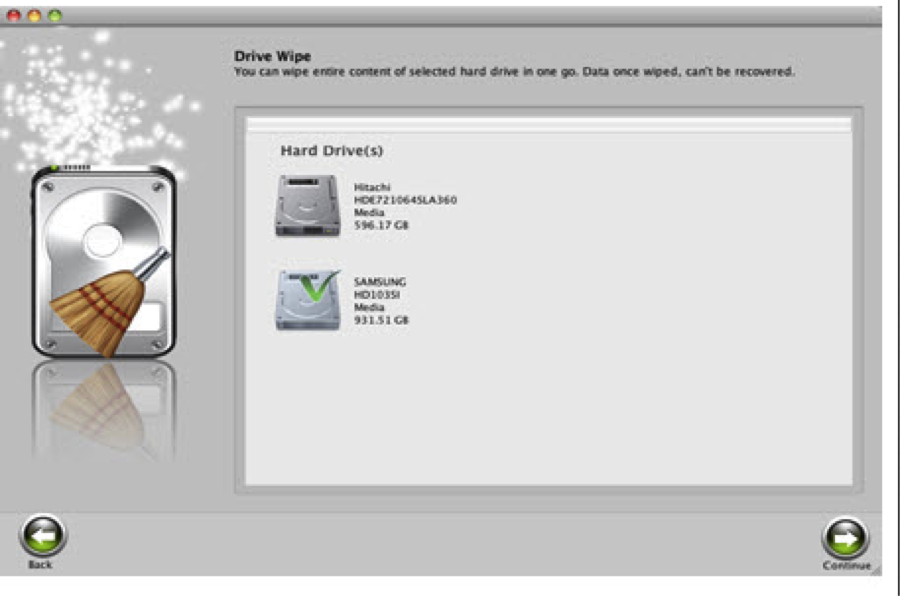
2. Seleziona il disco da cancellare. La procedura guidata mostrerà tutti i dischi disponibili.
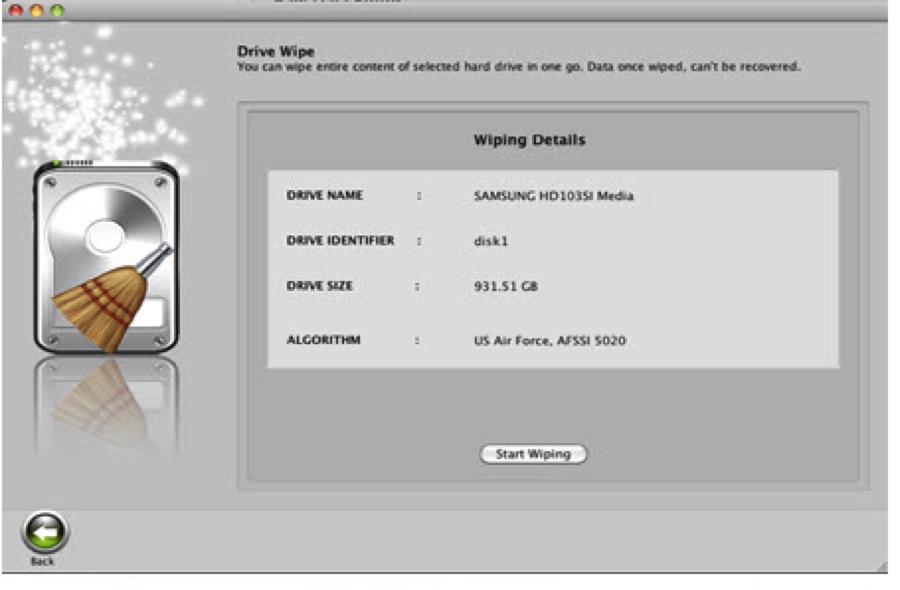
3. Seleziona il metodo di cancellazione
4. Inizia la cancellazione
5. Clicca su Fine per completare la cancellazione
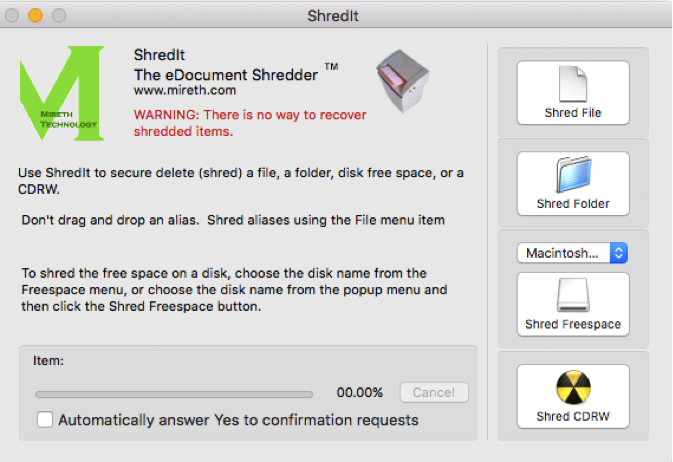
3. ShredIt X
Caratteristiche principali
Facile da usare
Cancella tutto
Include funzionalità di sicurezza integrate, come conferma prima della cancellazione, luogo sicuro, ecc.
Diversi opzioni di sovrascrittura
Multipiattaforma
Ecco il link a questo software di cancellazione http://mireth.com/shredit/shredit-x/
Come usare ShredIt X Hard Drive Eraser
Scarica ShredIt e installalo sul tuo dispositivo
Avvia il programma e seleziona il disco da cancellare
Clicca su start
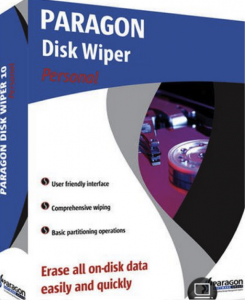
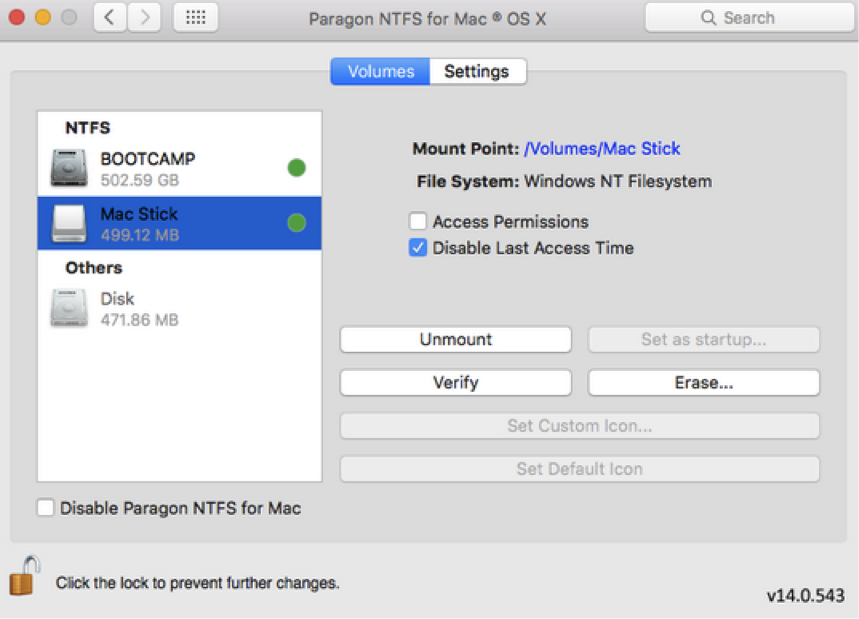
4. Disk Wiper 15 per Mac® OS X Gratis
Caratteristiche
Supporta Mac OS X
Include il supporto per 10 diversi algoritmi di pulizia del disco
2. Avvia l'applicazione e seleziona il disco da cancellare
3. Sarai richiesto di confermare se procedere con il processo di cancellazione. Clicca su Cancella per continuare.
La cancellazione inizierà.
I passaggi sopra sono una guida su come cancellare completamente un disco rigido usando un software di cancellazione.
Le app menzionate ti aiuteranno a cancellare in modo sicuro il disco rigido senza lasciare dati nelle mani sbagliate.
Prendine una oggi.
Parte 3: Software di recupero dati per disco rigido cancellato
Se hai dimenticato di fare il backup dei file importanti dal tuo disco rigido, avrai bisogno di un software di recupero dati per aiutarti a recuperare i dati persi da un disco cancellato.Recupero dati Recoveritsupporta il recupero di dati persi, formattati e cancellati da dischi danneggiati o morti.








Alex Nappi
staff Editor