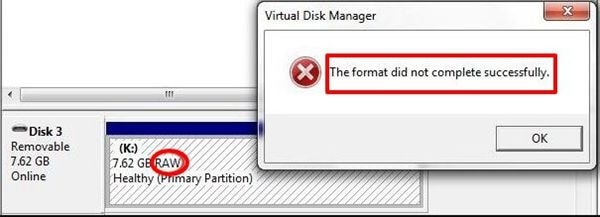
Q: Come risolvere l'errore "la formattazione non è stata completata correttamente"?
"Ciao amici, sto cercando di formattare la mia chiavetta USB da 32 GB. Tuttavia ricevo un errore che dice che la formattazione non è stata completata correttamente. Sono sicuro che il mio dispositivo non ha virus. Quindi, cosa ha causato questo errore sulla mia schermata? Come posso risolverlo?"
Ogni sistema Windows include Gestione Disco, che aiuta nella gestione delle partizioni e dei dischi. Può essere utilizzato per creare una nuova partizione, eliminare, ridimensionare e formattare le partizioni. A volte, quando si tenta di formattare dispositivi USB, schede di memoria, SSD o dischi rigidi esterni danneggiati, lo strumento può fallire. Ciò accade durante la formattazione in Esplora File.
Quando si formattano dispositivi di archiviazione come dischi rigidi interni ed esterni, si può ricevere l'errore "la formattazione non è stata completata correttamente". Con le soluzioni qui sotto, puoi recuperare i tuoi file anche con questo errore. Queste sono anche soluzioni che puoi usare per ignorare l'errore e formattare correttamente il tuo drive.
Perché la formattazione non viene completata correttamente?
Gestione Disco, che è uno strumento integrato in Windows, viene utilizzato nella gestione delle partizioni e dei dischi. Questo strumento gratuito può avere alcuni problemi, come "converti in disco MBR/GPT" che funziona solo dopo aver eliminato tutte le partizioni. Inoltre, "Estendi partizione" può risultare disattivato e Windows potrebbe non formattare come atteso.
Se tenti di formattare una partizione RAW di un disco esterno come una scheda di memoria o un SSD, puoi ricevere questo errore. Quando usi Windows 10/8/7, ricevi un messaggio che la formattazione non è stata completata correttamente. Questo accade anche con schede SD, chiavette, unità USB ed hard disk esterni.
Questo problema può essere causato da vari fattori. Corruzione del file system, BIOS obsoleto, infezione da virus, Service Pack di Windows e settori danneggiati sono alcune delle cause dell'errore.
1. Infezione da Virus
Un motivo per cui potresti avere problemi durante la formattazione del tuo disco rimovibile è dovuto a un virus. Diversi virus causano questi problemi. Se l'errore è causato da un'infezione da virus, dovresti installare un'applicazione di protezione. Se hai già un antivirus, assicurati di aggiornarlo.
2. Corruzione sconosciuta del File System
Il file system della partizione potrebbe essere danneggiato o corrotto. In questo caso, la formattazione non può essere completata tramite Gestione Disco.
3. Settori Danneggiati
I settori danneggiati possono anche causare questo errore. Se hai verificato che l'errore non è causato da un virus, controlla la presenza di settori danneggiati. I dispositivi di archiviazione come schede SD e dischi hanno piccole unità per memorizzare dati e possono avere settori danneggiati. Questi settori non possono essere scritti o letti poiché sono già danneggiati. Questo impedisce sia il recupero dei file sia la formattazione.
4. BIOS o Service Pack di Windows obsoleti
Windows può non identificare correttamente i parametri del drive in diverse occasioni. Uno dei motivi è il mancato installazione degli ultimi Service Pack. Un altro scenario è quando i driver del disco o il BIOS del PC sono obsoleti.
Come risolvere l'errore - "La formattazione non è stata completata correttamente"?
Hai problemi a formattare il tuo hard disk esterno, l'unità flash USB, la chiavetta o la scheda SD. I metodi sotto ti aiuteranno a formattarli.
Se lavori spesso con unità USB, potresti riscontrare spesso questo problema. Peggio ancora, potresti perdere tutte le tue cartelle e file. Se il drive è stato riparato o formattato, non sarà possibile recuperare i tuoi dati. Se invece è ancora in buone condizioni, non devi preoccuparti perché puoi recuperare i file e le cartelle perse. Se sai che il drive contiene dati preziosi, dai priorità al recupero.
1Recupera i dati subito
Se il drive diventa RAW e riceve l'errore di formattazione, dovresti dare priorità al recupero dati. Dopo aver completato questa operazione, puoi apprendere come formattare il tuo drive. Quando la formattazione non viene completata correttamente, hai la possibilità di recuperare cartelle e file.
In questo passo, scegli il dispositivo che non si formatta. Se è un dispositivo di archiviazione esterno o un hard disk del computer, selezionalo. Dopo averlo selezionato, passa al passo successivo, ossia la scansione dei dati; premi il pulsante "Start".
Passo 3: Il processo di scansione
Ora che hai premuto il pulsante start, Recoverit inizierà la scansione del dispositivo. Questo richiede un po’ di tempo; quindi, attendi. A sinistra dello schermo vedrai una lista dei file organizzati per tipo o cartelle. Puoi vedere l’anteprima dei file selezionando quelli desiderati.
Passo 4: Anteprima e recupero
Prima che i dati recuperati vengano mostrati per tipologia, puoi fare un’anteprima. Recoverit consente anche di filtrare i file secondo le tue esigenze. Per recuperare i dati, usa il pulsante "Recupera". Ricorda: non salvare i dati sul disco che andrai a formattare.
Lo scopo dell'utilizzo dello strumento Recoverit Data Recovery è che ti aiuta a ripristinare i file dal dispositivo che andrai a formattare. I passaggi qui sotto ti guideranno nella formattazione corretta.
2Rimuovi il virus
Le infezioni da virus sconosciute portano a malfunzionamenti USB. Possono anche causare l’errore "la formattazione non è stata completata correttamente" e, per risolverlo, il virus deve essere rimosso. Benché un programma antivirus installato nel PC possa rimuovere l'errore, puoi anche usare CMD. Se fatto correttamente, puoi formattare la chiavetta USB.
Se non hai scaricato un software antivirus, puoi usare Windows Defender. Si tratta di uno strumento integrato in Windows 10 che protegge il computer.
Ecco come abilitare Windows Defender.
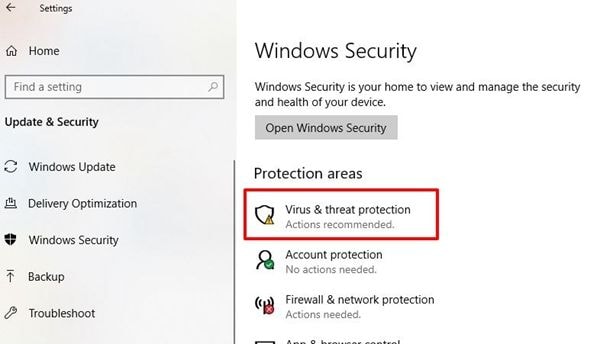
Passo 1.Il primo passo consiste nel cliccare sul menu "Start" e selezionare "Impostazioni," "Aggiornamento e sicurezza," poi "Sicurezza di Windows." Infine, vai alla sezione "Protezione da virus e minacce."
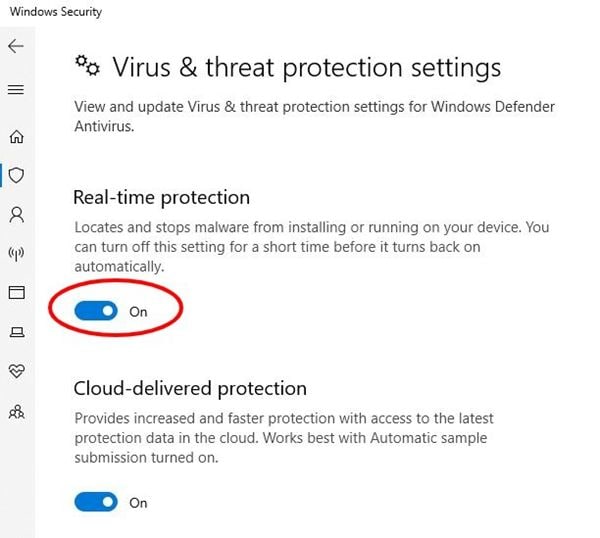
Passo 2.Sotto "Protezione da virus e minacce," seleziona "Gestisci impostazioni." Dopo ciò, imposta "Protezione in tempo reale" su ON.
3Formatta questo drive con il Prompt dei comandi
Anche dopo aver rimosso i settori danneggiati e il virus, potresti ricevere ancora l'errore di formattazione. È ora di usare il Prompt dei comandi per formattare i dispositivi.
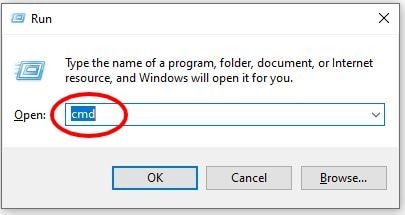
Passo 1.Nell'opzione Cerca, digita "cmd" e apri il prompt DOS.
Passo 2.In questo passo, digita il comando: attrib -r -h -s ./s x:\*.* . La x nel comando rappresenta la lettera del tuo disco rimovibile. Se la lettera è F, digita così
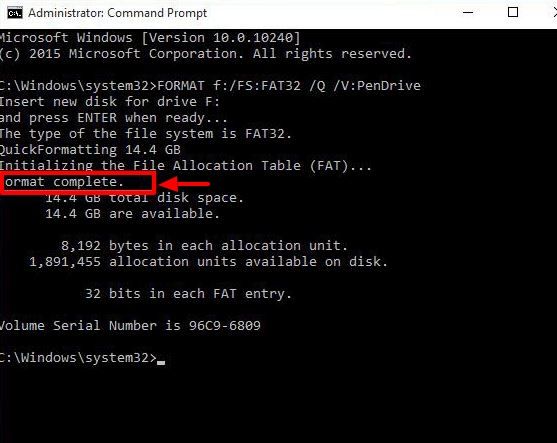
Passo 3.Procedi a digitare questo comando: FORMAT X: /FS: FAT32 /Q /V: Pendrive. Nel comando sostituisci la X con la lettera che rappresenta la tua chiavetta. Se è G, digita così. Il drive sarà riformattato nel file system FAT32.
4Usa Diskpart per completare la formattazione
Una chiavetta USB o una scheda SD può essere formattata usando anche il "Prompt dei comandi". Si tratta di uno strumento integrato in Windows che aiuta a risolvere il problema "la formattazione non è stata completata correttamente". Ecco come utilizzarlo
Passo 1:Per aprire il Prompt dei comandi, clicca su "Win+R" e digita "cmd".
Passo 2:Scrivi "FORMAT X: /FS:FAT32 /Q /V:PenDrive". Anche qui, sostituisci X con la lettera che rappresenta il tuo drive.
5Crea una nuova partizione tramite Gestione Disco di Windows
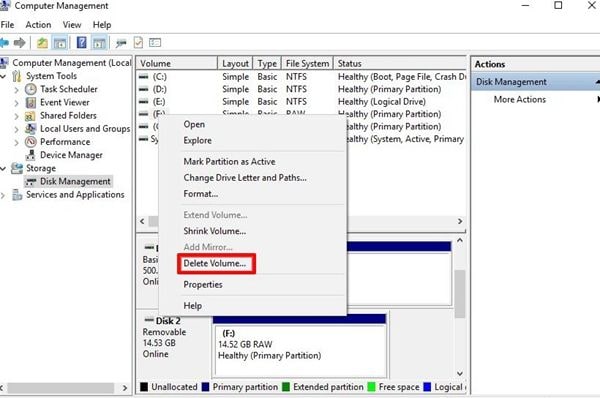
Oltre ai metodi sopra, puoi decidere di eliminare la partizione target. Dopo, usa Gestione Disco di Windows per creare una nuova partizione. Per cancellare la partizione RAW su un hard disk esterno o partizione, usa "Elimina volume". Crea una nuova partizione usando "Nuovo volume semplice" e la formattazione sarà effettuata.
Passo 1.Per aprire Gestione Disco, premi "Windows+R" e nella casella "Esegui" digita "diskmgmt.msc".
Passo 2.Adesso fai clic destro sulla partizione che non si formatta e seleziona "Elimina volume" così diventa spazio non allocato.
Passo 3.Infine, fai clic destro su "Spazio non allocato" prima di selezionare "Nuovo volume semplice". Se non hai preferenze, mantieni i valori predefiniti e qui sarà possibile fare una formattazione completa.
Ora che hai capito cos'è l’errore "la formattazione non è stata completata correttamente" e cosa lo causa, non dovrebbe più preoccuparti. Puoi usare questi quattro metodi per assicurarti che il tuo hard disk esterno, micro SD e SSD vengano formattati facilmente. Funzionano anche su schede di memoria e USB.
Per evitare di perdere i dati durante la formattazione del drive, fai prima un backup di cartelle e file. Per recuperare i dati dai drive che non sono ancora stati formattati, usa Wondershare Recoverit. Questo strumento è altamente efficace nel garantire il recupero dei tuoi file. Se hai problemi con la formattazione, questi metodi ti aiuteranno a risolverli.









Alex Nappi
staff Editor