Parte 1. Errore NTFS.sys mancante o NTFS.sys danneggiato
Questo problema si è verificato mentre stavo installando il Service Pack 2 e si è bloccato, così ho riavviato ed è apparso l’errore che mi diceva: Windows non può essere avviato perché il seguente file è mancante o danneggiato: System32DriversNtfs.sys Puoi provare a riparare questo file avviando la configurazione di Windows utilizzando il CD-ROM originale. Seleziona 'R' alla prima schermata per iniziare la riparazione
Quindi ho seguito il tutorial come ho detto all'inizio. Ho fatto tutto, tranne che alla fine il comando "quit" non funziona e il CD-Rom non viene espulso. Quindi uso "exit" ed estraggo il CD-Rom dopo il riavvio. Poi ritorna alla stessa stupida schermata di avvio di Windows. Per favore, c’è un modo per risolvere senza formattare il disco fisso e reinstallare Windows? L’ho già fatto due giorni fa perché avevo danneggiato accidentalmente il file di boot.
AIUTO PER FAVORE!!
Se il file NTFS.sys è mancante o danneggiato, il tuo computer incontrerà un errore di schermata blu NTFS.sys e solitamente ciò accade. Quindi, sapere come risolvere l’errore della schermata blu NTFS.sys diventa importante. Inoltre, file boot.ini mancante è anche un problema simile comune.
Parte 2. Come risolvere l'errore Blue Screen NTFS.sys?
Di seguito trovi tutti i metodi che puoi provare per risolvere l'errore della schermata blu NTFS.sys sul tuo sistema.
Metodo 1. Riparare il sistema Windows Vista o Windows 7
Quello di cui hai bisogno per questo metodo è il disco di Windows Vista o Windows 7.
Passo 1. Inserisci il disco di Windows Vista o Windows 7 nel lettore DVD e riavvia il computer.
Passo 2. Vedrai le caselle di Lingua, Ora e Valuta e Tastiera nella schermata successiva.
Passo 3. Ci sono due opzioni in basso a sinistra. Una è Ripara il computer e l’altra è Cosa sapere prima di installare Windows.
Passo 4. Clicca sulla prima: Ripara il computer.
Passo 5. Windows cercherà quindi la directory di installazione di Vista o Windows 7, a seconda di quello che hai.
Passo 6. Successivamente appare una schermata con una casella chiamata Opzioni di ripristino. Clicca sulla prima opzione, Riparazione all’avvio.
Vedrai una finestra “Riparazione all’avvio” con il messaggio “La Riparazione all’avvio sta controllando il sistema…”.
Passo 7. Al termine, ti verrà richiesto di riavviare. Se ci sono più problemi, potrebbe riavviarsi di nuovo per continuare la riparazione.
Passo 8. A questo punto, puoi estrarre il DVD, riavviare il computer e tutto dovrebbe funzionare normalmente.
Metodo 2. Aggiornamento dei Driver
L’errore Blue Screen ntfs.sys è solitamente causato da driver non appropriati, obsoleti o mancanti sul computer. Può essere difficile capire quale driver causi direttamente il problema. Per questo motivo, consigliamo di aggiornare tutti i driver per risolvere il problema.
Puoi aggiornare i driver manualmente o automaticamente. Nota che il primo metodo può essere complesso e lungo. Dovrai aggiornare i driver uno ad uno per capire qual è quello difettoso. Inoltre, devi andare sul sito del produttore per scaricare l’aggiornamento più recente di ciascun dispositivo. Dovrai controllare anche che sia compatibile con la tua configurazione. Altrimenti rischi di creare instabilità di sistema. Si consiglia inoltre di utilizzare un affidabile strumento di aggiornamento driver per la sicurezza dei dati e per risolvere questo errore.
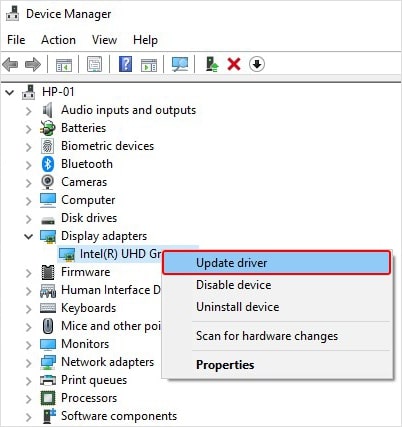
Per aggiornare i driver automaticamente, segui questi passaggi: Passo 1. Clicca con il tasto destro su Questo PC > Gestione > Gestione dispositivi. Passo 2. Espandi Schede video, clicca con il tasto destro sul driver della scheda grafica e seleziona Aggiorna driver.
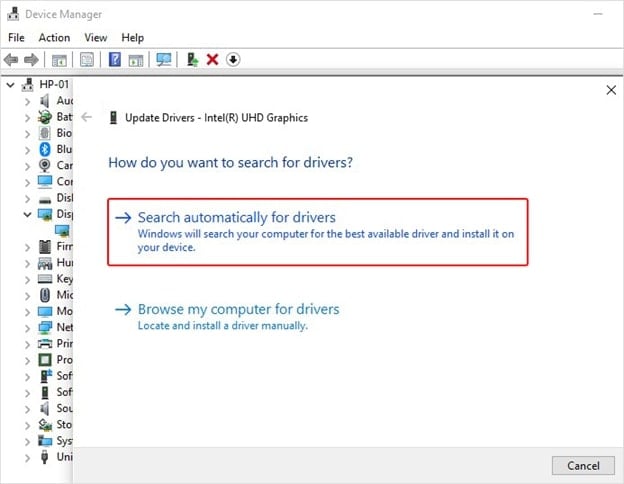
Passo 3. Fai clic su Cerca automaticamente i driver.
Metodo 3. Rimozione dell'antivirus di terze parti o di Webroot
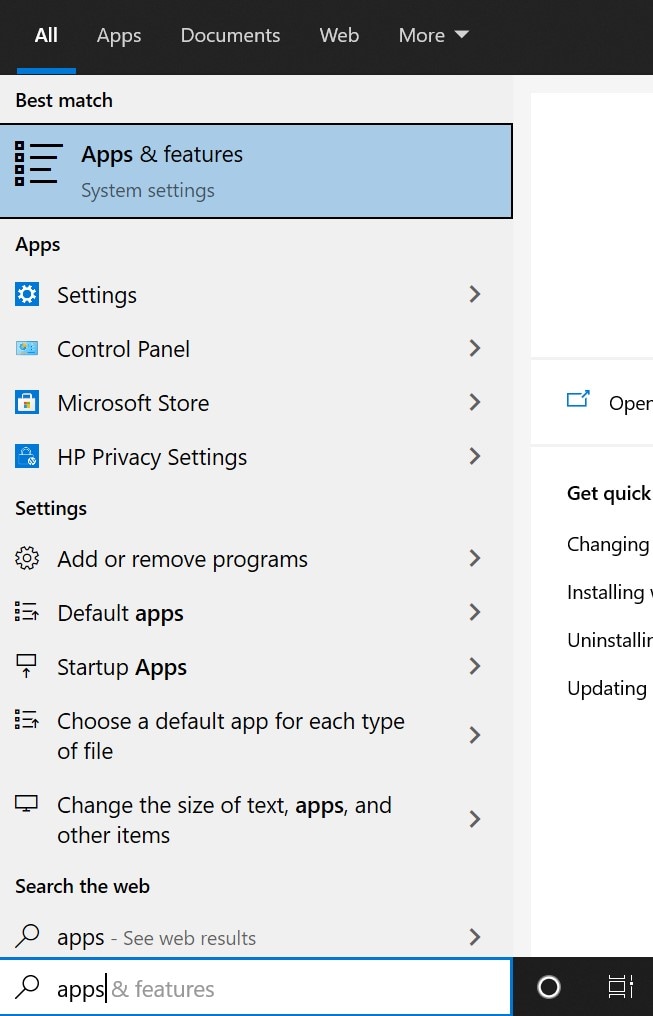
Prima di iniziare, tieni presente che questo metodo funziona solo con Windows 10. In alcuni casi, il software antivirus di terze parti può interferire con i file di sistema, causando vari errori della schermata blu. Se pensi di non aver installato un anti-malware, è possibile che sia stato scaricato senza saperlo come bloatware. Di conseguenza, verifica se ne hai uno installato e disinstallalo. Ecco i passaggi. Passo 1. Sulla tastiera, premi il tasto Windows + S. Passo 2. Digita app (senza virgolette), poi seleziona App e funzionalità dai risultati.
Passo 3. Sfoglia le app per trovare software antivirus di terze parti. Se ne trovi, assicurati di disinstallarlo. Passo 4. Riavvia il PC e verifica se il problema persiste.
Metodo 3. Esegui il comando CHKDSK
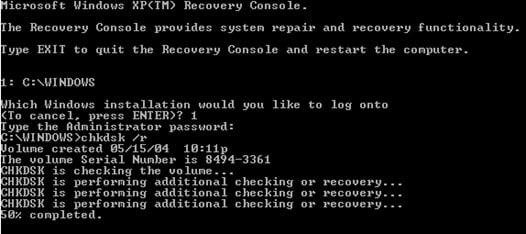
Il disco rigido può essere una delle cause principali che portano alla corruzione del file ntfs.sys. Quindi, puoi eseguire un controllo del disco eseguendo il comando CHKDSK. Passo 1. Digita cmd nella barra di ricerca, fai clic destro su Prompt dei comandi e poi scegli Esegui come amministratore. Passo 2. Scrivi CHKDSK /R e premi Invio.
Passo 3. Dopo la correzione di tutti gli errori del disco rigido, riavvia il sistema.
Metodo 4. Verifica dei problemi RAM
È possibile che il file ntfs.sys vada in crash a causa di una configurazione RAM errata o difettosa. Quindi, consigliamo di assicurarti che tutto l’hardware funzioni correttamente. Puoi provare alcune delle soluzioni riportate di seguito.
A. Controlla l'hardware
Passo 1. Spegni il computer e scollegalo dalla presa. Passo 2. Ora devi rimuovere gli slot RAM. Passo 3. Collega uno slot RAM, poi accendi il monitor. Se non si avvia correttamente, rimuovi la RAM e prova con l’altro banco. Passo 4. Accendi il PC. Se si avvia correttamente, saprai che l'altro slot è difettoso.
B. Verifica i valori di timing e frequenza della RAM
Passo 1. Consulta il sito del produttore della RAM per i valori consigliati e di default di timing e frequenza. Passo 2. Se i valori non corrispondono, probabilmente dovrai abbassare/aumentare la frequenza della RAM. Se non hai familiarità con la configurazione tramite BIOS, ti suggeriamo di chiedere aiuto a un tecnico esperto.
Parte 3. Come recuperare i dati persi causati dall'errore Blue Screen NTFS.sys
A volte, durante la risoluzione dell'erroreblue screen NTFS.sys, può succedere che alcuni file/dati sul PC vengano accidentalmente eliminati o formattati durante il processo, in questi casi, probabilmente avrai bisogno di uno strumento potente per il recupero dati per ripristinare sia il sistema operativo che i file sul PC alla normalità.
Recupera file cancellati o persi, foto, audio, musica, email da qualsiasi dispositivo di archiviazione in modo efficace, sicuro e completo.
Supporta il recupero dati dal cestino, hard disk, scheda di memoria, chiavetta USB, fotocamera digitale e videocamere.
Supporta il recupero dati in caso di cancellazione improvvisa, formattazione, danneggiamento dell’hard disk, attacco di virus, crash del sistema in diverse situazioni.
Il software di recupero dati Recoverit è in grado di ripristinare file cancellati/persi o partizioni formattate da hard disk (HDD e SSD), hard disk esterni, chiavetta USB, scheda di memoria, fotocamera digitale, videocamera, iPod, lettore musicale e molti tipi di dispositivi mobili (Nokia, telefoni Blackberry e telefoni con sistemi Android precedenti a ICS). È molto facile da usare. Segui i semplici passaggi qui sotto per imparare come recuperare i dati persi con Recoverit.
Passo 1:Dopo aver installato Recoverit, avvialo e scegli una modalità di recupero. Qui puoi scegliere la modalità "Recupero File Eliminati" per iniziare.
Passo 2:Quindi puoi selezionare la posizione per cercare i dati persi. Clicca l'icona "Start" per avviare la scansione.
Passo 3:Inizierà una scansione rapida per trovare i dati. Se non trovi i file persi dopo la scansione rapida, puoi provare l’opzione “Recupero completo” per avviare una scansione approfondita e cercare più file.
Passo 4:Dopo la fine della scansione, saranno mostrati i risultati sullo schermo dove puoi facilmente visualizzare l’anteprima dei file recuperati. Seleziona i file desiderati e clicca “Recupera” per recuperarli.
Non salvare i file sull’hard disk dove sono stati cancellati o persi i dati.









Alex Nappi
staff Editor