A volte a causa di corruzione del sistema, o altri problemi incerti, quando si avvia e riavvia il computer, si ottiene il messaggio predefinito "file BOOT.INI non valido. "Questo tipo di problema può essere inquietante in quanto il file INI contiene dati importanti su come si avvia il sistema, e i problemi sono solitamente portati alla tua attenzione da un messaggio di errore durante l'avvio di Windows.
Se hai anche riscontrato una query correlata e stai cercando una soluzione per "Come risolvere il problema mancante di Boot.ini," questo articolo fa per te. Abbiamo delineato alcune soluzioni di recupero per aiutarti a risolvere il tuo boot.ini mancante problema su Windows in modo che tu possa riavviare il computer normalmente.
Preoccupato per la perdita di dati causata da Boot.ini mancante, prova Wondershare Recoverit per eseguire il recupero dei dati
Sicurezza verificata.Oltre 7.302.189 persone lo hanno scaricato.
Boot.ini è un file di testo nascosto di Windows NT/2000/XP/Server 2003 che contiene le informazioni necessarie per creare il menu del caricatore di avvio. Di solito si trova alla radice dell'unità C. Offre agli utenti la possibilità di scegliere un sistema a cui accedere quando installano più sistemi operativi sul computer.
Tuttavia, di seguito abbiamo menzionato i sintomi e le cause del messaggio di errore "file boot.ini non valido" in modo da poter capire i dettagli di questo problema.
Parte 1. Sintomi e cause dell'errore "file boot.ini non valido"
Boot.ini è un elemento essenziale dei computer, ma qualsiasi sfruttamento, configurazione errata o inserimento improprio può verificarsi a causa dei sistemi operativi installati. Tuttavia, ci sono diverse cause dell'errore "file boot.ini non valido", tra cui:
Causa 1:Sistema operativo vuoto Boot.ini ha due segmenti, cioè: il caricatore di avvio e il sistema operativo. Quando si avvia il sistema e una delle sezioni è vuota, il processo di avvio verrà interrotto a causa di una configurazione caricata limitata. Pertanto, si verificerà l'errore.
Causa 2:file boot.ini non configurato I file. INI hanno una tipica configurazione linguistica diversa dal file di configurazione. INI. Quando questo formato viene applicato in una sola sezione, verrà visualizzato un messaggio di errore.
Causa 3:Quando si modifica il file boot.ini, è probabile che si inserisca il percorso dell'arco non corretto. Pertanto, visualizzerà l'errore sullo schermo del computer.
Causa 4:compresso boot.ini
I file Boot.ini vengono salvati nella partizione NTFS o FAT e, quando si avvia la finestra, segue una versione rigorosa delle unità FAT32 o NTFS da caricare durante la procedura. Se questi trovano file di dipendenza illeggibili che sono frammentati, compressi o compressi, il processo interromperà la visualizzazione del messaggio di errore.
Causa 5:Boot.ini in codifica non ASCII
I file. INI supportano la codifica ASCII e UCS-2 o UTF-16, facilmente leggibili dal sistema operativo Windows aggiornato. Ma nel caso in cui ci sia BOM nella cartella del manoscritto si sbala per leggere il boot.ini, e si visualizzerà un messaggio di errore sulla finestra. Di seguito abbiamo menzionato una guida dettagliata passo-passo per risolvere il file boot.ini mancante:
Parte 1. Ricostruire il file boot.ini con il CD del sistema operativo Windows
Fase 1.Inserisci il CD-ROM di Windows 2000/XP/2003 e riavvia il computer.
Fase 2.Quando viene richiesto "Premere qualsiasi tasto per avviare da CD", premere la barra "Spazio". Nel messaggio "Benvenuto all'installazione", premere "R" per avviare la "Console di recupero".
Fase 3.Ora, è necessario selezionare il sistema operativo che si intende utilizzare. Se si avvia più volte questo computer, selezionare l'installazione di Windows XP che non è riuscita ad avviarsi.
Fase 4.Quando viene richiesto il requisito di password sullo schermo, digitare la password dell'amministratore e premere "Invio".
Fase 5.Attendere che si apra il prompt dei comandi, digitare bootcfg/list e premere "Enter" per visualizzare le voci nel file boot.ini.
Fase 6.Digitare bootcfg/rebuild e premere "Enter" per eseguire la scansione dei dischi rigidi per le installazioni basate su Windows NT. Seguire le istruzioni visualizzate sullo schermo per aggiungere le installazioni al file boot.ini.
Passo 7.Quando tutte le opzioni disponibili sono state completate, è possibile tornare a riavviare il computer. Il problema di boot.ini è stato risolto. Nota:Se non si dispone di un CD del sistema operativo Windows, questa soluzione potrebbe non funzionare per voi.
Nel caso In cui la soluzione non funzioni e non riesci ancora a correggere il file boot.ini. Problema mancante, prova la soluzione successiva.
Parte 2. Fix Boot.ini sul Computer di funzionamento
Controlla le ragioni del problema mancante di Boot.ini
Se hai ricevuto il messaggio di errore che dice "Impossibile trovare il file C:oot.ini" o "Boot.ini non valido, caricamento da C: Windows", ci sarebbero stati errori causati dal file Boot.ini danneggiato o mancante.Puoi verificarlo come sotto:
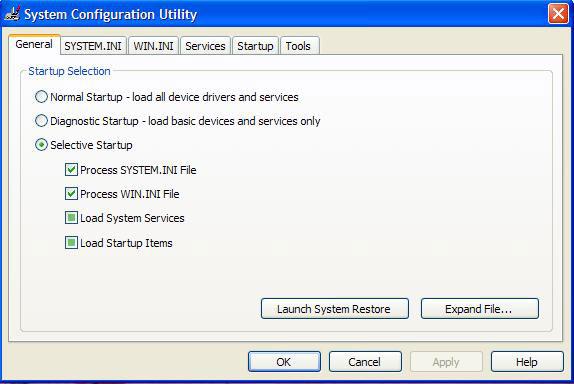
1. Digita "Msconfig" in "Start" ed esegui. Se manca il file Boot.ini, non verrà visualizzata la scheda Boot.ini nel pannello "Utilità di configurazione del sistema" come nell'immagine sottostante.
2. Puoi anche verificarlo digitando "C:Boot.ini" nella finestra di dialogo "Start", Esegui. Se ricevi un messaggio di "Accesso negato" o messaggi di errore simili, questo spiega il problema.
Risolvere il problema mancante di Boot.ini
Se il file di sistema è installato nella radice dell'unità C, è comunque possibile avviare il computer senza Boot.ini, mentre non è nell'unità C, non è possibile farlo. in realtà, come singoli utenti di sistema, il file di sistema è sempre installato nella radice dell'unità C. Allora, come risolvere questo problema di file Boot.ini mancante? Ecco la soluzione per te.
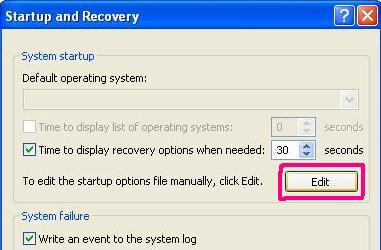
1. Fai clic con il pulsante destro del mouse su Il mio Computer-> Proprietà-> Avanzato-> Avvio e recupero, fai clic su Impostazioni.
2. Fare clic su "Modifica" nell'area rossa nell'immagine sottostante.
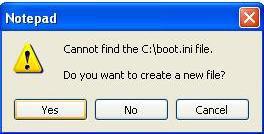
3. Allora il tuo file boot.ini verrà aperto, ma se non ce n'è uno, puoi fare clic su "OK" per crearne uno nuovo.
4. Ora copia e incolla il seguente codice in esso.
[Caricatore di avvio] timeout =30 default = multi (0) disco (0) rdisk (0) partizione (1) WINDOWS [Sistemi operativi] multi (0) disco (0) rdisk (0) partizione (1) WINDOWS = "Microsoft Windows XP Professional"/fastdetect
Nota: timeout =30 Quando il menu di avvio viene avviato e gli utenti non hanno eseguito alcuna operazione in 30 secondi, accederà automaticamente al sistema predefinito. 30 secondi è il tempo predefinito, se si dispone di un solo sistema, è possibile impostarlo su 0. Oppure impostare un altro momento che pensi sia OK se hai più sistemi. default = multi (0) disco (0) rdisk (0) partizione (1) WINDOWS Questo è il sistema predefinito. Partizione (1) WINDOWS
Questa parte è sempre quella che modifichiamo. Partizione (1) significa la prima partizione, di solito l'unità C, e WINDOWS è la cartella di sistema. Se si desidera impostare XP nell'unità D come sistema predefinito, è necessario modificarlo comePartizione (2) WINDOWS. multi (0) disco (0) rdisk (0) partizione (1) WINDOWS = "Microsoft Windows XP Professional"/fastdetectQuesta parte è la stessa della parte "default", eMicrosoft Windows XP Professionalè il nome del sistema. /fastdetect: molti siti web consigliano di modificare come "nodetect".
5. Fare clic su "Salva" e uscire.
6. Un nuovo file boot.ini verrà creato nell'unità C del computer, ora dobbiamo dargli gli attributi di sistema.
7. Aprire il prompt dei comandi (fare clic su "Avvia" sul computer e digitare "cmd" nella casella Esegui).
8. Quindi digitare il seguente comando
attrib C:oot.ini + s + hE premere "Enter".
9. Hai risolto il problema ora.
Parte 3. Recuperare dati persi causati da Boot.ini mancante
Con le operazioni sbagliate per correggere Boot.ini mancante si verificherà il disco rigido danneggiato o formattato disco rigido, e non può inaccessibili dati o dati persi dal disco rigido. In queste circostanze, avrete bisogno di un perdutosoftware di recupero dati to Recuperare dati dal disco rigido. Inoltre, è anche possibile utilizzarlo per recuperare il file NTFS.sys mancante.
Recupera file persi o cancellati, foto, audio, musica, e-mail da qualsiasi dispositivo di archiviazione in modo efficace, sicuro e completo.
Supporta il recupero dei dati dal cestino, disco rigido, scheda di memoria, unità flash, fotocamera digitale e videocamere.
Supporta il recupero dei dati per la cancellazione improvvisa, la formattazione, il danneggiamento del disco rigido, l'attacco di virus, l'arresto del sistema in diverse situazioni.









Alex Nappi
staff Editor