Recupera file cancellati o persi dal disco rigido in modo efficace, sicuro e completo.
Supporta il recupero dei dati da oltre 500 scenari di perdita di dati, inclusi crash del computer, perdita di partizioni, errori umani accidentali, ecc.
Supporta il recupero di oltre 1000 formati di file con un alto tasso di successo e senza alcuna perdita di qualità.
"Voglio salvare I miei dati in USB, ma non so come scrivere unImmagine del discoUSB ".
In precedenza, le persone installavano windows sul sistema tramite CD-o DVD-ROM o dischetto floppy. Ma con i progressi della tecnologia, questi portatori di dati ottici non sono più in uso.
Al giorno d'oggi, quando si acquista qualsiasi sistema o laptop, è possibile trovare un sistema operativo già installato in loro. In alternativa, puoi scaricarlo online con una licenza digitale e installarlo tu stesso.
Tuttavia, abbiamo un supporto di installazione esterno che è un'unità USB avviabile. Rispetto ai supporti dati ottici, è più veloce e compatto, rendendolo adatto per l'impostazione del sistema.
È possibile scrivere rapidamente l'immagine del disco su USB con l'aiuto di diversi software disponibili online. Quindi, cercate quello giusto.
Parte 1: Perché si vuole avviare l'unità Flash USB?
Un individuo potrebbe voler avviare un'unità flash USB per i seguenti motivi:
· Risoluzione dei problemi:Supponiamo di caricare strumenti diagnostici e di riparazione in un'unità flash USB. Può aiutarti a salvare i dati quando si verifica un problema al computer.
Avvio da un'unità flash USB quando si desidera risolvere i problemi se il sistema non funziona correttamente. È possibile controllare il funzionamento del disco rigido, della RAM o di qualsiasi altro componente e ripararli correttamente.
· Testare un nuovo Computer:Supponiamo che tu stia analizzando il sistema per esaminare se soddisferà o meno le tue esigenze. Puoi usare l'aiuto di un'unità flash USB avviabile contenente diverse applicazioni diagnostiche.
· Avvio da altri computer:Se devi fare qualche lavoro ma non riesci ad accedere al tuo sistema, hai un alternativo. È possibile utilizzare un'unità USB avviabile su qualsiasi altro computer.
Invece di copiare i file su un altro sistema, è possibile accedere ai dati specifici con un'unità flash USB avviabile. Aiuta anche a salvare la tua privacy.
Parte 2: Come masterizzare l'immagine del disco su USB
Se si copiano i file dall'immagine del disco ISO direttamente sull'unità USB, è sbagliato. È diverso dalla copia di foto, musica o video su un'unità flash. Non è possibile avviare il sistema con i file copiati.
Se masterizzi i dati su un'unità USB, solo tu puoi leggerli. Pertanto, è necessario adottare alcuni metodi per masterizzare i dati per creare un'unità flash USB avviabile. Ecco alcuni modi per farlo:
Copia l'immagine del disco su USB tramite lo strumento nativo di Windows
Windows dispone di una funzione "Windows to Go" che aiuta a masterizzare i file ISO sull'unità USB. È possibile utilizzare questo strumento gratuito se si utilizza un sistema operativo come Windows 10 Education/Enterprise/Pro o Windows 8/8.1 Enterprise.
Ti aiuterà sicuramente a masterizzare le immagini del disco ISO su un'unità flash USB. Segui i passaggi di seguito:
Fase 1:Vai al sito ufficiale di Microsoft e scarica i file ISO di Windows. Collega un'unità flash USB certificata al tuo sistema.
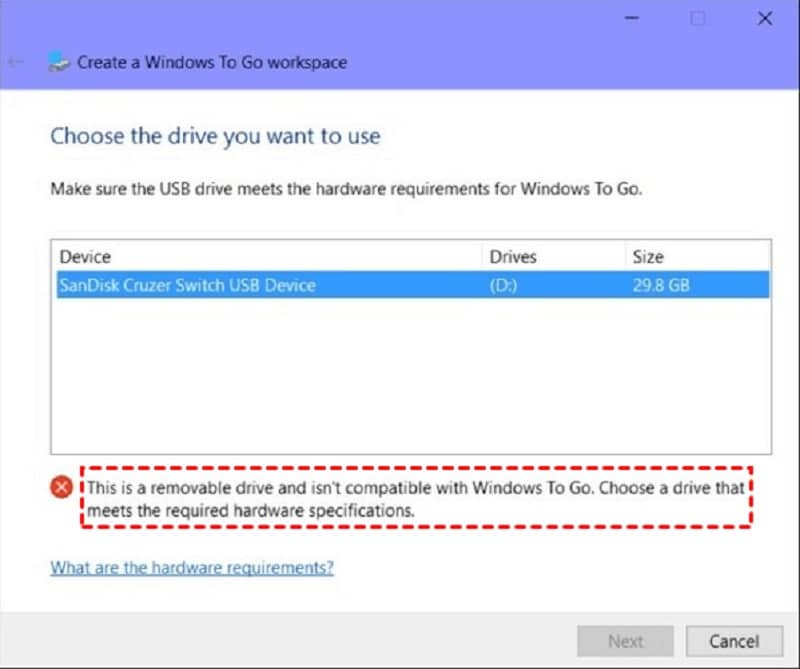
Passaggio 2:Trova il pannello di controllo sul tuo sistema e fai clic su di esso. RicercaIl"Windows To Go" funzione lì. Tocca su di esso per procedere.
Passaggio 3:Cercherà automaticamente tutte le unità USB inserite. Selezionare l'unità USB che si desidera masterizzare i file ISO e quindi fare clic su "Avanti". Se si tratta di un USB qualificato, allora solo tu puoi procedere.
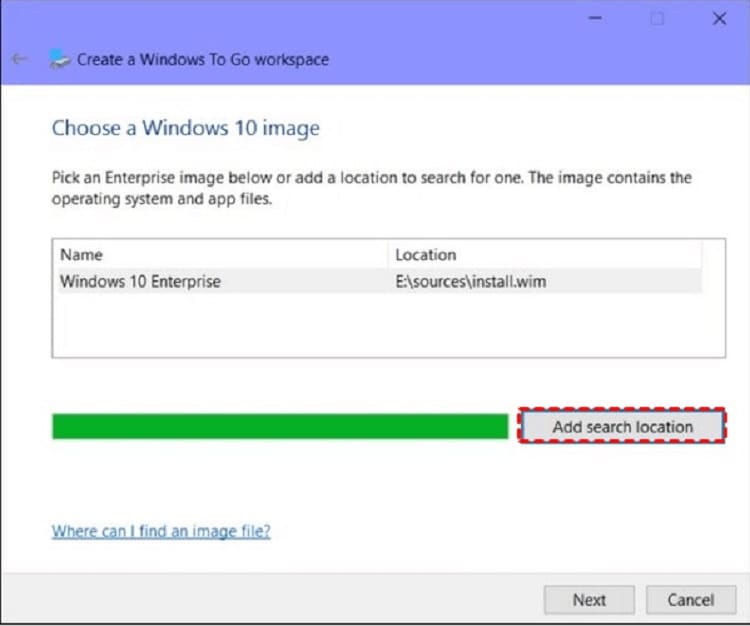
Passaggio 4: Per trovare un file ISO di installazione di windows, fare clic su "Aggiungi posizione di ricerca". Selezionare il file ISO montato.
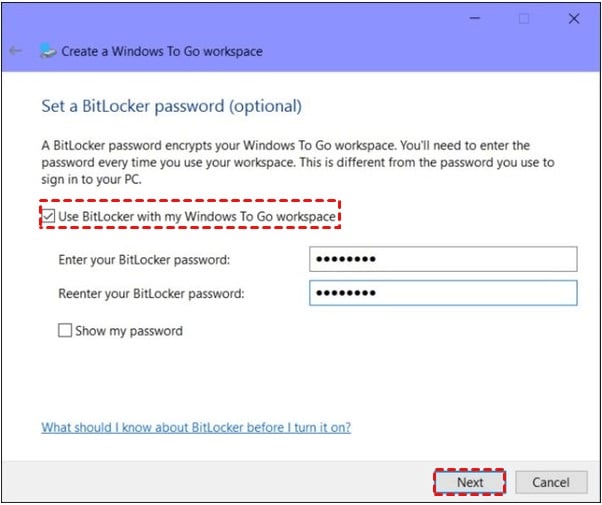
Fase 5.Ora, impostare una password BitLocker per crittografare il posto di lavoro di Windows To Go.
Inizierà a masterizzare i file di immagine ISO di Windows sull'unità USB selezionata.
Masterizzare ISO su USB con uno strumento di terze parti
Se non si dispone di un'unità flash USB certificata, è possibile utilizzare uno strumento di terze parti come Win32 Disk Imager per masterizzare un'immagine del disco su un'unità USB. Win32 Disk Imager è un software gratuito di terze parti utilizzato per l'imaging e la clonazione del disco.
Può aiutarti a scrivere le immagini del disco raw sull'unità USB da Windows. Questo strumento può anche aiutarti a creare un'immagine del disco di backup di un'unità flash USB. Quindi, utilizzare l'immagine di backup per recuperare l'unità USB originale.
Le seguenti sono le caratteristiche di questo strumento:
Verifica immagine
Somme di controllo aggiuntive
Partizioni assegnate solo lettura
Salva l'ultima cartella aperta
Ulteriori traduzioni linguistiche
Scrittura di un File IMG o ISO su un'unità USB
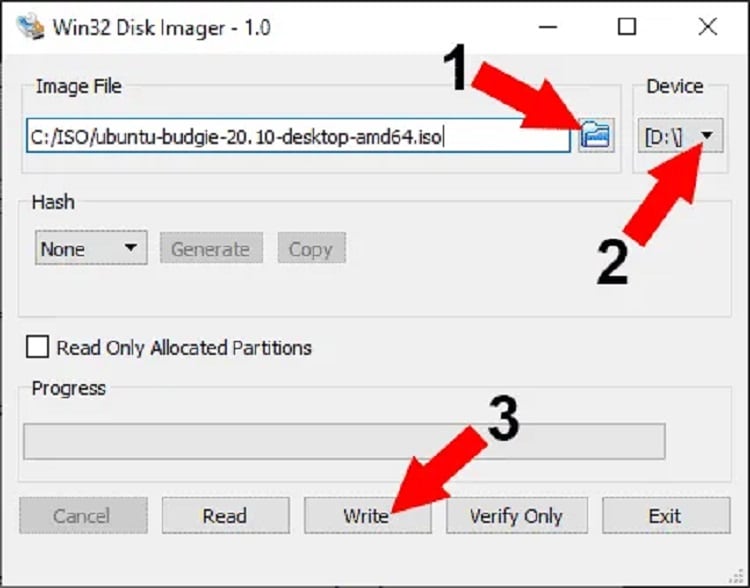
Passaggio 1:Scarica Win32 Imager, installa e esegui come amministratore.
Passaggio 2:Toccare l'icona della cartella, sfogliarla e selezionare il file. img o. iso.
Passaggio 3:Scegli l'unità USB dal dispositivo a discesa.
Passaggio 4: Fare clic sul pulsante "Scrivi". Scriverà un'immagine sulla tua unità USB.
Parte 3: Wondershare ubackit-strumento di immagine del disco USB
Wondershare UBackitè un fantastico strumento di immagine del disco USB. Inoltre, ha una funzione avanzata di clonazione del disco che ti aiuta a mantenere una seconda copia del disco.
Con l'aiuto della funzione di Clone, sarete in grado di eseguire il backup di tutti i file/cartelle memorizzati sul disco rapidamente. Ad esempio, supponiamo che tu stia affrontando un disco rigido danneggiato o che tu stia cambiando il sistema.
Quindi, utilizzare la funzione Wondershare UBackit disk clone. Risolverà tutti i vostri problemi. Per procedere alla clonazione, è possibile seguire i passaggi seguenti:
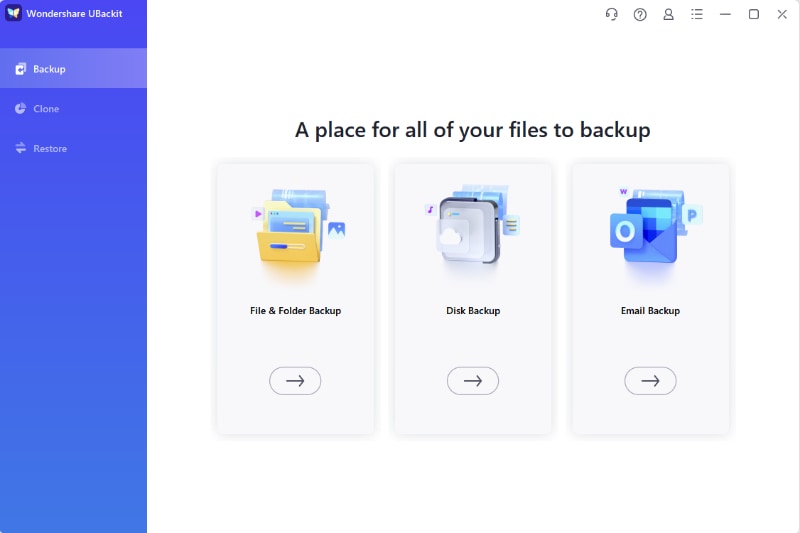
Fase 1:Avviare Wondershare UBackit e andare sulla funzione "Backup & Restore", e toccare su di esso. Successivamente, trova il pulsante "Crea nuovo" e clicca su di esso.
Successivamente, è possibile vedere l'opzione "Backup del disco". Selezionalo.
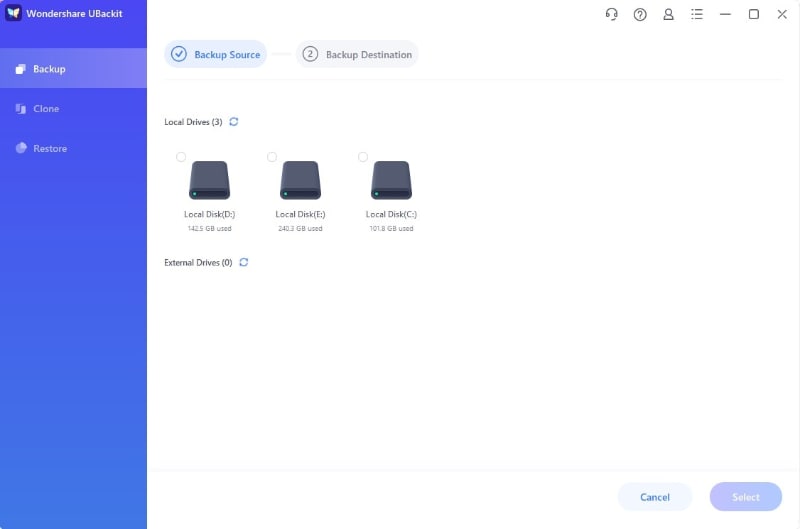
Passaggio 2:Vedrai l'elenco delle unità disponibili. Scegli l'unità che desideri eseguire il backup e tocca il pulsante "Seleziona".
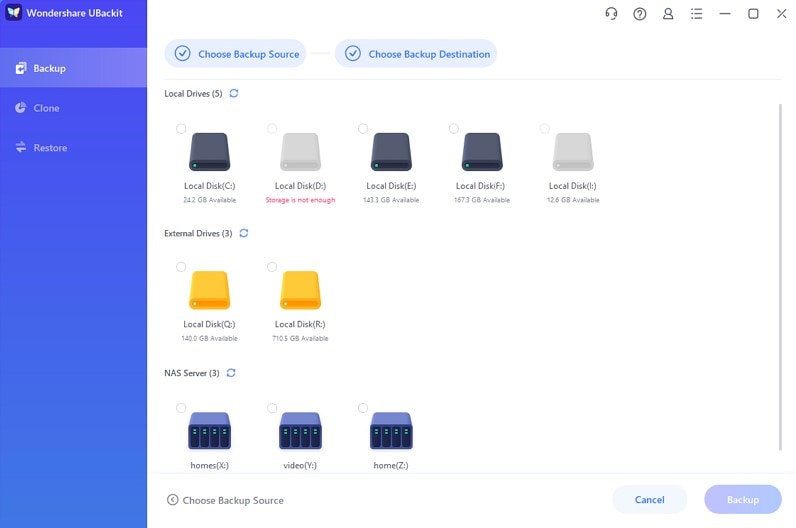
Passaggio 3:Ora, scegliere una posizione preferita per salvare il backup del disco (ad esempio una sorgente esterna o un'altra unità).
Vedrai l'elenco di tutte le unità o archiviazione esterna disponibili lì. Non dimenticate di verificare se c'è o meno spazio di archiviazione sufficiente per la nuova unità.
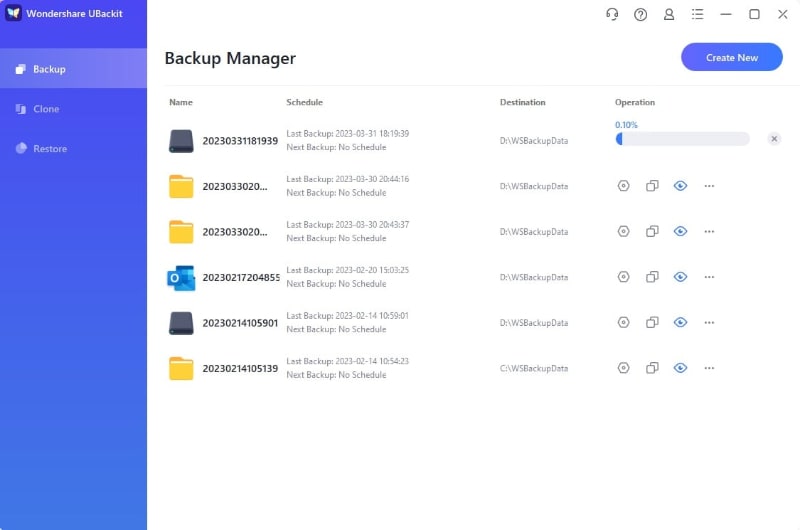
Passaggio 4:Toccare il pulsante "Backup" e attendere un po'. Quindi l'applicazione mostrerà sullo schermo l'avanzamento del processo di backup del disco.
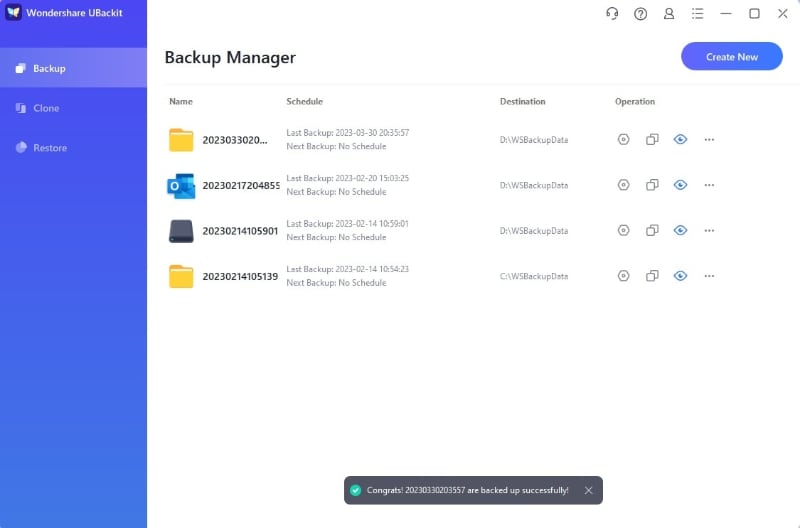
Passaggio 5:Infine, UBackit visualizzerà un messaggio che mostra il completamento del processo di Backup del disco. Ora è possibile visualizzare, gestire e ripristinare il backup dalla dashboard di UBackit.
Parole finali
Con i suggerimenti di cui sopra, è possibile convertire i file di immagine del disco in USB avviabile, qualsiasi edizione di Windows si utilizza. Tuttavia, se si sente seriamente la masterizzazione dei file ISO di Windows è difficile, utilizzare uno strumento di terze parti Wondershare UBackit.
Esso creerà le finestre per andare USB sul tuo sistema attuale. Può masterizzare rapidamente i file ISO su unità flash, rendendolo facile da trasportare e utilizzare. Ha un'interfaccia semplice.
Devi solo scegliere il file ISO che desideri masterizzare e selezionare l'unità USB di destinazione. Non ci sono altre impostazioni complicate; Con un solo clic, è possibile procedere.







Alex Nappi
staff Editor