Recoverit si vanta di essere un software davvero in grado di recuperare i tuoi dati persi, ma cosa succede quando anche Recoverit fallisce? Scopriamolo insieme:
1. I Sintomi del Problema
Con ogni probabilità, ti imbatterai in uno o tutti questi 3 problemi:
1Il nome del file o la struttura delle cartelle è mancante.
2Solo parte del contenuto del file è visibile o non può essere aperto affatto.
3Il file viene recuperato in 0KB ma il prodotto lo mostra con la dimensione originale.
Quindi, perché succede questo? Le soluzioni saranno anch'esse discusse di seguito.
2. Il Contesto del Problema
Non puoi capire perché Recoverit non riesca a recuperare i file se non comprendi come funziona la memorizzazione dei file sui dischi rigidi; quindi, questo è il primo aspetto da affrontare.
Affinché qualsiasi disco rigido possa memorizzare file, deve prima passare attraverso un processo di formattazione a due livelli. Esiste una formattazione a basso livello e poi quella di Windows.
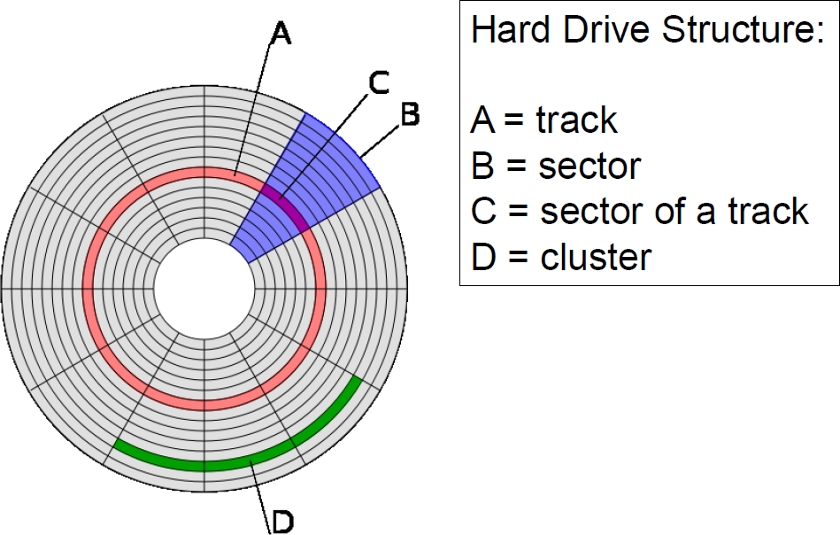
Traccia e Settore
La formattazione a basso livello è ciò che in sostanza crea i settori e le tracce su un disco rigido. Un hard disk è composto da diversi componenti meccanici. Sia le tracce che i settori si trovano sull'unità. Una traccia è semplicemente un anello su un disco dove i dati sono scritti o possono essere scritti. Un settore, invece, è la più piccola unità che può essere acceduta su un disco.
Quello che fa la formattazione a basso livello è suddividere il suddetto piatto in numerose tracce, successivamente creando diversi settori su ogni traccia dove i dati possono essere salvati.
L'assenza delle "informazioni di directory" significa che non c'è nulla che determini come e dove i dati scritti saranno memorizzati. Qui entra in gioco la formattazione Windows .
La formattazione Windows prende lo spazio non allocato e crea una partizione su di esso mentre in contemporanea crea le "informazioni di directory". Una volta impostate queste informazioni, qualsiasi nuovo dato che viene scritto sarà quindi organizzato secondo una regola particolare nella partizione. Proprietà dei file come timestamp, dimensioni e nome vengono salvate nella tabella dei file o nella parte di directory dell’unità; l'unica eccezione è il contenuto del file, che viene scritto nella sezione di archiviazione dati del disco rigido.
formattazione Windows
3. La Causa del Problema
L'unico modo per garantire un recupero dei dati persi al 100% senza errori è che sia le informazioni di directory che i contenuti nelle sezioni di archiviazione non siano stati alterati. Se questo è il caso, allora sì, uno strumento di recupero dati sarà più che in grado di recuperare i dati persi.
Situazione 1: Il nome del file o la struttura delle cartelle è mancante.
Recoverit scansiona il disco rigido in 2 modi diversi: il primo esegue la scansione in base alla directory dei file, mentre l'altro esegue la scansione in base alla memoria. Il primo evidenzierà tutti i file con i loro nomi conservati e originali, directory e attributi. Ma se la directory è già danneggiata, il secondo è in grado di leggere i settori del disco rigido e tenta di ricostruire ogni singolo file.
Vedrai i file recuperati nella cartella "RAW files" (File Extra) con nomi sconosciuti. Ad esempio, una foto che una volta avevi chiamato “Festa di Compleanno” verrà rinominata in FILE004.jpg. Cercare i tuoi file persi può essere un po' fastidioso in questa situazione perché non puoi identificarli dai nomi originali, quindi dovrai aprirli uno alla volta per vedere cosa contengono.
Situazione 2: Solo parte del contenuto del file è visibile o non può essere aperto affatto.
In base a quanto sopra, una volta che i dati originali sono stati sovrascritti e il contenuto è stato danneggiato, ci sono poche possibilità di recuperarli. Pertanto, non puoi visualizzare o aprire questi file corrotti.
Guarda il video per capire perché i file non possono mantenere i loro nomi originali dopo il recupero.







Alex Nappi
staff Editor