Jun 05, 2026 • Categoria: Supporto • Soluzioni comprovate
Dopo mesi di duro lavoro e test approfonditi, Recoverit 8.0 è arrivato per ognuno di voi. Porta molti aggiornamenti sorprendenti e funzionalità per offrire un'esperienza di recupero dati molto migliore, se necessario. Ora, diamo un'occhiata alle novità sezione per sezione.
Parte 1. Recoverit 7 VS Recoverit 8.0
Recoverit 8.0 non è solo un aggiornamento nella numerazione, ma un salto nella tecnologia e nella facilità d’uso. Possiamo riassumere gli aggiornamenti in 3 frasi: design più intuitivo, scansione e recupero più veloci, così come maggiore qualità e stabilità. Ecco le funzionalità specifiche meravigliose rispetto alle versioni precedenti.
1. Interfaccia più intuitiva
Recoverit 8.0 offre un'interfaccia più diretta per tutti voi. Seleziona > Scansiona > Recupera. Realizza il recupero dati in soli 3 passaggi. Non dovrai più preoccuparti delle situazioni in cui i tuoi dati vengono persi. Inoltre, tutti i dati persi sul tuo dispositivo possono essere scansionati in profondità e visualizzati con un solo clic. L'intero processo di recupero richiede solo 3 clic, semplice e facile.
2. Scansione e recupero più veloci
Dopo il progresso degli algoritmi di scansione e ricerca, Recoverit 8.0 può aiutarti a trovare tutti i dati persi, eliminati o inaccessibili nel tuo dispositivo. Diversamente dalle tre modalità di scansione di Recoverit 7, la nuova versione integra la scansione rapida, la scansione da formato e quella Raw in un'unica scansione approfondita, così che tutti i tuoi dati possono essere trovati in una sola volta. Non dovrai più provare molte volte per trovare i tuoi dati persi.
Modalità di Scansione Recoverit 7
Scegli lo scenario e avvia una scansione rapida.
I file non sono stati trovati? Prova la scansione completa.
Non trovi ancora i file? Scansiona a fondo il dispositivo.
Modalità di Scansione Recoverit 8
Seleziona un disco e avvia una scansione approfondita.
Tutti i tuoi file persi possono essere trovati e uniti immediatamente.
Inoltre, la velocità di scansione è stata notevolmente migliorata. Ecco il caso di un nostro vero utente.
I miei file sono stati recuperati in meno di un’ora.
Recoverit 7: Dopo 5 ore Recoverit ha scansionato solo il 2% del disco, quindi ci vorrebbero 10 settimane per scansionare il 100%, troppo lungo per me; Recoverit 8: Ciao, questa versione 8.0.0 è quella buona, dopo 1 ora, tutto è stato recuperato.
Come puoi vedere, Recoverit 8.0 ti fa risparmiare tempo ed energie integrando le 3 modalità di scansione. L'unica eccezione è il Cestino o Trash. Come tutti sappiamo, i file eliminati nel Cestino possono provenire da qualsiasi parte del computer, per esempio da diversi hard disk, diverse partizioni e settori.
Quindi se scansioniamo il cestino una sola volta, la scansione potrebbe richiedere molto tempo, forse 24 ore o più. Per farti risparmiare tempo, adottiamo ancora due modalità di scansione: rapida e profonda, nella speranza che ti aiutino a trovare e recuperare i file eliminati o svuotati in modo più efficace.
3. Classificazione più ragionevole
Dopo l'aggiornamento, puoi localizzare e trovare i file desiderati in modo più rapido. Recoverit 7 ti permette di trovare i file in base ai formati e tipi, come foto, documenti, video e altro, oltre al percorso in cui erano archiviati i tuoi dati persi.
Ma Recoverit 8.0 fa molto di più. Ora puoi localizzare i file anche in base ai file system, come exFAT, FAT32, NTFS, APFS e così via. Inoltre, i file RAW possono essere visualizzati e trovati più facilmente ed esattamente.
4. Anteprima e recupero più stabili
Talvolta, alcuni utenti potrebbero dire che i file recuperati non sono abbastanza completi. Ma adesso il problema del crash è stato quasi completamente risolto, poiché abbiamo riorganizzato gli algoritmi di ricerca e visualizzazione e adottato la tecnologia di scansione intelligente. Non dovrai più preoccuparti della corruzione dei dati dopo il recupero.
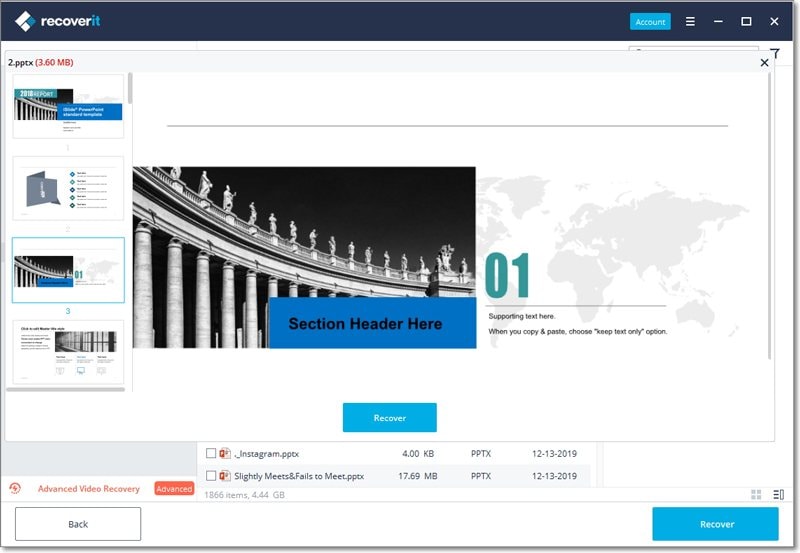
Abbiamo anche ottimizzato la funzione di anteprima. Ora la finestra e le miniature di Recoverit 8.0 sono state espanse per supportare un'anteprima dei file più stabile e una visualizzazione più confortevole. Finora, quasi tutti i file di piccole dimensioni possono essere visualizzati in anteprima con successo.
Alcuni di voi potrebbero chiedere: "Perché non potete supportare l'anteprima di tutti i file"? Dobbiamo dire che a livello tecnologico lo possiamo fare, ma se Recoverit 8.0 permettesse l'anteprima di tutti i tipi di file, sarebbe necessaria una capacità molto grande per scaricare e installare il programma. Tutti i software sul mercato hanno un limite.
Certo, grazie alla particolarità dei sistemi operativi Mac, gli utenti Mac non sono limitati dalla grandezza dei file. Tutti i tipi di dati su Mac possono essere visualizzati in anteprima.
5. Supporto esteso ai dispositivi
Questo aggiornamento espande la compatibilità con più dispositivi, come videocamere GoPro, droni, e dischi Raw. Ora quasi tutti i dispositivi sono supportati per il recupero dei dati. Ad esempio:
Computer Windows e Mac
Hard disk, chiavetta USB, Pen drive, disco floppy, SSD, Zip drive
Fotocamera digitale, drone come DJI Drone, action cam come GoPro
Videocamera, hard disk esterno, disco fisso e altri supporti di archiviazione
Parte 2. Novità di Recoverit 8.0
In questa sezione, presenteremo tutte le novità sorprendentemente utili di Recoverit 8.0, diverse dalle versioni precedenti.
1. Interfaccia chiara e semplice
In questa pagina, vengono solitamente mostrate quattro parti.
La parte verde si riferisce ai dischi rigidi interni del computer. I dischi contrassegnati in blu indicano che funzionano normalmente, anche se i dati potrebbero essere persi. Tuttavia, il segnale arancione significa che la partizione del disco è persa e manca il filesystem. Se i tuoi dati sono persi da una partizione persa, seleziona quella appropriata per avviare il recupero.
La parte gialla mostra tutti i dispositivi esterni collegati al computer, inclusi hard disk esterni, supporti rimovibili, schede di memoria, SD card, fotocamere digitali, usb flash drive, ecc. Poi, la sezione blu mostra le posizioni di archiviazione file più comuni come cestino e Desktop. Se ricordi il percorso preciso del file, puoi anche premere "Seleziona cartella" per inserirlo e trovare la posizione esatta.
La parte finale serve ad aiutarti a recuperare dati persi a causa di un crash di sistema del computer. I passaggi saranno differenti. Devi creare un supporto avviabile per aiutarti a estrarre e recuperare i dati.
2. Anteprima più potente
Recoverit 8.0 ti permette di visualizzare in anteprima foto, video, audio, documenti e molti altri tipi di file prima del recupero. Puoi perfino vedere tutti i formati foto, guardare tutti i video, ascoltare ogni formato audio, visualizzare il contenuto esatto di file PPT, Word, Excel o altri documenti, ecc.
Inoltre, la finestra di anteprima ora è molto più grande rispetto a prima, così quando visualizzi i file, è come se li aprissi direttamente sul tuo computer. Anche durante la scansione, se scegli la visualizzazione quadro in basso a sinistra, puoi visualizzare in anteprima il contenuto dei file testo e log come miniatura. Questo ti aiuterà a localizzare e trovare più efficacemente e facilmente i file da recuperare.
3. Consigli utili
Un altro grande aggiornamento di Recoverit Data Recovery 8.0 è che ora ti forniamo consigli e analisi utili se i file non possono essere visualizzati in anteprima. Le soluzioni saranno indicate, aiutandoti a fare meno fatica e a risolvere più facilmente i problemi usando Recoverit. Ecco i 3 principali consigli.
Consiglio 1 Impossibile visualizzare in anteprima a causa della corruzione del file
La prima possibile causa della corruzione di un file è che il file è incompleto. Puoi attendere la fine della scansione e poi provare di nuovo. Inoltre, se il file stesso è corrotto, è quasi impossibile visualizzarlo o recuperarlo. E se i dati sono stati sovrascritti, anche il recupero sarà molto difficile.
Consiglio 2 Questo formato di file non è supportato per l’anteprima
Recoverit 8.0 non supporta l’anteprima di tutti i formati file per ridurre la capacità richiesta dal computer. Puoi recuperare i file direttamente. Di solito, sono sani e originali.
Consiglio 3 Questo file supera la dimensione massima per l’anteprima
Recoverit 8.0 permette l’anteprima solo di file di dimensione inferiore ai 30 MB, per garantire che il software funzioni normalmente senza crash o blocchi. Inoltre, come altri software, l’anteprima di file molto grandi può rallentare l’installazione e richiedere maggiore capacità.
Parte 3. FAQ di Recoverit 8.0
L’ultima parte riguarda le domande frequenti dei nostri utenti e le nostre risposte.
D 1 I file recuperati risultano corrotti
Se i file recuperati con Recoverit risultano danneggiati, potrebbero esserci 2 cause: i file sono stati sovrascritti o la scansione non è terminata. La prima cosa da fare è scansionare nuovamente l’unità. E se il problema persiste, contattaci.
D 2 Il dispositivo collegato non viene riconosciuto
Il dispositivo esterno non rilevato può dipendere da questi motivi:
Il gestore disco non rileva il dispositivo. In tal caso, prova a usare uno strumento già presente nel pc per risolvere, come Prompt dei comandi, Terminale, Utility Disco, Gestione Disco ecc.
La connessione tra computer e dispositivo non è corretta. Prova a ricollegarlo di nuovo.
Il dispositivo esterno oppure il disco sono fisicamente danneggiati. Potresti dover affidarti a un servizio di recupero dati professionale per sistemarlo.
D 3 Il tempo di scansione è troppo lungo
Va detto che il tempo di scansione dipende dalle seguenti condizioni.
Quantità di dati sul computer. Ci vuole più tempo per scansionare un disco con 1 TB rispetto a uno con 1 GB.
La velocità di lettura/scrittura del dispositivo influisce sul tempo e la velocità di scansione.
File system diversi hanno strutture diverse, quindi ci sono differenze di velocità.
La presenza di settori difettosi sul dispositivo. Recoverit impiega più tempo a saltare questi settori, influenzando i tempi di scansione.
Questi sono i dubbi più comuni dei nostri utenti. Se hai altre domande puoi visitare la nostra pagina di supporto online per cercare risposte e soluzioni. Inoltre, puoi contattarci per ricevere ulteriore aiuto.
Vuoi recuperare i tuoi dati da tutti i dispositivi di archiviazione in modo più efficace e fluido? Aggiorna aRecoverit 8.0 subito!









Alex Nappi
staff Editor