Perché Safari non si apre sul mio Mac? Stavo navigando e improvvisamente l’applicazione si è bloccata. Ora non riesco più ad aprirla. Qualcuno può aiutarmi a risolvere questo problema?
Tutti gli utenti Mac conoscono molto bene il browser Safari. Ma per chi è appena passato da Windows a Mac, questo problema può risultare più frustrante rispetto agli utenti storici. Se il tuo sistema Mac deve “soffrire” solo perché il browser Safari non funziona correttamente, può essere davvero deludente. L’esperienza di navigazione su Internet non dipende solo dal tuo dispositivo e dalla rete, anche il browser influisce molto. Quindi, ecco che ti mostreremocome risolvere Safari su Macper permetterti di navigare in Internet senza interruzioni.
La risposta più semplice alla domanda “Che cos’è il browser Safari?” è che si tratta di un browser come tanti altri popolari che può essere utilizzato per visitare siti web. È stato sviluppato con il motore WebKit ed è stato il primo browser a supportare lo standard HTML 5. L’attuale versione di Safari su macOS è la 11.1 e include un aggiornamento della funzione Intelligent Tracking Prevention.
Alcune caratteristiche di Safari che lo distinguono dagli altri browser sono la navigazione tra i tab di iCloud, la funzione Condivisione, la modalità Lettura e il risparmio energetico. Anche se Safari presenta molte funzionalità, non è comunque privo di difetti. Manca infatti di funzioni essenziali come il supporto limitato ai plugin, l’assenza di icone sulle tab ed è disponibile solo per dispositivi Apple.
Tuttavia risulta comunque utile. Col passare del tempo, però, ti accorgerai chel’app Safari sul tuo Mac diventa lenta. Le principali cause dei problemi di funzionamento di Safari sono elencate qui sotto:
Troppi dati cronologia, cache e cookie.
Preferenze danneggiate
Estensioni difettose o problematiche installate in Safari
Memoria di archiviazione per l’auto-compilazione quasi esaurita.
Plugin obsoleti come Flash o Java
Più schede che accedono alle risorse contemporaneamente.
Aggiornamento software imminente
Applicazioni di terze parti che vanno in conflitto con Safari tentando di accedere alle stesse risorse.
Il firewall blocca alcune funzionalità del browser Safari.
Popup o pubblicità che causano problemi
Memoria RAM insufficiente
Attacco di virus o malware
Come puoi vedere, ci sono molte ragioni che possono causare problemi ai browser Safari. Se uno di questi problemi appare nel tuo browser su Mac, Safari mostrerà un avviso come ad esempio
Quando scorri una pagina web, il Mac si blocca improvvisamente.
I comandi'da tastiera non funzionano.
Non puoi cambiare scheda.
Le pagine web non si caricano nel browser.
Audio e video non vengono riprodotti correttamente.
Tutti questi sintomi e anche altri sono comuni e indicano che il browser Safari ha qualche problema di funzionamento. Perciò, per evitare che il problema si espanda ad altre applicazioni e mandi in crash tutto il sistema, bisogna risolvere questi problemi.
Parte 2. Soluzioni per Safari che non funziona su Mac:
Abbiamo raccolto una lista di soluzioni che puoi provare per risolvere Safari che non funziona su Mac. Speriamo che una di queste, o una combinazione, risolva il problema.
1: Le pagine web non si caricano:
Partendo dal più comune “Safari non funzionante su Mac”, ci sono diversi metodi che puoi provare a utilizzare per risolvere questo problema.
La prima cosa da fare è controllare la connessione internet. Forse il motivo per cui la pagina non si carica su Safari è la mancanza di una banda internet stabile.
Prova ad aprire altre applicazioni che usano internet, come la posta elettronica o altri browser. Se c’è qualche problema di connessione, questo si presenterà su tutte le app.
Assicurati che i cavi siano collegati correttamente e che i dispositivi di rete funzionino come dovrebbero. Potresti non essere collegato a Internet o il router potrebbe essere spento.
Elimina la possibilità che sia Safari a causare il problema e non la connessione internet. Se la connessione va bene, chiudi Safari e riaprilo dopo qualche minuto. Riprova ad aprire la pagina; se il problema persiste, servono altri interventi.
2: I siti web non si aprono:
Se non riesci ad aprire un sito web, leggi questo metodo. Ti spiegherà come risolvere Safari su Mac. Segui i passaggi e alla fine Safari dovrebbe funzionare correttamente. Normalmente, quando si verifica un errore in Safari, ricevi un messaggio o una notifica che indica che la pagina non può essere aperta. Tuttavia, in questo messaggio, spesso trovi anche la soluzione al problema. Di solito ci sono le informazioni che ti servono per risolverlo. Prova questi consigli:
1) Assicurati di utilizzare l’indirizzo giusto per la pagina web. A volte la funzione copia-incolla può portare caratteri in più e generare errori e la pagina non si apre.
2) Se il sito richiede una connessione VPN sicura, attiva la VPN e verifica che funzioni bene. In caso contrario, configura la VPN secondo le necessità.
3) Prova ad aggiungere alla fine dell’indirizzo /index.html oppure /index.htm.
4) Dal menu Apple clicca su Vista e seleziona Ricarica Pagina. Se non si apre, chiudi Safari, riaprilo e prova a ricaricare la pagina.
5) Attendi 10-15 minuti: è possibile che il server del sito sia sovraccarico. In caso il server sia temporaneamente non disponibile, è opportuno riprovare più tardi.
6) Usa l’amministratore di rete per chiedere aiuto. Se sei connesso a una rete aziendale o d’impresa, avrai anche un firewall. Potrebbe essere proprio il firewall a impedire il caricamento del sito.
7) Nelcasodi protezione tramite firewall, avrai bisogno di un server proxy per bypassare la protezione e accedere al sito web.
8) Assicurati che il sito sia compatibile con il browser Safari. Esistono diversi siti creati appositamente per Google Chrome; quindi, un’incompatibilità potrebbe creare il problema. In più, Safari non può aprire siti con un protocollo diverso da HTTP o HTTPS.
9) Controlla l’eventuale presenza di aggiornamenti di Safari tramite l’App Store. Assicurati di usare l’ultima versione.
10) Premi il pulsante Ricarica e tienilo premuto finché non appare l’opzione “Ricarica senza blocchi dei contenuti” sullo schermo. La pagina potrebbe non essere caricata a causa dei blocchi dei contenuti. Seleziona l’opzione e prova a caricarla nuovamente.
Prova questi metodi e speriamo che il problema venga risolto.
3: Safari non si apre:
I motivi per cui Safari non funziona su Mac sono molti, così come le possibili soluzioni. Sapere quali metodi provare in una determinata situazione è fondamentale. Quindi, se la finestra di Safari non si apre affatto o va in crash quando provi, valuta questi suggerimenti per risolverlo.
Vai nel menu Apple e apri l’App Store. Controlla se ci sono aggiornamenti in sospeso e se stai usando una versione obsoleta di Safari. In tal caso, aggiorna il programma il prima possibile per poterlo usare. Mantenere il Mac aggiornato è fondamentale per ottenere prestazioni elevate.
Apri Utility Disco e controlla il disco di avvio.
Se il suggerimento sopra non aiuta, prova a reinstallare macOS.
Nessun problema: reinstallare macOS non comporta la perdita di dati o la modifica delle impostazioni.
4: Le pagine criptate non si aprono:
Se non riesci ad aprire una pagina criptata su Mac, prova quanto segue. Solitamente, la causa del problema sono Controlli parentali o un accesso limitato dell’utente. Ecco come risolvere Safari su Mac, consentendo anche l’apertura delle pagine criptate.
Apri Preferenze di Sistema dal menu Apple e seleziona l’opzione Controlli Parentali. Scegli l’account che deve accedere alle pagine criptate.
A volte, se non sei amministratore del Mac, potresti dover fare clic sull’icona del lucchetto per sbloccare il pannello e apportare modifiche. In tal caso, serviranno nome utente e password di amministratore.
Clicca su Web e poi su Personalizza. Per ogni sito a cui vuoi consentire l’accesso, clicca sull’icona “+” e inserisci l’URL del sito.
Per consentire l’accesso a tutte le pagine, inserisci il dominio principale in alto.
Clicca OK ed esci dalle preferenze di Controllo Parentale.
Ecco fatto: riuscirai a navigare anche sulle pagine criptate. Puoi anche bloccare il caricamento di specifici siti web rimuovendo il link dalla lista.
5: Caratteri strani sulla pagina web:
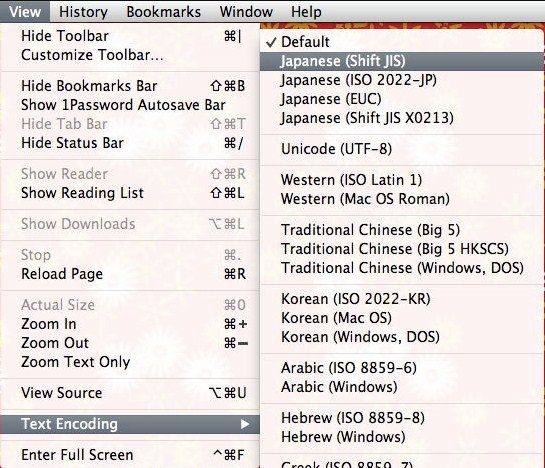
A volte, gli utenti hanno problemi con “Safari non funzionante su Mac” poiché trovano un testo illeggibile. Succede quando la pagina usa caratteri che non appartengono alla codifica predefinita. Essendo i caratteri non specificati correttamente, porta a dei problemi. Puoi risolvere così:
Apri Safari e il sito dove il testo appare distorto o strano.
Dal menu Vista, seleziona la voce di Codifica del Testo. In questo modo i caratteri verranno codificati correttamente secondo la pagina.
Se i siti che visiti spesso hanno problemi di visualizzazione dei caratteri, apri le preferenze di Safari e cambia la codifica predefinita con una opzione avanzata.
6: Immagini non visibili:
A volte, le immagini non si caricano nemmeno sui siti e non puoi visualizzarle. E tutto quello che puoi fare è cercare come sistemare Safari su Mac. Ma se chiedi assistenza all’Apple support, scoprirai che le soluzioni sono già davanti a te.
Dentro Safari, apri il menu Vista e scegli Ricarica Pagina. Alla fine del campo “Ricerca Smart”, clicca sull’icona Ricarica.
Prova ad aprire un altro sito web. Se le immagini appaiono su quell’altro sito, significa che il problema dipende dal sito precedente, non dal browser.
Verifica che la visualizzazione delle immagini non sia disabilitata dal menu Sviluppo.
Prova a ricaricare la pagina senza blocchi dei contenuti. Fai clic sul pulsante Ricarica e tienilo premuto. Seleziona “Ricarica senza blocchi dei contenuti” e vedi se il problema si risolve.
Infine, hai sempre la possibilità di reinstallare macOS.
7: Compilazione automatica non funziona:
La funzione Compilazione automatica di Safari inserisce automaticamente nome utente e password quando necessario. Se questa funzione non funziona su Mac, prova questi suggerimenti:
Apri le Preferenze di Safari e clicca su Password. Seleziona l’opzione di compilazione automatica di “nome utente e password” e riprova.
Assicurati che le informazioni che vuoi compilare siano salvate nei Contatti. Safari può accedere solo ai dati salvati nella sezione Contatti, altrimenti dovrai inserire manualmente i dati.
Controlla che il sito web stia richiedendo i campi gestiti dalla compilazione automatica. Safari non è in grado di riconoscere sempre quali campi sono per nome utente e password, e quali, ad esempio, per numero di carta di credito, data di scadenza, data di nascita o altri dati.
Se il Mac ha il Touch ID e vuoi usarlo, abilitalo nelle Preferenze di Sistema, nella schermata Touch ID. Se la compilazione automatica continua a non funzionare, è possibile che il sito non lo permetta. In tal caso, dovrai compilare i dati a mano.
8: Download di file non riuscito:
Safari permette agli utenti di scaricare contenuti online su iPhone o Mac. Se la funzione download non funziona correttamente, non potrai scaricare nessun file sul sistema. Ecco i passaggi da seguire per capire come risolvere Safari su Mac affinché i download non vengano interrotti:
Clicca su Mostra Download dalla barra degli strumenti. Vedrai la lista dei download in corso e quelli già effettuati.
Fai clic sull’icona di ricerca per aprire il file scaricato nel Finder.
Se i file non si aprono, potrebbero essere danneggiati. Riprova a scaricarli oppure usa un altro server.
Se non hai l’applicazione adatta per aprire un certo file su Mac, il download risulta inutile. E se hai l’applicazione installata ma il download fallisce lo stesso, allora il file è danneggiato.
Prova a scaricare un altro file dallo stesso sito o da uno diverso.
Assicurati di usare la versione più recente di Safari.
Safari può scaricare la maggior parte dei file, ma se hai problemi assicurati che sia proprio Safari a non funzionare correttamente.
9: Problemi con plug-in:
A volte, estensioni e plugin interferiscono con il funzionamento del browser. Ma tenere sotto controllo i plugin è importante perché Safari dispone anche di plugin nascosti. Se i plugin Safari non funzionano sul Mac, prova questi consigli:
Apri le Preferenze di Safari e clicca sulla scheda del sito web. Nell'angolo in basso a sinistra della finestra, vedrai i plugin. Puoi disabilitare i plugin per alcuni siti web specifici.
Prova a rimuovere tutti i plugin contemporaneamente. Vai su Finder e seleziona l'opzione Vai. Inserisci /Library/Internet Plug-ins e premi invio. Sposta direttamente i plugin nel cestino e verifica se il problema è stato risolto.
Alcuni problemi si presentano perché il plugin è vecchio, mancante o bloccato. Quindi, dovrai aggiornare i plugin ed abilitarli uno alla volta per scoprire quale sta causando il problema.
10: Problemi con Ingrandimento/Riduzione:
Ultimo ma non meno importante, anche i problemi con la funzione di zoom devono essere eliminati. Quindi, qualunque sia il problema che stai affrontando, ecco come risolvere la funzionalità di zoom di Safari su Mac.
Apri di nuovo le preferenze di Safari e clicca sull'opzione Siti web. Premi il pulsante Zoom pagina e seleziona tutti i siti web elencati sotto Siti web Configurati.
Rimuovi tutti i siti web e fai clic sull'opzione "Quando si visitano altri siti web" dal menu a comparsa. Specifica una percentuale maggiore per la pagina web e il contenuto apparirà più grande da ora in avanti.
Per rendere tutto il contenuto più grande su un sito specifico, apri le impostazioni Safari per il sito e clicca sull'opzione Visualizza. Lì troverai l'opzione Ingrandisci, che può essere utilizzata facilmente. Puoi anche considerare l'utilizzo del mouse per ingrandire.
Nello stesso menu a discesa Visualizza, vedrai anche l'opzione "Aumenta dimensione testo" che ingrandisce solo il testo.
Puoi anche usare il pulsante verde a schermo intero nell'angolo in alto a sinistra della finestra per espandere la visualizzazione a schermo intero.
Tutti i problemi hanno una soluzione. Quindi, basta cercare le soluzioni in alcuni luoghi. Il supporto del sistema Mac ti fornirà abbastanza informazioni che possono aiutarti a superare i problemi facilmente. Ma quando cerchi di risolvere i problemi, assicurati di non commettere errori che possano causare la perdita dei dati.
Parte 3. Cosa succede se la cronologia di Safari viene persa?
La cosa peggiore che accade quando Safari non funziona su Mac è che la sua cronologia e i dati relativi vanno persi. Di conseguenza, gli utenti cercano dei metodi che possano aiutarli a recuperare i dati sul loro dispositivo. Fortunatamente, l'ultimo aggiornamento diRecoveritRecupero Dati per Macè stato appena rilasciato. Dal design alla scansione al recupero, tutto su questo strumento di recupero è impeccabile. Dal disco rigido Mac all'SSD, dalla scheda di memoria alla fotocamera digitale, dal disco rigido esterno a qualsiasi altro dispositivo di archiviazione, questo strumento può recuperare tutti i tipi di dati nel modo più rapido possibile. Puoi scaricare l'ultima versione del software dal sito ufficiale. Dopo l'installazione, segui semplicemente i passaggi qui sotto per eseguire il recupero:
Avvia il programma su Mac e seleziona un'unità da cui recuperare i dati. Specifica la posizione e fai clic sul pulsante Start per iniziare il processo.
Passo 2: Esegui una scansione completa:
Per impostazione predefinita, il software eseguirà una scansione completa dello spazio di archiviazione. Al termine della scansione, i file appariranno sullo schermo elencati secondo il percorso o il tipo di file.
La buona notizia è che puoi mettere in pausa o interrompere la scansione se hai già trovato i file che cercavi.
Passo 3: Anteprima e recupero:
Quando i file appaiono sullo schermo, selezionali e visualizza un'anteprima. L'anteprima ti dirà se il file è integro oppure no. Se vuoi, seleziona più file e premi il pulsante Recupera in fondo allo schermo.
Assicurati di salvare i file nella stessa posizione di prima. Sono disponibili due tipi di modalità di scansione: Scansione rapida e Scansione approfondita. Se la scansione rapida normale non riesce a recuperare i dati, puoi sempre affidarti alla modalità Scansione approfondita per completare il compito.
Considerazioni finali:
Ora conosci quasi tutte le possibili soluzioni che potresti incontrare con Safari. Dopo aver imparato come fixare Safari su Mac, devi anche tenere traccia dei migliori strumenti che ti possono aiutare a recuperare i dati persi su Mac. È evidente che, quando provi a risolvere un problema, i dati sono un grande rischio. E ora non devi più preoccuparti di perdere definitivamente i tuoi dati, perché Recoverit è qui. Questo strumento di recupero dati per Mac è sicuro e affidabile e garantisce che il recupero sarà efficace. Diffondi la voce tra i tuoi amici e familiari e fai sapere loro che Recoverit è disponibile per aiutare chi ne ha bisogno.













Alex Nappi
staff Editor