Ridimensionare un volume Mac sul suo Drive è molto importante per gli utenti, poiché consente di creare più spazio in un volume specifico e ridurlo in un altro che contiene meno dati. Gestire Drive Mac e i loro volumi è necessario per mantenere dati, file e contenuti sicuri e opportunamente organizzati.
In questo articolo, impareremo come ridimensionare un volume Mac con Utility Disco di Mac senza disturbare i dati presenti nelle altre partizioni. Quando sono presenti più partizioni e ne serve una leggermente più grande delle altre su un particolare Drive Mac, per conservare più dati, puoi utilizzare Utility Disco di Mac per aumentare i volumi, eliminare partizioni, espandere o ridimensionare i volumi come preferisci.
Procediamo per scoprire come ridimensionare un volume Mac con Utility Disco, le regole del ridimensionamento e molto altro ancora.
Prova Wondershare Recoverit per eseguire il recupero dei dati
Sicurezza verificata. Più di 7.302.189 persone lo hanno scaricato.
Parte 1: Regola per il ridimensionamento di un volume Mac
Vuoi ridimensionare un volume Mac con Utility Disco? Ci sono alcune regole da seguire. Presta attenzione a queste regole per ottenere i risultati più precisi.
I Fusion Drive possono essere ridimensionati con la versione di Utility Disco Mac utilizzata per crearli o con il suo aggiornamento, ma non con una versione precedente.
Se desideri ingrandire un volume, allora la partizione o il volume subito accanto a quello interessato deve essere eliminato per creare spazio libero.
Il volume che si trova alla fine di un particolare Drive non può essere espanso ma può essere eliminato completamente.
Utilizzare i grafici a torta per regolare la dimensione del volume è laborioso. Ti consigliamo di utilizzare le dimensioni opzionali invece dei divisori del grafico a torta.
Tieni presente che solo i Drive Mac che sono stati formattati con GUID Partition Map possono essere ridimensionati se non vuoi perdere dati.
Ricorda sempre di eseguire un backup del Drive e dei suoi dati prima di ridimensionare un volume Mac con Utility Disco, poiché il ridimensionamento potrebbe richiedere l'eliminazione di partizioni.
Quando ridimensioni un volume Mac con Utility Disco diminuendone la grandezza, verrà creato un nuovo volume accanto o subito dietro di esso per occupare lo spazio avanzato.
Quando una partizione viene eliminata, lo spazio che ne risulta viene aggiunto alla partizione precedente.
Parte 2: Come ingrandire un volume Mac con Utility Disco?
Utility Disco di Mac è un’applicazione integrata in macOS, ma ha subito diverse modifiche con ogni aggiornamento del sistema. Poiché la versione più recente è davvero completa, può essere utilizzata per ingrandire/ridimensionare facilmente un volume Mac senza causare perdita di dati.
Ricorda, l’ultimo volume su un Drive non può essere ingrandito. Inoltre, devi essere disposto a eliminare il volume dietro quello indicato.
Molti utenti esprimono la loro opinione affermando che utilizzare Utility Disco per ridimensionare un volume Mac non è più un gioco da ragazzi. Tuttavia, riteniamo che la sua interfaccia sia molto intuitiva e facile da usare. Apple ha realizzato la versione più organizzata di Utility Disco di sempre, che ti guiderà passo dopo passo nell’ingrandire/ridimensionare un volume Mac.
Immagina una situazione in cui un drive è suddiviso in volumi uguali, ma uno di questi sta esaurendo lo spazio perché contiene più dati rispetto agli altri. Cosa fai? Utilizza semplicemente Utility Disco di Mac e libera spazio in un volume riducendone un altro.
Il motivo per cui si preferisce usare Utility Disco di Mac è che rappresenta una soluzione completa per la gestione dei dispositivi di archiviazione che funzionano su Mac. Inoltre, Utility Disco è pienamente equipaggiato per ridimensionare, ingrandire, ridurre, creare ed eliminare volumi/partizioni, senza disturbare i dati presenti nel Drive o danneggiare altri volumi e partizioni.
Vuoi ridimensionare un volume Mac con Utility Disco? Passa al prossimo segmento e sarai in grado di farlo senza alcuna perdita di dati.
Qui di seguito trovi i passaggi dettagliati per ridimensionare un volume Mac con Utility Disco. Segui attentamente le istruzioni per ingrandire un volume Mac senza perdere dati:
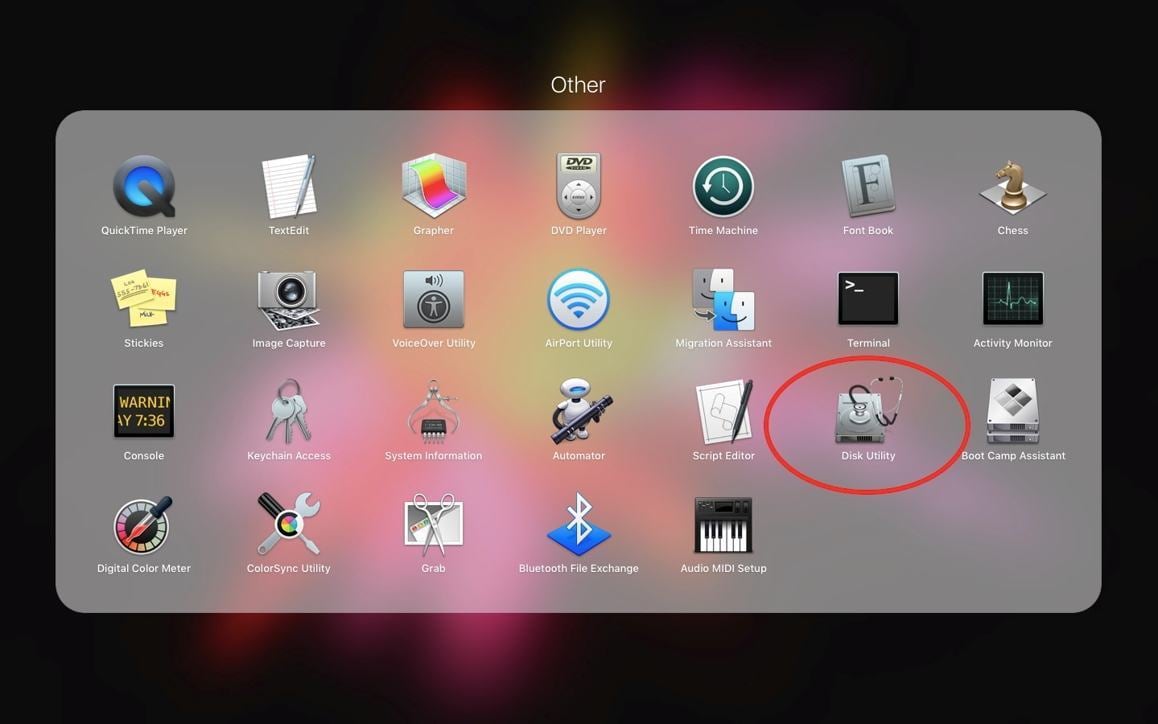
Apri Utility Disco dal toolkit delle applicazioni o delle utility.
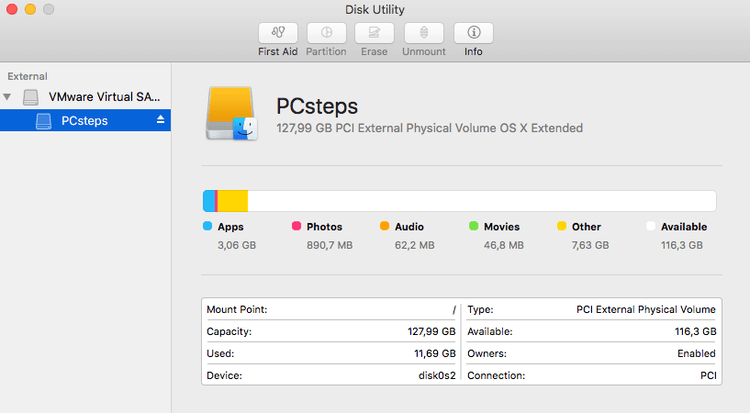
Quando l’interfaccia di Utility Disco si apre davanti a te, seleziona il Drive il cui volume deve essere ingrandito.
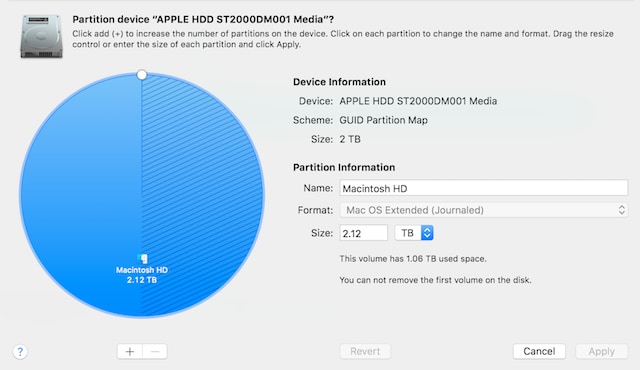
Clicca su "Partizione" nella barra degli strumenti per ridimensionare un volume Mac con Utility Disco.
Ora si aprirà un grafico a torta che ti mostra lo spazio occupato da ciascun volume, come mostrato di seguito.
Per proseguire, eliminiamo un volume per ingrandirne un altro. Scegli con attenzione e clicca sul volume che vuoi eliminare nel grafico a torta. Il volume selezionato viene evidenziato in blu e i suoi dettagli sono mostrati a destra.
Ora elimina questo volume evidenziato in blu e fai clic sull'icona meno sotto il grafico a torta.
Il grafico a torta verrà ora modificato e ti avviserà delle conseguenze.
Se sei soddisfatto, clicca su "Applica" oppure su "Annulla" per scegliere un altro volume da eliminare.
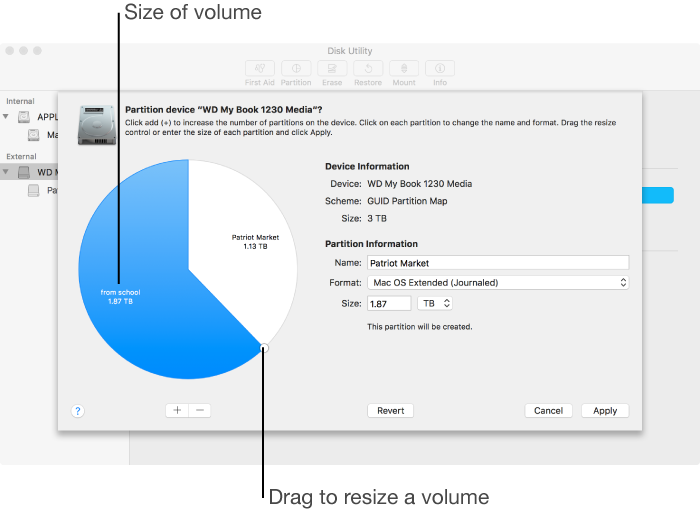
Per impostazione predefinita, Utility Disco di Mac aggiungerà automaticamente lo spazio liberato al volume che precede quello eliminato; ma se desideri personalizzare le dimensioni dei volumi, seleziona il volume, specificane la dimensione e premi "Return/Revert". Lo spazio rimanente verrà utilizzato per creare un nuovo volume.
La dimensione di ciascun volume può anche essere regolata direttamente dal grafico a torta, come mostrato di seguito.
Infine, quando il volume desiderato ha raggiunto una dimensione adeguata per le tue esigenze, fai clic su "Applica" ed è fatto.
Conclusione
Chi avrebbe mai immaginato che un volume di un drive Mac potesse essere ingrandito così facilmente? Bene, con Utility Disco, ridimensionare un volume è semplice, efficace e non compromette i dati salvati sul drive. Il processo è molto intuitivo e i passaggi per usare Utility Disco su Mac sono estremamente semplici, come spiegato sopra.
Non esitare ad organizzare con intelligenza i tuoi dati sul Drive Mac, poiché non interferirà con gli altri Drive o con i dati contenuti nei volumi dello stesso Drive.







Alex Nappi
staff Editor