Sto cercando di installare un sistema operativo su un nuovo disco rigido, ma quando arrivo alla schermata "Dove vuoi installare Windows" dice disco 0 partizioni 2 e sotto disco 0 partizioni 3 e per lo spazio libero segna 0.0 in entrambi i casi. Per favore aiutatemi, su altri siti che ho visitato c'era un messaggio diverso su quella schermata. Ancora AIUTO, per favore.
Nel caso in cui il tuo sistema smetta di funzionare correttamente, potresti prendere in considerazione il cambio del dispositivo per proteggere i tuoi dati da eventuali perdite. In un nuovo dispositivo, la prima cosa da fare è installare il sistema operativo. In altri casi, potresti voler salvare una copia del tuo sistema operativo aggiornato su un nuovo disco rigido per un uso successivo o per utilizzarlo su altri dispositivi in una rete. In tutte queste situazioni, devi installare il SO su un nuovo disco rigido. Questo articolo ti aiuterà a trovare la risposta su come installare il sistema operativo su un nuovo disco rigido.
Per installare un SO su un nuovo disco rigido, ci sono due modi per procedere. Il primo metodo è quello tradizionale, in cui vai sul sito ufficiale di Microsoft e scarichi il sistema operativo desiderato con tutti gli ultimi aggiornamenti, e poi li masterizzi su un disco CD/DVD. Questi passaggi includono la masterizzazione di tutto il software di sistema e dei file ISO su un supporto di avvio esterno. Ma Microsoft ha lanciato uno strumento di creazione multimediale online che elimina la necessità di un ulteriore CD/DVD esterno. Il secondo metodo è creare un clone del sistema operativo tramite un software di terze parti. Questo clone o backup dell'immagine di sistema può essere utilizzato sia come piano di backup che per utilizzare i dispositivi in rete con lo stesso sistema operativo. In caso ti trovassi in una delle situazioni sopra citate, ti starai chiedendo come installare il SO su un nuovo disco rigido. Questo articolo è la tua guida per installare il SO su un nuovo disco rigido. Spiega tutti i passaggi a fondo. Qui di seguito troverai gli argomenti trattati in dettaglio.
Parte 1: Come Installare un Sistema Operativo su un Nuovo Disco Rigido?
Questa sezione spiegherà in dettaglio tutti i passaggi inclusi nel processo, ovvero installare il SO su un nuovo disco rigido. Iniziamo.
Metodo 1. Determinare Quale Sistema Operativo Installare
Prima di affrettarti a installare il sistema operativo, devi prima determinare quale SO sarebbe compatibile con il tuo dispositivo. Ciò dipende anche dalle esigenze di lavoro e dagli ultimi sistemi operativi disponibili sul mercato. Questo metodo spiega tutti gli aspetti da considerare mentre selezioni un sistema operativo per il tuo dispositivo.
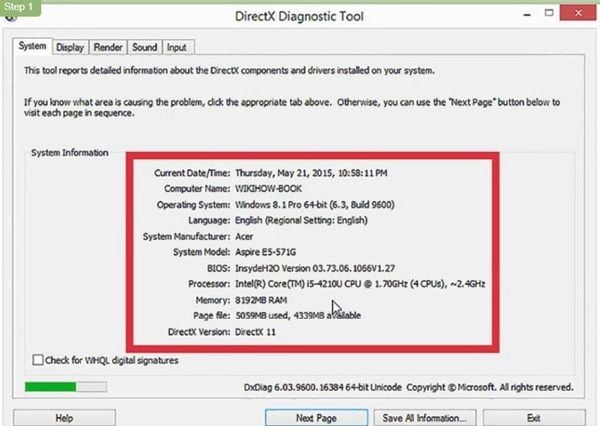
Controlla i requisiti di sistema.
Come menzionato sopra, i requisiti o meglio i requisiti di sistema sono la caratteristica chiave che ti aiuta a selezionare un sistema operativo specifico per il tuo dispositivo. Ogni sistema operativo funzionante sul mercato ha la sua particolare lista di requisiti. Un dispositivo che li soddisfa tutti può eseguire quei sistemi operativi. Ecco alcuni di questi requisiti principali.
Le ultime versioni di Windows richiedono 1 GB di RAM, 15-20GB disponibili sul disco rigido e una CPU potente per funzionare. Nel caso in cui il tuo dispositivo manchi anche solo di una di queste caratteristiche, non puoi utilizzare il sistema operativo. Quindi opta per versioni precedenti come Windows XP.
Altri sistemi operativi come Linux, Fedora, Mint, ecc. non richiedono velocità di calcolo elevate o grande memoria. I requisiti variano in base al sistema operativo scelto.
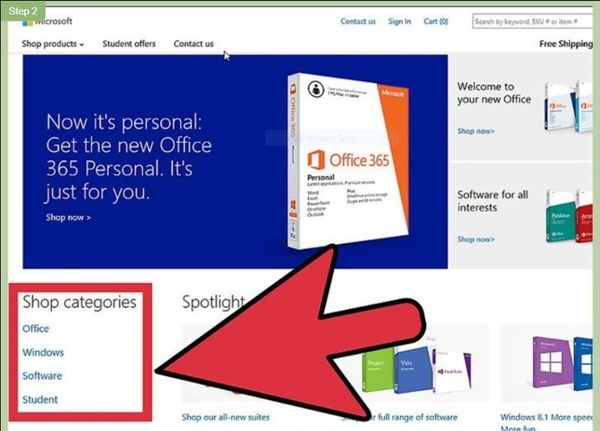
Decidi se acquistare o scaricare.
Il semplice download e l’installazione successiva del sistema operativo non sono più sufficienti per un utilizzo completo. Ora devi acquistare la licenza del sistema operativo. Le versioni gratuite non sono disponibili e offrono supporto solo per pochi giorni. Successivamente, dovrai inserire il codice prodotto per accedere a tutte le funzioni del sistema operativo. Invece, in altri sistemi operativi come Linux, è possibile scaricare e installare gratuitamente. Alcune delle versioni aziendali non lo sono.
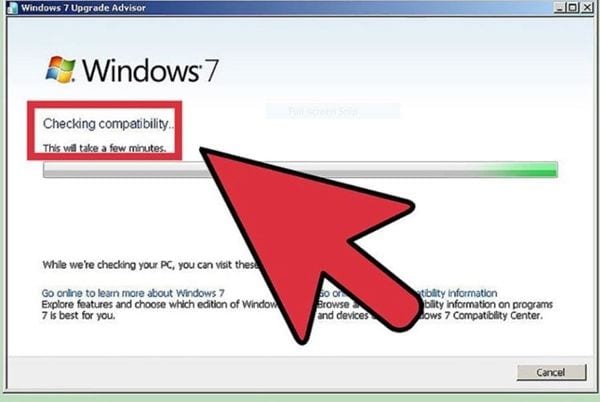
Verifica la compatibilità dei tuoi software.
Il sistema operativo e i programmi che desideri utilizzare devono essere compatibili tra loro. Ad esempio, se usi Microsoft Office e vuoi utilizzarlo su Linux come sistema operativo, non è possibile. Per ogni sistema operativo, i programmi sono diversi e sono disponibili sostituti con funzionalità limitate.
Ottieni il tuo nuovo sistema operativo.
Ci sono vari modi per ottenere un nuovo sistema operativo. Acquistandolo nei negozi lo riceverai sotto forma di disco di installazione insieme a un codice prodotto. Inserisci il disco e il codice prodotto nella procedura guidata per installare il sistema operativo. Un altro modo è ottenere il codice prodotto e scaricare la versione compatibile del sistema operativo online (dal sito ufficiale). Nel caso volessi installare Linux, puoi scaricare i file ISO dal sito dello sviluppatore.
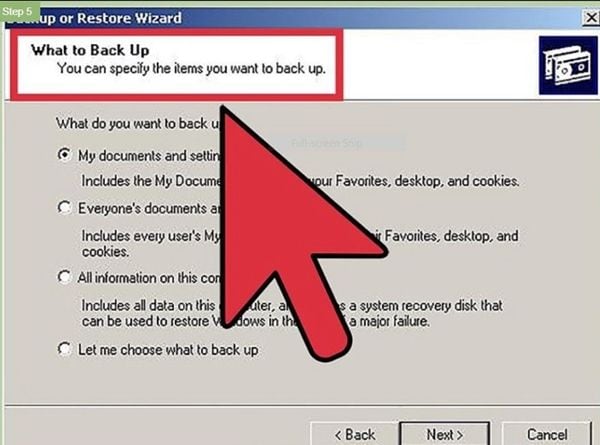
Esegui il backup dei tuoi dati.
Nel caso in cui stai passando a un altro dispositivo, o creando un backup dell'immagine di sistema del tuo sistema operativo su un nuovo disco rigido, creare un backup è obbligatorio. Effettua il backup di tutti i programmi, documenti, file multimediali e tutto ciò che può essere scaricato, in modo da poterlo trasferire nel nuovo disco rigido. Questo avviene soprattutto in caso di guasto del sistema e non vuoi rischiare di perdere dati. Creare un backup dell’immagine di sistema tramite un software di terze parti è la soluzione. Salverà tutti i dati presenti nel sistema, inclusi i file di sistema, le applicazioni, i driver e gli aggiornamenti. Così eviti il passaggio della reinstallazione.
Metodo 2. Installare il Nuovo Sistema Operativo
Una volta valutati tutti gli aspetti essenziali della sezione precedente, è il momento di procedere con l’installazione del SO su un nuovo disco rigido. Ecco cosa fare in dettaglio.
Determina l’ordine di installazione.
Installare un solo sistema operativo è semplice. Ma se desideri utilizzare due sistemi operativi sullo stesso dispositivo, devi dare una priorità all’installazione. Se scegli Windows e Linux, allora devi prima installare Windows e poi Linux. Il motivo riguarda il boot loader di Windows. Se installi prima Linux, poi Windows non verrà caricato.
Avvia il disco di installazione.
Configurare il BIOS è il passo successivo. Devi avviare il disco di installazione. Il tuo dispositivo si avvia tramite disco rigido, quindi devi configurare il BIOS per impostare l’ordine di priorità. Per impostare il BIOS, premi uno tra: F2, F10, F12 o Canc/Delete. Nella sezione di configurazione BIOS, cambia la lista di priorità d’avvio e aggiungi il supporto avviabile a quell’elenco. Se stai utilizzando un'unità esterna, ad esempio una chiavetta USB, assicurati che sia collegata correttamente. Salva tutte le modifiche e esci dalla configurazione.
Alt: boot-from-installtion-disc-1
Prova la tua distribuzione Linux prima di installarla.
Come prova iniziale, utilizza la distribuzione Linux per verificare le funzionalità. Linux offre una copia utilizzabile per navigare tra tutte le funzioni offerte dal sistema operativo. Una volta controllato, procedi con il meccanismo di installazione e clicca su installa per continuare. Questo vale solo per Linux: Windows non offre tale funzionalità.
Attendi il caricamento del programma di Setup.
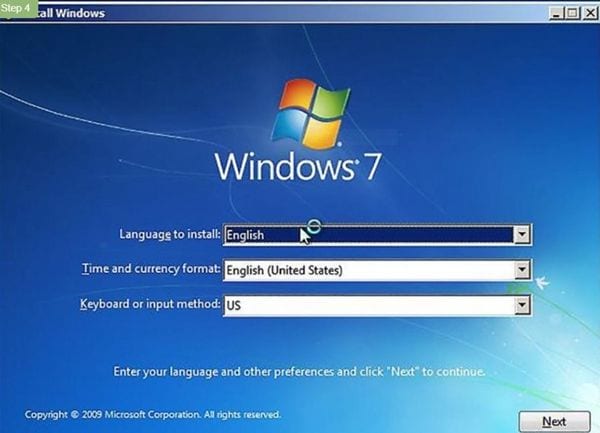
Indipendentemente dal tipo di sistema operativo che stai cercando di installare, ognuno ha un proprio setup che richiede che alcuni file vengano scaricati sul dispositivo prima dell’installazione. Questo processo richiede tempo in base alla velocità del dispositivo. Il setup può includere la selezione della lingua preferita e delle opzioni di layout tastiera.
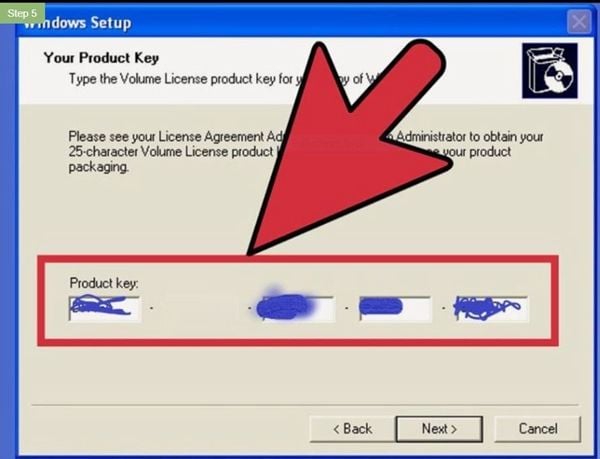
Inserisci il tuo codice prodotto.
Se stai usando Windows 8, devi inserire il codice prodotto prima dell’installazione. Nelle versioni precedenti, il codice prodotto è richiesto dopo l’installazione. Se usi Linux, non serve alcun codice prodotto, salvo tu stia usando la versione a pagamento, come Red Hat.
Scegli il tipo di installazione.
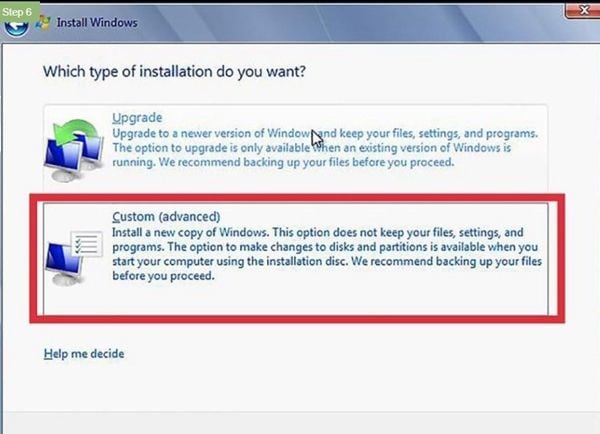
Il setup ti darà l’opzione di selezionare il tipo di installazione. Se scegli Windows, avrai la possibilità di aggiornare o eseguire un’installazione personalizzata. Se stai aggiornando la versione precedente a una nuova, è consigliabile iniziare da zero. Questo eviterà tutti gli errori e i problemi che potrebbero verificarsi durante il processo. Al contrario, se desideri un sistema operativo doppio, ti verrà chiesto se vuoi installare Linux insieme a Windows o se desideri cancellare il disco e poi installare Linux. Nel primo caso, ti verrà chiesto quanto spazio desideri assegnare a Linux.
Formatta le tue partizioni.
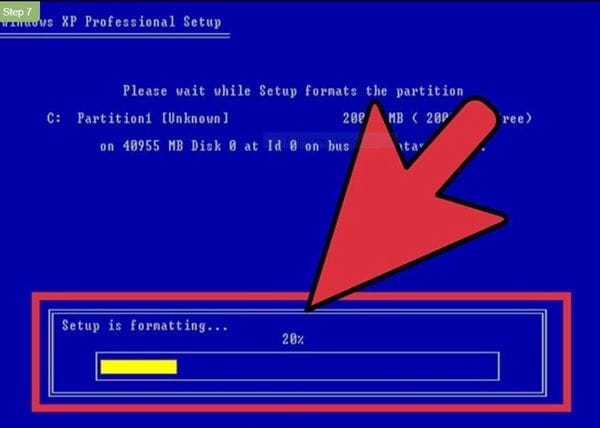
Prima dell’installazione del nuovo sistema operativo sul disco, devi formattare le partizioni. Così si creerà lo spazio non allocato necessario per l’installazione. In quello spazio, devi creare una nuova partizione per supportare il processo di installazione. Per installare Linux, le partizioni devono essere formattate in formato Ext4.
Configura le opzioni di Linux.
Se stai installando Linux, l’installer chiederà il tuo fuso orario. Ti serviranno un nome utente e una password per entrare nella distribuzione di Linux e gestire le modifiche e le configurazioni. Nel caso di Windows, gli utenti dovranno inserire le proprie informazioni personali una volta completata l’installazione.
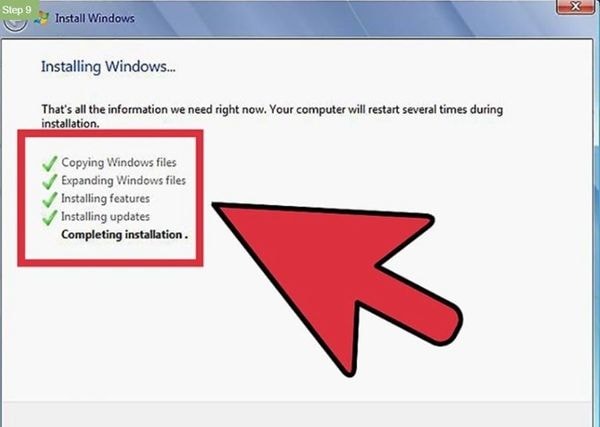
Attendi il completamento dell’installazione.
Una volta avviata l’installazione, il tempo necessario dipende dalla velocità del dispositivo. Durante il processo, il dispositivo verrà riavviato diverse volte.
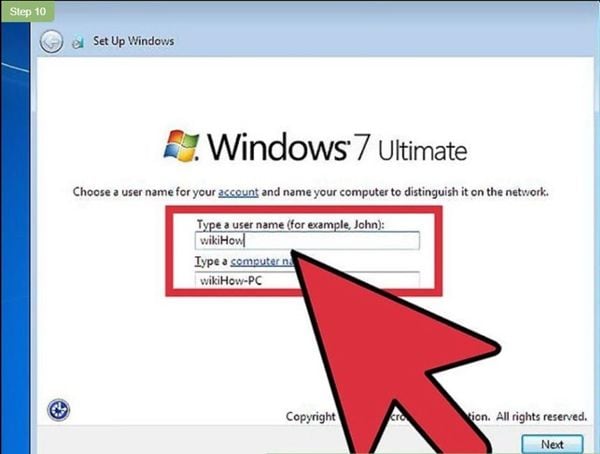
Crea il login di Windows.
Devi creare un nome utente come login per Windows. Altre credenziali possono andare bene ugualmente. Dopo aver inserito le credenziali personali, devi inserire il codice prodotto per accedere completamente a Windows. Gli utenti di Windows 8 devono selezionare gli schemi di colore e decidere se accedere con l’account Microsoft o con un nome utente locale.
Installa i tuoi driver e programmi.
Una volta completata l’installazione del SO, il dispositivo si riavvierà e apparirà il nuovo desktop. Il passaggio successivo è installare le applicazioni e i programmi essenziali, insieme ai driver di sistema. Mantieni i driver aggiornati. Installare e utilizzare un programma antivirus è obbligatorio.
Pertanto, alcune condizioni possono costringerti a installare un SO su un nuovo disco rigido. Questo articolo spiega tutte le ragioni. Potrebbe trattarsi di un guasto di sistema con conseguenze irreparabili che ti porta a installare un sistema operativo su un nuovo disco rigido. Potrebbe essere perché stai passando a un altro dispositivo o vuoi utilizzare lo stesso sistema operativo su tutti i dispositivi della rete. Puoi installare il sistema operativo su un disco rigido interno o su un dispositivo esterno (chiavetta USB, unità CD/DVD). Questo articolo spiega inoltre i modi per installare il SO sul tuo dispositivo. Ti viene fornita una lista di controllo di elementi essenziali da considerare prima di installare il sistema operativo. La seconda sezione contiene tutti i passi che il tuo dispositivo deve seguire per installare il sistema operativo con successo.







Alex Nappi
staff Editor