Ciao! Il mio telefono attualmente ha una scheda SD da 16GB montata e formattata come memoria interna, ma è quasi piena a causa di tutte le foto che scatto e delle app che ho. Ho appena comprato una scheda più grande, una da 32GB, ma non ho idea di come trasferire tutto sulla nuova scheda. Anche se la installo con tutti i file copiati sopra, il telefono vorrà formattare la scheda come memoria interna prima di permettermi di usarla; la formattazione cancella tutti i dati. Qualcuno ha qualche idea su come fare questo?
Quando il compito preso in considerazione ètrasferire i dati da una scheda SD all'altra, ci sono motivi specifici dietro. Il motivo principale è la capacità. Quando la tua scheda SD esaurisce la memoria e non può più memorizzare altri dati, l'unica soluzione è cambiarla con una scheda SD di capacità maggiore. Inoltre, quando i file da memorizzare sulla scheda SD sono significativamente più grandi, per stare sicuri, puoitrasferire i dati da una scheda SD all'altra. Si può fare formattando la nuova scheda SD, poi inserendo entrambe le schede contemporaneamente e, utilizzando un'applicazione di terze parti, puoi trasferire i dati. Questo articolo affronta la questione, cioè come migrare il telefono su una scheda microSD più grande o trasferire la scheda SD del telefono su una nuova scheda.
Se vuoi sapere come migrare il tuo telefono su una scheda microSD più grande, ecco tutte le informazioni che ti servono. Prima delle soluzioni, vediamo alcune informazioni sulle schede SD e le circostanze in cui vengono clonate. La scheda SD è una memoria non volatile utilizzata spesso nei dispositivi portatili, cioè telefoni Android, fotocamere digitali, computer palmari, lettori multimediali, console di videogiochi, ecc. Le schede SD vengono clonate in due casi possibili: per l'aggiornamento e per il backup. Nel primo caso, quando vengono memorizzati molti dati sulla scheda SD e si esaurisce lo spazio, o la scheda SD presenta errori legati allo spazio, si consiglia di aggiornare la scheda SD a una più grande. Nel secondo caso, la scheda SD viene clonata per creare un backup dei dati. Questo serve a proteggere i dati dalla perdita. Questo articolo spiega le soluzioni, cioè clonare le schede SD Android su una più grande tramite software e manualmentetrasferire i dati della scheda SD su una nuova scheda. Qui ci sono gli argomenti che verranno discussi in dettaglio.
Metodo 1. Trasferire la scheda SD Android su una più grande tramite software
Quando il compito è quello ditrasferire i dati da una scheda SD all'altratramite un software, cioè cambiare la scheda SD con una di capacità superiore, ecco la soluzione software. UBackit Data Backup è un software di backup avanzato che ti aiuta in modo efficiente a trasferire la scheda SD su una più grande, ovvero a aggiornarla. Ti servono due lettori di schede SD, un dispositivo con sistema Windows, Wondershare UBackit e una fonte di alimentazione appropriata per tutti i dispositivi per questo compito. Ecco i passaggi da seguire:
Passo 1:Inizia il processo collegando entrambe le schede SD al dispositivo. Assicurati che siano ben collegate e rilevate dal dispositivo.
Passo 2:Scarica e installa il software sul tuo dispositivo e avvialo.
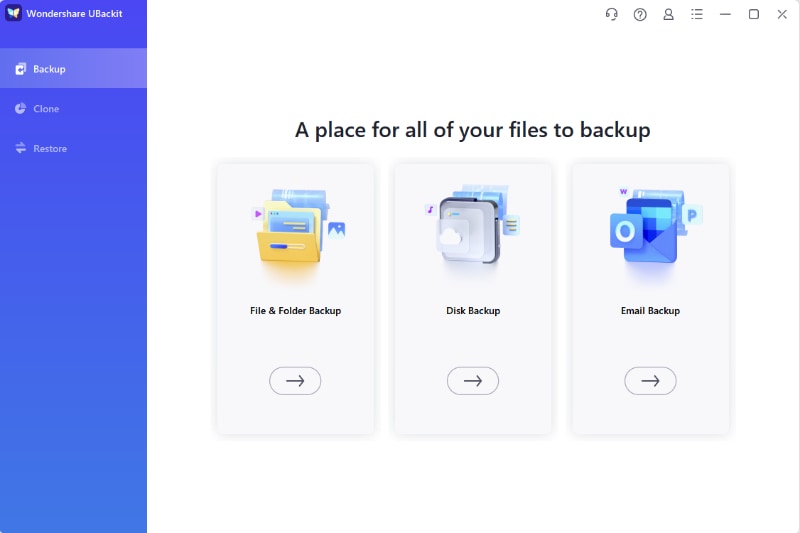
Passo 3:Nel menu principale, seleziona l'opzione Crea Nuovo, quindi scegli Backup Disco.
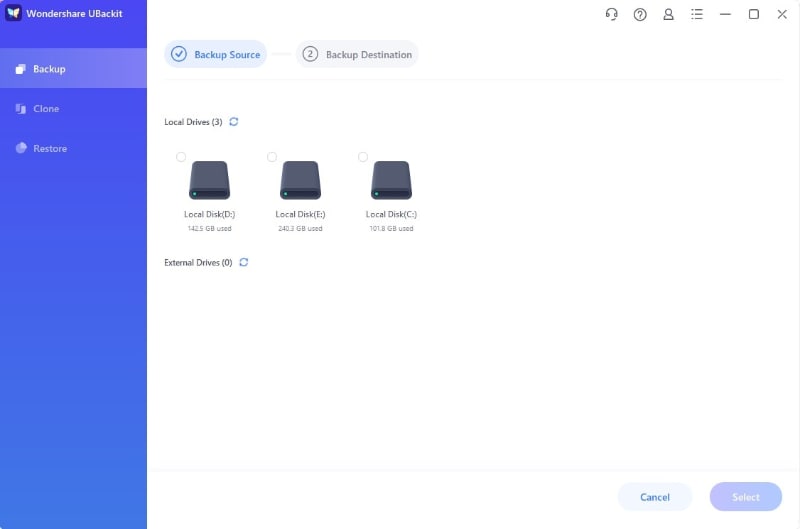
Passo 4:Seleziona il file sorgente, cioè la scheda SD di origine.
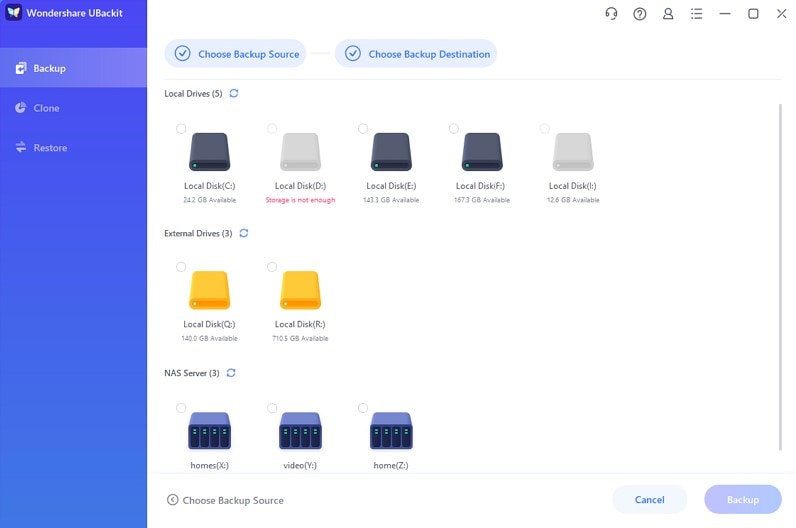
Passo 5:Nella finestra successiva, seleziona la scheda più grande come posizione di destinazione. Per trasferire i dati da una scheda SD all'altra, puoi selezionare l'altra scheda SD come destinazione del backup. Quindi clicca Seleziona per iniziare il processo di backup.
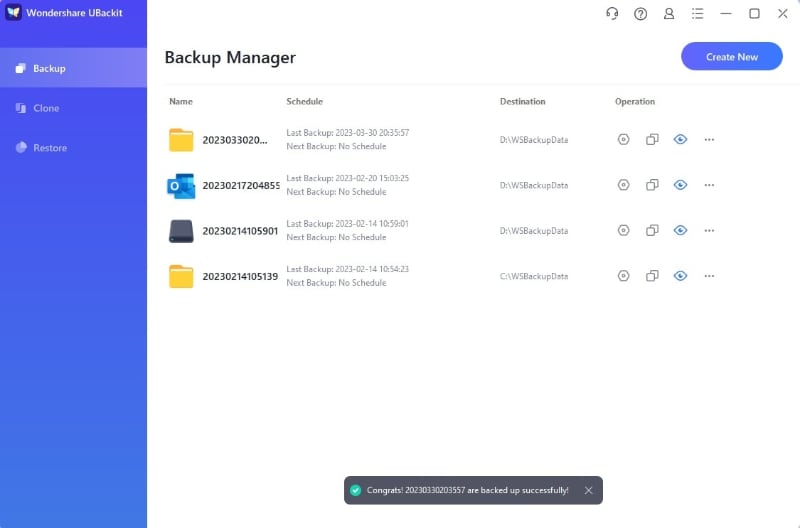
Passo 6:Quando il processo è completato, puoi cliccare su Pianifica in fondo alla cartella di backup per impostare il backup automatico come desideri.
Non appena i dati sono stati trasferiti da una scheda SD all'altra, scollega entrambe le schede dal dispositivo. Poi collega la nuova scheda clonata per una connessione continua e la disponibilità dei dati.
Metodo 2. Trasferire manualmente i dati della scheda SD sulla nuova scheda
Oltre all'utilizzo di un software di backup di terze parti per trasferire i dati da una scheda SD all'altra, puoi eseguire manualmente il processo di trasferimento dati. Si può fare tramite OTG su un telefono Android e con la tecnica del copia e incolla. Ecco i dettagli dei procedimenti passo per passo.
1. Tramite OTG sugli smartphone Android
Per trasferire i file tra due schede SD, cioè trasferire la scheda SD del telefono su una nuova scheda, sugli smartphone Android è disponibile la funzione OTG. Puoi spostare i file tra le schede SD tramite OTG sugli smartphone Android. Per questo ti serve uno smartphone Android, una scheda SD, una scheda SD più grande e un lettore di schede OTG. Oltre al lettore di schede OTG, puoi anche utilizzare un cavo OTG e un lettore di schede. Ecco i passi da seguire:
Passo 1:Inizia il processo abilitando l'impostazione OTG sul telefono Android.
Passo 2:Quando le impostazioni sono abilitate, inserisci la scheda SD più grande nel lettore di schede OTG. Collega il lettore OTG allo smartphone.
Se utilizzi il cavo OTG e il lettore di schede SD, ecco i passi da seguire:
Passo 1:Inserisci la scheda SD nel lettore di schede SD e collega il lettore al dispositivo tramite il cavo OTG. Assicurati che il lettore di schede sia collegato correttamente al dispositivo.
Passo 2:Ora, nel dispositivo (telefono Android) nell'opzione delle impostazioni, clicca su file, poi seleziona l'opzione Locale e poi Scheda SD.
Passo 3:Seleziona ora i file e le cartelle che vuoi trasferire.
Passo 4:In alto a destra clicca sull'icona dei tre puntini e poi seleziona l'opzione copia. Scegli la scheda SD più grande come cartella di destinazione.
Non appena il processo di trasferimento dati è completato, espelli la scheda SD più grande. Riavvia il tuo telefono e sostituisci la scheda SD con quella appena clonata.
2. Copia e incolla per trasferire i file
Un altro processo manuale per trasferire i dati da una scheda SD all'altra è tramite la procedura di copia e incolla. Copia i file di destinazione dalla scheda di origine (scheda SD più piccola) e incollali uno per uno sulla scheda di destinazione (scheda SD più grande). Ecco i passaggi da seguire:
Passo 1:Inserisci le vecchie e le nuove schede SD nei lettori di schede e collega i lettori al tuo dispositivo.
Passo 2:Nel menu Start, avvia il prompt dei comandi digitando cmd nel box di ricerca. Premi invio per continuare.
Passo 3:Quando si avvia il prompt dei comandi, digita attrib -h -r -s /s /d G:\*.* e premi invio. G sta per la lettera del drive della scheda SD Android.
Passo 4:Tutti i file e le cartelle nascosti e i dati disponibili saranno visualizzati sulla scheda SD Android.
Passo 5:Ora seleziona i file e le cartelle di destinazione da trasferire da una scheda SD all'altra.
Durante la tecnica di copia e incolla, fai attenzione, perché può causare anche l'eliminazione accidentale. Quando il processo di trasferimento dati è completato, puoi inserire la scheda SD appena clonata nel tuo dispositivo Android.
Il trasferimento dei dati tra due schede SD, cioè da una scheda più piccola a una più grande, avviene in due casi particolari. Si può fare per proteggere i dati dalla perdita o quando lo spazio sulla scheda SD è insufficiente. Si può anche fare per aggiornare la scheda SD a una capacità maggiore o per fare un backup dei dati. Questo articolo spiega l'importanza di trasferire o clonare le schede SD per il trasferimento dei dati. Tre metodi sono spiegati in dettaglio. Uno è il software di terze parti, AOMEI Backupper, che può essere utilizzato per trasferire i dati da una (scheda SD più piccola) a un'altra (scheda SD più grande). Gli altri due sono processi manuali. Un metodo è tramite la funzione OTG per i telefoni Android, l'altro è la tecnica di copia e incolla.







Alex Nappi
staff Editor