D: Come risolvere gli errori del disco rigido 303 e 305? "Ogni volta che accendo il mio laptop ricevo un errore insolito ma fastidioso. L'errore dice qualcosa come hard disk 1 quick 303. È possibile risolvere questo errore? Quali sono i passi da seguire?"
La Diagnostica di Sistema HP segnala l'errore hard disk 1 quick 303 e, nella maggior parte dei casi, ciò avviene dopo un forte impatto sul laptop. Potrebbe essere stato colpito da un oggetto pesante o essere caduto a terra. Dopo ciò, il funzionamento del disco rigido inizia a dare problemi. Dopo che questo accade, quando si riavvia il computer, potrebbe non avviarsi o il sistema operativo potrebbe risultare danneggiato. Video, documenti importanti, immagini e musica sono alcuni dei dati che rischi di perdere.
I tuoi dati sono a rischio e c’è la possibilità che il flusso di lavoro si interrompa quando il disco rigido si guasta. Pertanto, per evitarlo, deve essere utilizzato il metodo corretto per risolvere l’errore del disco rigido. Di seguito daremo uno sguardo a questo errore specifico e a come risolverlo.
Parte 1. Panoramica degli errori del disco rigido 303 e 305
Gli hard disk dei computer possiedono un sistema di monitoraggio integrato chiamato SMART, che significa "Self-Monitoring, Analysis, and Reporting Technology". Il sistema monitora lo stato di salute del disco, rileva i problemi e segnala indicatori sull’affidabilità dell’unità. Ogni volta che rileva un guasto dell’hardware o altri problemi, mostra un messaggio di avviso. Questo ti dà la possibilità di salvare i tuoi dati prima di perderli definitivamente.
L’errore SMART 301 del disco rigido indica che il tuo SSD (Solid State Drive) o HDD (Hard Disk Drive) sta per guastarsi. Ciò accade indipendentemente dal fatto che tu stia utilizzando Windows 8, Windows 8.1 o Windows 10. Nella maggior parte dei casi accade quando il sistema o il laptop viene acceso.
Quando ciò accade, ci sono due cose importanti da ricordare.
Presto il dispositivo subirà un guasto.
Il guasto del dispositivo è già avvenuto.
I computer HP includono uno strumento diagnostico per testare l’hardware alla ricerca di errori. Quando il computer si avvia e appare la schermata iniziale HP, premi il tasto Esc. Una volta visualizzato il menu "Startup", premi F2 per accedere alle Diagnostiche di Sistema. Questo strumento è versatile: esegue non solo i test di avvio, ma mostra informazioni di sistema, esegue test del disco rigido e di funzionamento.
In alcuni casi, all’avvio di un PC HP, il sistema può reindirizzare direttamente alle Diagnostiche di Sistema. Ciò significa che non può avviarsi correttamente, il che può essere frustrante. L’errore hard disk 1 quick 303 appare durante il test automatico del disco rigido principale. Sarà visualizzato sullo schermo, ma l’errore può presentarsi in altre forme. Puoi ricevere l’errore hard disk 1 SMART (301) o anche l’errore hard disk 1 full (305).
Parte 2. Cause comuni dell'errore hard disk 1 quick 303
Diversi motivi possono causare l’errore hard disk 301. Qui sotto vediamo alcune di queste cause.
Potrebbe esserci un chip controller IDE/SATA rotto sulla scheda madre.
Quando il disco rigido è fisicamente danneggiato
Potrebbe esserci un attacco da parte di un virus.
Quando si verifica un errore nel controllo SMART del disco rigido
Forse il BIOS è mal configurato o non aggiornato.
Spegnimento accidentale
Devi risolvere l’errore SMART del disco rigido, indipendentemente dalla causa. Hai bisogno di questo dispositivo fondamentale.
Parte 3. Cosa fare quando compare l'errore hard disk 1 quick 303?
Secondo HP, quando compare questo errore, significa che il disco rigido si è guastato. La soluzione migliore è sostituirlo. In assenza di tale cambio, il disco non funzionerà più. Se il tuo PC è ancora coperto dalla garanzia, sei al sicuro. Devi solo contattare l’assistenza HP e potranno sostituire il disco rigido per te.
Una volta che appare questo errore, è necessario agire rapidamente. La prima cosa da fare è eseguire il backup dei dati importanti per evitare di perderli. Se il computer non è più in garanzia, puoi sostituire il disco rigido da solo. Fai il backup dei dati con il disco di ripristino HP e, per sostituire il disco rigido, acquista un nuovo HDD. Non è necessario avere il disco di ripristino: puoi comunque salvare i tuoi dati utilizzando un software di backup gratuito.
I problemi possono persistere anche dopo aver provato diversi metodi di risoluzione. Può diventare frustrante, ma non dovresti preoccuparti. Se i problemi continuano, AOMEI Backupper può aiutarti. Si tratta di un software di backup e ripristino affidabile che aiuta in caso di guasti del disco rigido. È sicuro, essendo utilizzato da anni.
Ci sono due opzioni per procedere:
1. La prima opzione è rimuovere il disco rigido con problemi e collegarlo a un altro computer. Con AOMEI Backupper, esegui l’operazione di backup dei dati.
2. L’altra opzione è avviare il computer che mostra l’errore hard disk 1 full 305, quick 303 o SMART 301. Per avviarlo, usa il supporto di ripristino avviabile creato da AOMEI Backupper e poi clicca su start per effettuare il backup dei file.
Parte 4. Come eseguire il backup dei dati su un disco rigido con errore 303 o 305?
In questo caso può aiutare AOMEI Backupper. Puoi utilizzare questo software gratuito di backup e ripristino per salvare il disco guasto. Come nelle opzioni menzionate sopra, ci sono due modi per procedere. Che tu scelga di usare il supporto di ripristino avviabile di AOMEI Backupper o di installare il disco rigido guasto su un altro computer, risolverai il problema. L’aspetto più importante è seguire la procedura: il computer si avvierà senza problemi. Avvia il PC che presenta il guasto dell’hard disk HP e poi avvia il backup dei dati.
Che tu stia utilizzando un computer a 32 bit o 64 bit, puoi creare un supporto avviabile scaricando il software gratuito. Non deve essere un computer specifico. Dopo aver creato il supporto avviabile, ci sono passaggi dettagliati per eseguire il backup del disco danneggiato. Di seguito sono riportati i sei passaggi semplici da seguire.
Passo 1. Collega il supporto avviabile
La prima cosa importante da fare è collegare il supporto avviabile appena creato al laptop con problemi. Dopo di che, avvia il dispositivo.
Passo 2. Scegli il supporto avviabile
In questo passaggio, devi premere un tasto specifico. Serve per consentirti di scegliere il primo dispositivo di avvio, che deve essere il supporto avviabile. Sulla maggior parte dei laptop, il tasto specifico è F10.
Passo 3. Collega il disco rigido
Deve essere collegato un disco rigido esterno per salvare l’immagine di backup. Questo avviene quando il computer si riavvia nella schermata di AOMEI Backupper.
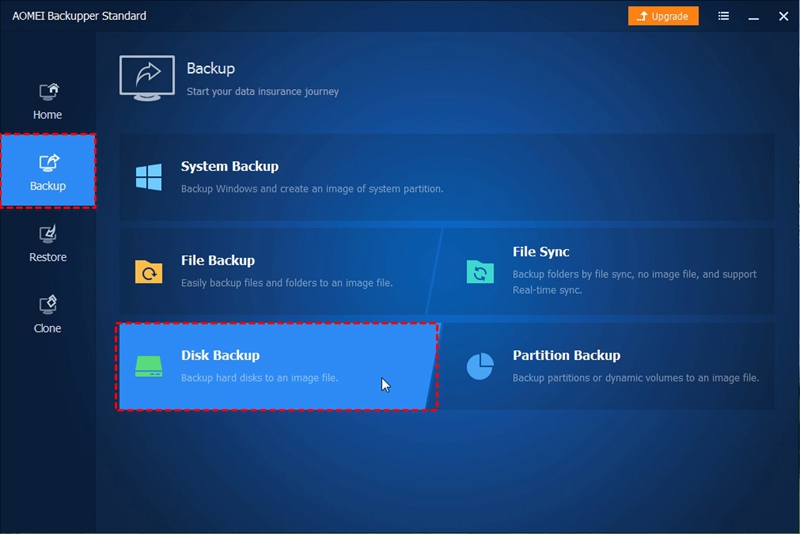
Passo 4. Scegli Backup Disco
Nella sezione "Backup", vedrai l’opzione "Backup Disco". Vai avanti e cliccaci sopra.
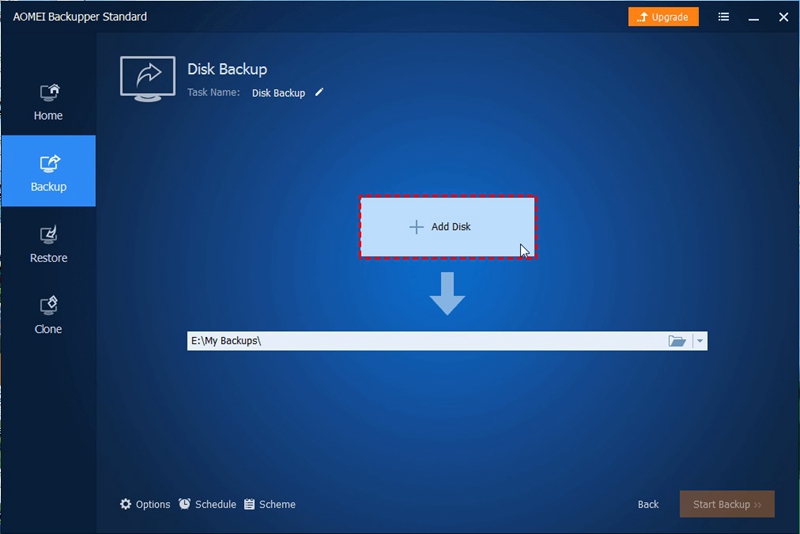
Passo 5. Clicca su Aggiungi Disco
Per selezionare il disco rigido del laptop come sorgente di backup, seleziona l’opzione "Aggiungi Disco".
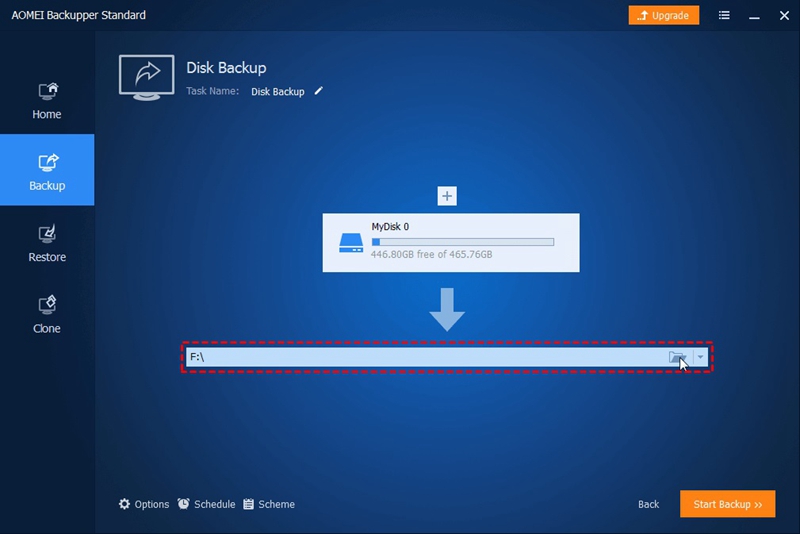
Passo 6: Scegli la Destinazione
Procedi e seleziona il disco di destinazione per il backup, che deve essere il disco rigido esterno collegato.
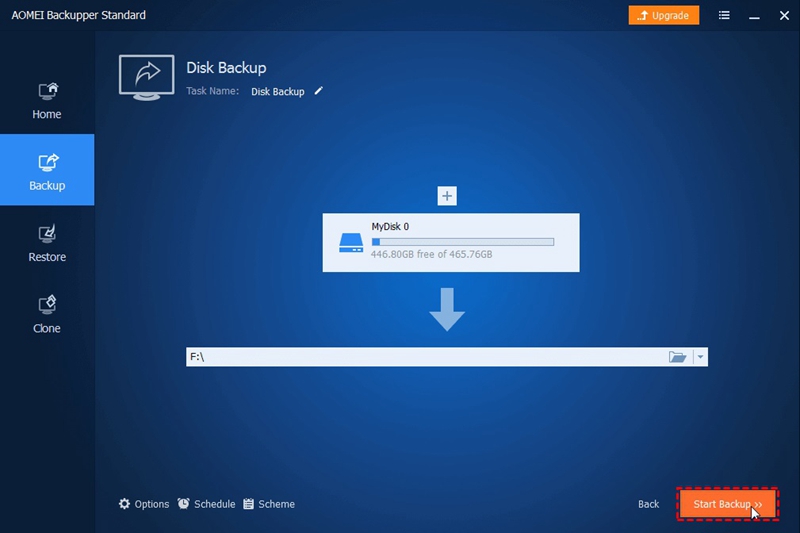
Passo 7. Avvia il processo di backup
Per iniziare subito il backup, clicca sull’opzione "Avvia Backup".
Dopo aver completato il passo 6, puoi procedere a spegnere il PC. Poi sostituisci il disco guasto con uno nuovo. Per avviare lo stesso computer, dovrai usare lo stesso supporto avviabile. Tutto andrà a buon fine senza problemi. A questo punto puoi procedere a ripristinare il backup sul nuovo disco. È così semplice risolvere l’errore 303: seguendo le istruzioni non avrai problemi.
Quando l’operazione di backup è completata, la cosa successiva è caricare Windows. Durante il caricamento, se il processo è andato a buon fine, non dovresti più riscontrare l’errore hard disk 1 quick 303.
Se acquisti un computer nuovo, puoi comunque ripristinare il backup su hardware diverso. Anche in questo caso, dovrai solo seguire i semplici passi sopra descritti. In alcuni casi, potrebbero servire funzioni avanzate per completare l’operazione con successo. Qui puoi optare per la versione Professional di AOMEI Backupper.
Conclusione
Come utente, quando sul tuo disco rigido compaiono errori 303, 305 o 301, significa che è prossimo al pensionamento. Non esiste altra soluzione valida se non sostituire il disco rigido. Quando il dispositivo si trova in queste condizioni, il sistema non si avvia, ma puoi comunque eseguire il backup dei tuoi dati.
Il software professionale per il backup dei dati, AOMEI Backupper, ti aiuterà ad avviare il sistema anche quando ricevi errori hard disk 1 quick 303, 305 o 301. Puoi salvare foto, documenti, file e video.
Potrebbe accadere che diversi computer presentino l’errore di test SMART non riuscito, soprattutto in una organizzazione. In tal caso, la versione Tecnica di AOMEI Backupper è ideale, poiché include uno strumento integrato di Image Deploy. Consente di distribuire/ripristinare immagini di sistema sul PC lato server e su multipli client attraverso la rete.






Alex Nappi
staff Editor