D: Come sostituire un disco rigido senza reinstallare Windows? "Ciao, come saprai, i dischi rigidi si riempiono spesso col passare del tempo. Per questo motivo sto pensando di sostituire il mio disco rigido. Tuttavia, non voglio reinstallare il sistema operativo. Esiste un metodo che mi permetta di sostituire il disco rigido senza reinstallare Windows?"
Quando il tuo vecchio disco rigido non funziona più come dovrebbe, è il momento di aggiornarlo. Non devi perdere dati importanti durante l’aggiornamento a uno di capacità superiore, grazie alla clonazione del disco. Cosa significa clonare? Durante il processo di clonazione, il disco rigido vecchio viene copiato creando una nuova copia identica.
Una volta collegato quello nuovo al PC, il dispositivo si avvierà immediatamente. Non è necessario reinstallare Windows da zero. Se non devi trasferire molti dati, il processo richiede meno di 60 minuti utilizzando software gratuiti.
Parte 1: Principali motivi per la sostituzione del disco rigido in Windows 10
Se possiedi un laptop che utilizzi da tempo, è probabile che tu abbia molti file sul disco rigido. Lo spazio si esaurisce rapidamente e arriverà il momento in cui il disco non sarà più sufficiente. Potrebbe anche accadere che il PC non funzioni più come un computer normale.
Il portatile tende a rallentare dopo un uso prolungato. Se questo è ciò che succede, la sostituzione del disco rigido è la soluzione migliore. Ci sono diversi motivi per cui gli utenti sostituiscono il proprio disco rigido in Windows 10.
1. Sostituire disco rigido guasto/rotto in Windows 10
Innanzitutto, il funzionamento interno di un disco rigido contiene componenti sensibili che lo rendono piuttosto delicato. Quando questi componenti fondamentali subiscono un guasto hardware, è necessario sostituire il disco rigido.
2. Aggiornare il disco rigido a uno più grande per maggiore capacità
Con il tempo, l'unità C si riempie, il disco rigido inizia a rallentare e non c'è più spazio disponibile. Quindi, per archiviare più dati e rendere il disco rigido più veloce, è necessario aggiornarlo.
3. Aggiornare il disco rigido a SSD per una velocità di lettura/scrittura superiore
Puoi aumentare la velocità del sistema operativo o del computer aggiornando il disco rigido con un’unità a stato solido più veloce, ovvero un SSD. Questo perché gli SSD sono generalmente più veloci e stabili rispetto agli HDD tradizionali. Queste caratteristiche li rendono molto popolari tra gli utenti.
Sostituire un disco rigido vale la pena nella maggior parte dei casi. Quando Windows non funziona più come prima o come dovrebbe, è opportuno sostituire il disco. Puoi farlo quando non vuoi investire in un nuovo portatile o reinstallare il sistema operativo.
Parte 2: Come sostituire un disco rigido su Windows 10 senza reinstallare Windows?
Sostituire l’HDD senza reinstallare Windows è un compito semplice. Per sostituirlo in Windows 10, normalmente un utente dovrebbe installare da zero il sistema operativo sul nuovo disco rigido. Tuttavia, questo metodo di solito è dispendioso in termini di tempo e complicato, poiché alcune applicazioni e programmi necessitano di essere reinstallati.
Sostituire o aggiornare l’hard disk del notebook senza reinstallare Windows non dovrebbe essere complicato. Ecco quindi due metodi che spiegano come sostituire il disco rigido su Windows senza reinstallare app e programmi.
Metodo 1. Utilizzare AOMEI Backupper per la clonazione del disco
Nella maggior parte dei casi si possono evitare molti problemi utilizzando un software di terze parti. AOMEI Backupper è uno strumento che permette di prevenire vari inconvenienti. Con questo software, aggiornare il disco rigido senza perdere dati e sostituire un disco di sistema guasto è semplice. Inoltre, questo strumento non richiede la reinstallazione di tutto perché il processo abbia successo.
Utilizzando questo software, puoi sostituire il disco rigido di Windows 7/8/10 senza reinstallare applicazioni e sistema operativo. Questa è la sua affidabilità: basta clonare il disco. Al termine della procedura, puoi avviare il PC dal disco di destinazione. Tuttavia, sai come clonare il disco di sistema quando si esegue la sostituzione del disco rigido? Se non sai come fare, segui i dettagliati passaggi seguenti.
Passo 1. Scaricare e installare il software
Il primo passo è scaricare AOMEI Backupper e installarlo. Successivamente collega il nuovo SSD al PC.
Passo 2. Scegliere l’opzione di clonazione disco
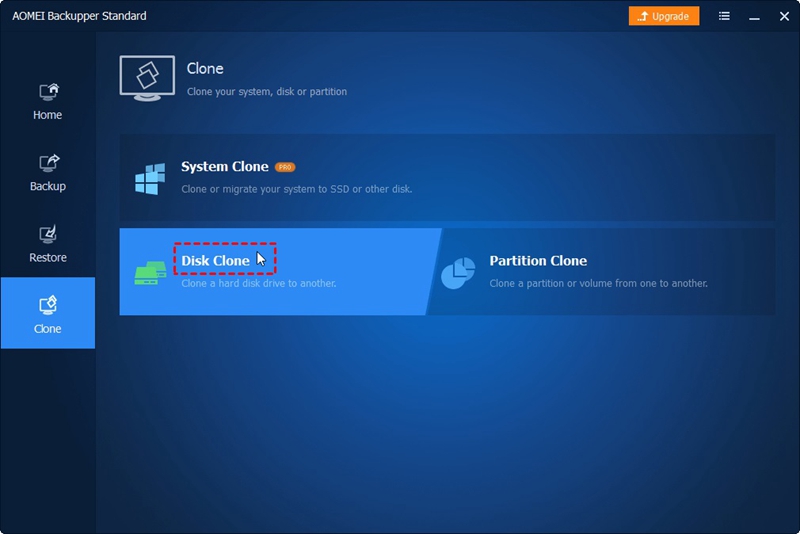
Poi, avvia il programma e clicca su "Clona". Procedi quindi cliccando sull’opzione "Clonazione disco".
Passo 3. Selezionare il disco sorgente
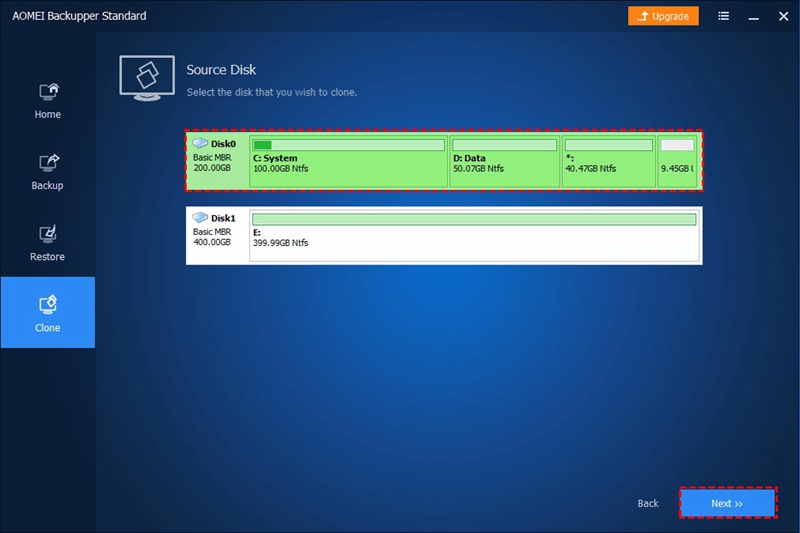
Devi selezionare il disco sorgente da clonare. In questo caso, scegli il disco rigido originale e poi clicca su "Avanti".
Nota: Nel programma puoi visualizzare tutti i dischi rigidi. Il computer li rileverà tutti.
Passo 4. Selezionare l’SSD
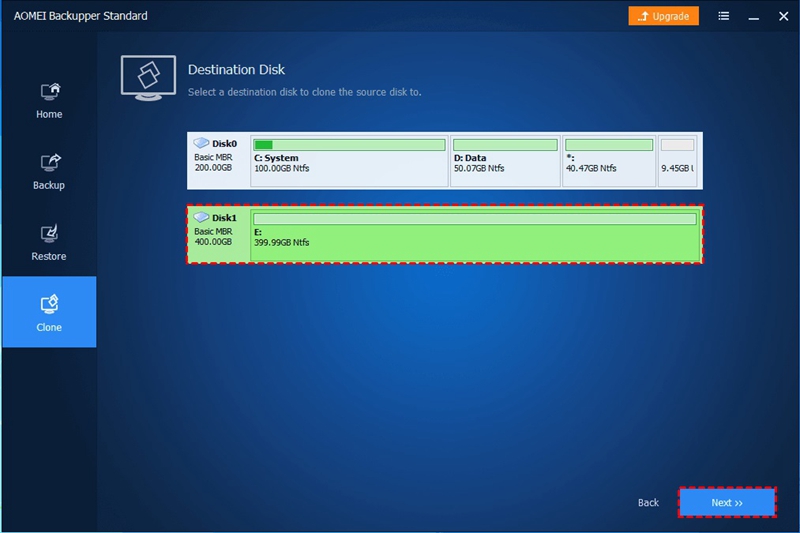
Prima di cliccare sul pulsante "Avanti", seleziona l’SSD più piccolo o più grande come disco di destinazione.
Nota:
È importante ricordare che al termine della clonazione tutti i dati sull’SSD di destinazione andranno persi. Se non vuoi che ciò accada, crea un backup prima di iniziare il processo.
Passo 5. Opzione di allineamento SSD
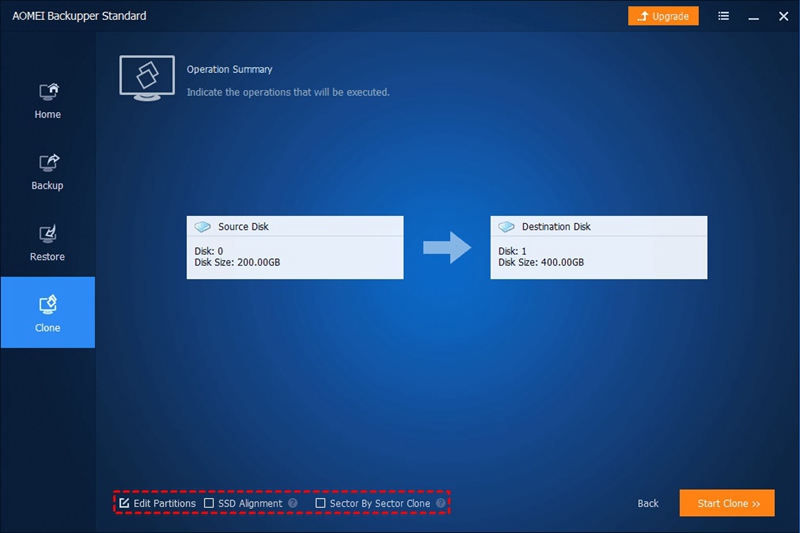
A questo punto, seleziona "Allineamento SSD". Questo aumenta la velocità di lettura e scrittura del disco SSD. Successivamente inizia la clonazione selezionando "Avvia clonazione".
Nota:
Fino a quando non riesci ad avviare con successo dal nuovo SSD, è consigliabile non formattare il vecchio HDD.
Forse vuoi migrare il sistema Windows 7/8/10 su un nuovo SSD. Se è il tuo caso, esegui "Clonazione di sistema". Tuttavia, devi prima aggiornare AOMEI Backupper alla versione premium.
AOMEI Backupper Standard è uno strumento pratico, dotato di funzioni di clonazione, backup e ripristino. Le funzioni di backup e ripristino del disco sono diverse da quella di clonazione.
Cosa fare dopo aver completato la clonazione del disco sulla SSD? Prima di avviare il computer, imposta come primo dispositivo di avvio la SSD appena clonata. Per farlo, cambia l’ordine di avvio. In alternativa, puoi rimuovere il disco rigido originale e installare la SSD clonata. Una volta fatto, prima di avviare, imposta ordine e modalità di avvio corretti.
Metodo 2. Utilizzare l’applicazione di Backup nativa di Windows 10
Windows 10 include un’app di backup legacy utilizzata per il backup e il ripristino del sistema. Con questa funzione, puoi sostituire il disco rigido senza reinstallare Windows 10. La prima cosa da fare è collegare una chiavetta USB vuota al computer e seguire le istruzioni di seguito.
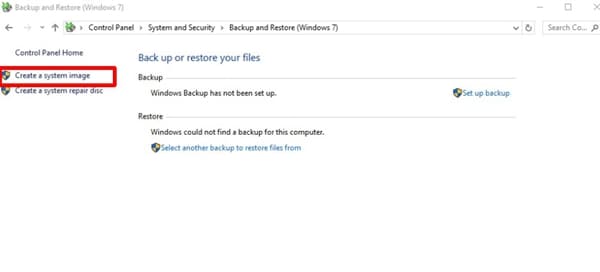
Passo 1. Premi i tasti "Windows + R" e digita "Pannello di Controllo" nella casella. Poi seleziona "Backup e Ripristino (Windows 7)" che si trova nella scheda "Sistema e sicurezza". Verrà mostrata l’utilità di Backup e Ripristino, seleziona l’opzione "Crea immagine di sistema".
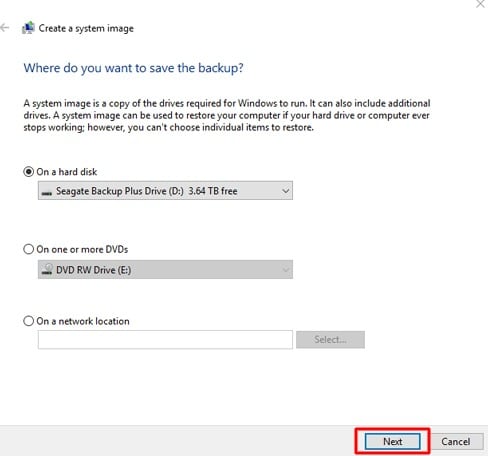
Passo 2. Ora inizia la creazione dell’immagine di sistema. In questo passaggio ti verrà chiesto dove salvare il backup. Prima di cliccare su "Avanti", seleziona la chiavetta USB inserita come destinazione del backup.
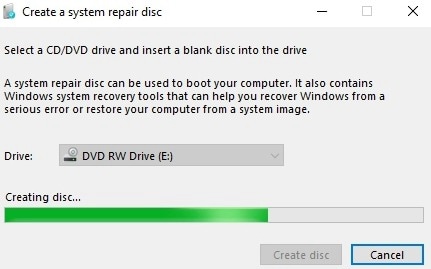
Passo 3. Vuoi creare un disco di riparazione del sistema? Questo messaggio apparirà al termine del backup. Il PC dovrà essere ripristinato e per farlo serve il disco di riparazione. Ecco come procedere.
Dopo aver creato il disco di riparazione, spegni il computer scollegando l’alimentazione. Questo aiuterà a completare la sostituzione del nuovo disco rigido. Successivamente, per sostituire il vecchio disco rigido in Windows 10, devi ripristinare il backup di sistema sul nuovo disco.
Ripristinare il backup di sistema
Passo 1. Per prima cosa, devi riavviare il PC con Windows 10. Avvialo dal disco di riparazione del sistema.
Passo 2. Apparirà la schermata di installazione di Windows. Seleziona "Avanti" e successivamente "Ripristina il computer".
Passo 3. Quindi, seleziona “Risoluzione dei problemi” nella schermata blu. Verrà avviata la procedura guidata di recupero immagine. Clicca su "Immagine di sistema". Poi seleziona "Usa l’immagine di sistema più recente disponibile" e "Avanti".
Passo 4. Seleziona l’opzione per formattare e ripartizionare il disco rigido. Poi clicca su "Avanti", "Fine" e "Sì". Inizierà il ripristino dell’immagine di sistema sul nuovo disco rigido.
Il computer verrà ripristinato, il che può essere complicato in alcuni casi. Le soluzioni sopra descritte sono efficaci quando si sostituisce il disco rigido su Windows 10. Anche se sei un principiante di Windows, puoi farcela.
Conclusione
Col passare degli anni, i dischi rigidi si guastano e devono essere sostituiti. Diventano più lenti e lo spazio non è più sufficiente. Quando si arriva a questo punto, è consigliabile scegliere un software di clonazione del disco professionale. AOMEI Backupper è un software affidabile che permette la sostituzione del disco rigido senza reinstallare Windows facilmente.
Il software creerà una copia precisa del disco rigido esistente. Inoltre, i dati e le partizioni non andranno persi. Usare questo programma per sostituire il disco rigido su un PC Windows 10 è senza dubbio la soluzione più semplice. Non è paragonabile all’utilizzo dell’applicazione di backup di Windows 10.






Alex Nappi
staff Editor