Q: Come sostituire l’eMMC con un SSD? "Sento spesso parlare degli SSD, ma conosco pochissimo l’eMMC. Vorrei saperne di più su entrambe queste memorie. L’eMMC è valida quanto un SSD? È possibile sostituire l’eMMC con un SSD?"
Tra le diverse opzioni di archiviazione a stato solido, l’SSD tende ad essere più veloce rispetto alla maggior parte di esse. Nella maggior parte dei casi, laptop e tablet economici utilizzano la memoria flash eMMC. Al contrario, gli SSD tradizionali si trovano soprattutto nei computer costosi e sono più veloci rispetto alle alternative. Esistono alcune somiglianze tra le schede SD e l’eMMC.
Qui di seguito vedremo cosa sono SSD ed eMMC e le loro differenze. Sarà anche più semplice capire quale scegliere per il tuo laptop. L’articolo spiega anche se è possibile sostituire l’eMMC con un SSD.
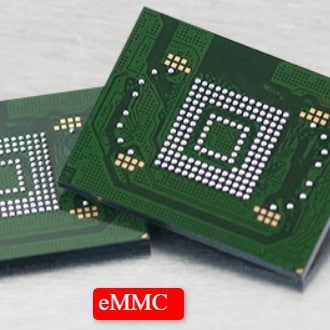
MultiMediaCard (MMC) è il predecessore della Secure Digital (SD) memoria. Sebbene le MMC siano ancora disponibili, nella maggior parte dei casi troverai l’eMMC, che è la sua versione integrata.
Due caratteristiche dell’eMMC sono che ha prestazioni rapide e non contiene parti in movimento. A prima vista può sembrare un’unità a stato solido, ma si tratta di schede multimediali, simili alle MicroSD o alle schede SD.
Dove si trova principalmente la memoria eMMC? Forse te lo starai chiedendo proprio ora. Nella maggior parte dei casi la trovi in laptop compatti ed economici, smartphone e tablet. Questa memoria è saldata sulla scheda madre del dispositivo, da cui il termine ‘integrata’ nel suo nome.
Un altro vantaggio dell’eMMC è che utilizza memoria flash NAND che conserva i dati anche senza alimentazione. È presente anche in schede SD, pen drive USB e unità SSD. Sia eMMC che SSD utilizzano una memoria NAND, ma presentano differenze significative.
Parte 2. Cos’è l’SSD?
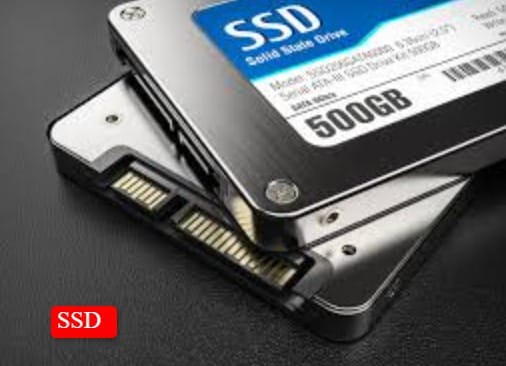
L’SSD, ovvero Solid-State Drive, non ha parti in movimento ed è un componente elettronico per l’archiviazione dei dati. Viene normalmente utilizzato per scopi a lungo termine. “Solid-state” indica che usa componenti elettronici a semiconduttore.
Ci sono meno problemi di usura, dato che non ci sono parti in movimento che causano attrito. Gli SSD sono conosciuti per le elevate prestazioni nella gestione dei dati. Questo perché non ci sono bracci lettura-scrittura o piatti rotanti.
Nei laptop con SSD, esistono tre fattori di forma: mSATA, simile a una scheda; chassis da 2,5 pollici, simile a un HDD; e M2, simile a una RAM.
Parte 3. eMMC vs SSD: Qual è migliore?
Per quanto riguarda dimensioni fisiche e fattori di forma, queste due soluzioni sono diverse. L’eMMC è saldata sulla scheda madre, mentre l’SSD può essere rimosso e sostituito.
È importante sottolineare che queste due tecnologie sono state create per mercati specifici. Quale scegliere dunque? Ci sono tre aspetti fondamentali da considerare: capacità, velocità e prezzo.
1. Velocità di trasmissione
L’eMMC ha una versione standard v5.1A che consente velocità di trasferimento fino a 400MB/s, comparabile agli SSD SATA. Tuttavia, la velocità di lettura di un SSD può variare da 500MB/s a oltre 3.000MB/s. Per la scrittura, si va da 300MB/s fino a più di 3.000MB/s.
Le prestazioni del dispositivo dipendono però da vari fattori oltre alla velocità di trasferimento. Rispetto all’SSD, la memoria eMMC funziona con meno porte di memoria. Cosa significa? Significa che l’eMMC può raggiungere la stessa velocità dell’SSD, ma il volume di dati è minore; il volume non è confrontabile.
Un buon modo per capirlo è paragonarlo a una strada: considera l’SSD come una strada a più corsie, l’eMMC come una a corsia singola. Viaggiano alla stessa velocità, ma la quantità di dati che possono “trasportare” è diversa.
2. Capacità di archiviazione
La capacità varia tra le due ed è un dato importante. La capacità massima dell’eMMC è di 128GB, talvolta indicata come Terabit (Tb). Ma attenzione: un TB non è uguale a un Terabit. Un Terabyte equivale a 1000GB, mentre un Terabit è circa 125GB. L’eMMC si trova per lo più su smartphone.
La capacità di archiviazione degli SSD è altrettanto valida data la loro funzione di sostituti degli HDD. Gli utenti li preferiscono per la loro eccellente performance nell’aprire programmi, file e in fase di avvio. La capacità parte da 128GB.
3. Prezzo
Un laptop SSD tende a essere più costoso di uno con eMMC. Gli SSD includono più componenti, di produzione più costosa, e la differenza arriva anche a centinaia di euro. Anche le funzionalità degli SSD sono di fascia alta: ad esempio, più RAM e migliori prestazioni grafiche. Se si cerca un computer per fare di più che semplici attività come shopping online o social, è meglio optare per un laptop con SSD.
Parte 4. Quando è necessario sostituire l’eMMC con un SSD?
Si può sostituire l’eMMC con un SSD e quale dei due è migliore? Confrontando SSD ed eMMC, quest’ultima si trova solitamente nei laptop più economici. Questo non significa che con un portatile economico non sia possibile fare molto! Puoi vedere video in streaming e navigare su Internet senza problemi.
Tuttavia, l’eMMC è limitata ai servizi digitali per il consumatore e a poche applicazioni su dispositivi ultraportatili. Inoltre, non dispone di più chip di memoria flash, interfacce veloci, firmware sofisticati o hardware di alta qualità.
Per velocità di trasmissione maggiori e volumi superiori, gli SSD sono la scelta migliore. Ecco perché li troviamo su desktop e laptop avanzati. In questo modo gli utenti godono di una migliore esperienza sia per il gaming che per la gestione di grandi quantità di dati, compresa la fase di avvio e il trattamento di file molto grandi.
Se pensi di voler aggiornare l’eMMC del tuo computer, puoi farlo facilmente: basta utilizzare un software affidabile per la clonazione del disco, come AOMEI Backupper. È il miglior strumento per la clonazione sicura del disco e permette di effettuare l’upgrade. È molto utile per gestire vari tipi di hard disk in molti modi. Il vantaggio di questo tool pratico è essere uno strumento flessibile per la gestione di dischi e partizioni.
Parte 5. Come sostituire l’eMMC con un SSD?
È arrivato il momento: devi effettuare la sostituzione dell’eMMC con SSD. Le unità a stato solido negli anni sono diventate più accessibili, quindi è facile sostituire la memoria eMMC. La prima cosa da fare è scaricare AOMEI Backupper sul tuo computer.
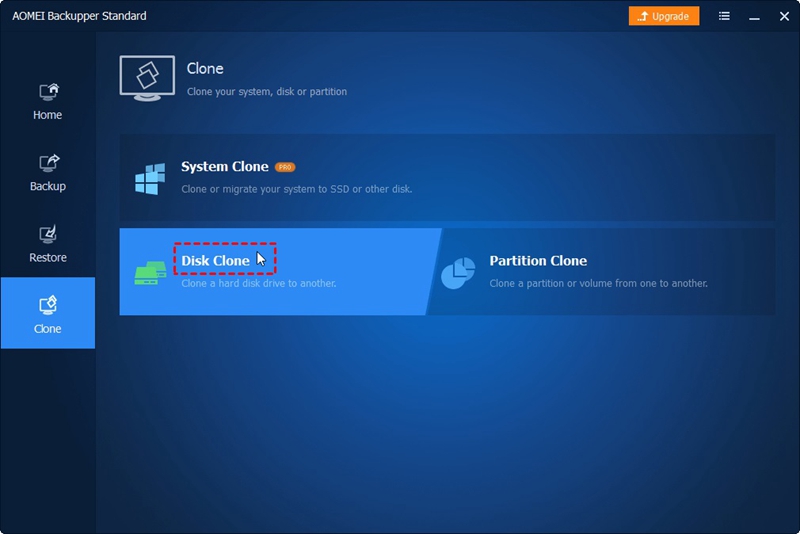
Per aggiornare l’eMMC a un SSD, usa la funzione “Clone” di questo strumento. Segui i passaggi dettagliati qui sotto per completare il processo in modo semplice e veloce.
Passaggio 1. Scarica il software
Per prima cosa collega l’SSD al PC e assicurati che venga rilevato. Successivamente, scarica, installa ed esegui AOMEI Backupper sul tuo PC.
Passaggio 2. Seleziona “Clona Disco”
Dal menu a sinistra, clicca su “Clone” e poi scegli “Clona Disco”.
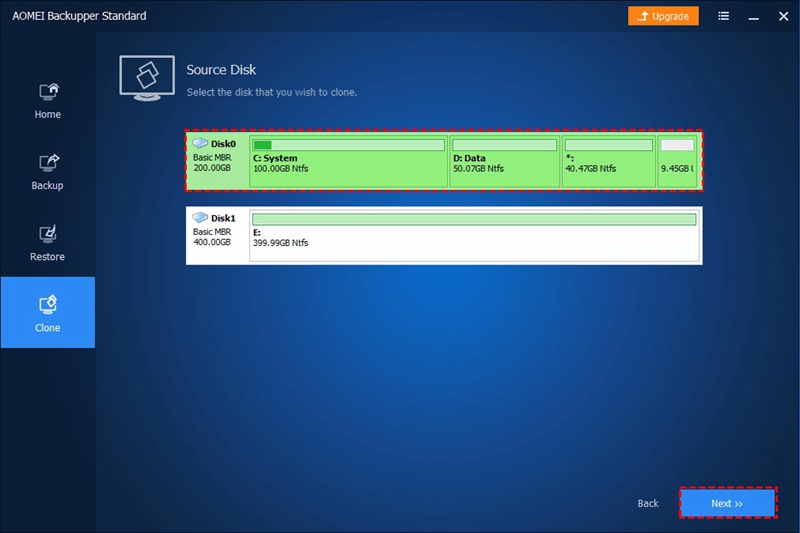
Passaggio 3. Scegli il disco sorgente
Prima di cliccare su “Avanti”, seleziona il disco eMMC da 64GB come disco di origine.
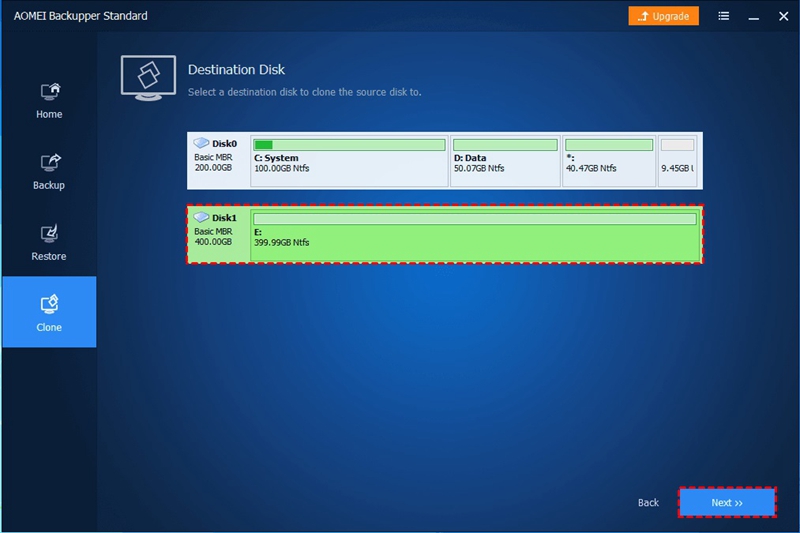
Passaggio 4. Scegli il disco di destinazione
Devi ora selezionare il disco di destinazione, quindi in questo caso scegli l’SSD collegato al PC. Clicca su “Avanti”.
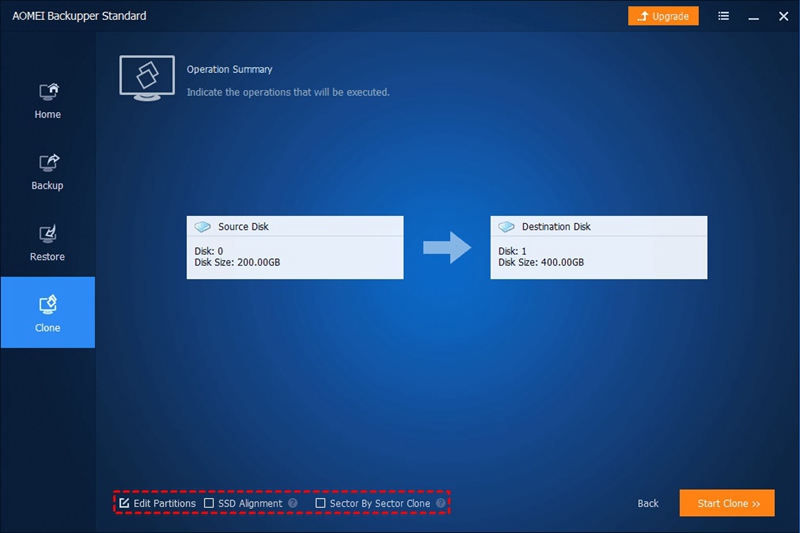
Passaggio 5. Clicca su SSD Alignment
Ora aumenta la velocità di lettura-scrittura dell’SSD di destinazione selezionando la casella “SSD Alignment”. Per avviare la clonazione, premi il pulsante “Avvia Clone”.
Passaggio 6. Cambia ordine di avvio
Questo passaggio è necessario ma opzionale. Nel BIOS, modifica l’ordine di avvio dopo il completamento della clonazione. Puoi anche sostituire il vecchio hard disk con il nuovo SSD per l’avvio.
Clonare l’eMMC su SSD è semplice utilizzando AOMEI Backupper. Sul tuo PC, assicurati di mantenere solo un’unità di archiviazione, che sarà il nuovo SSD. In questo modo sostituirai l’eMMC con l’SSD e potrai utilizzare al meglio quest’ultimo in futuro. Windows segnerà automaticamente una delle unità come offline.
Conclusione
Durante il trasferimento di applicazioni e sistema operativo, il semplice copia e incolla è inefficace: funziona solo con foto, documenti e video. AOMEI Backupper, gratuito per la clonazione, è invece la soluzione ideale. Permette di trasferire tutti i dati tramite clonazione ed è anche un potente strumento di backup per Windows. Aiuta a salvare file specifici e a ripristinarli quando serve.
Anche mentre il processo di clonazione è in corso, puoi continuare a usare il PC grazie al Volume Shadow Copy Service (VSS). Se vuoi sostituire l’eMMC con SSD o HDD con SSD, AOMEI Backupper è uno strumento eccellente. Puoi anche usarlo per passare da un disco più piccolo a uno più capiente.






Alex Nappi
staff Editor