Ci sono due opzioni principali quando si tratta di archiviazione dati su un computer. Gli SSD e gli HDD hanno vantaggi che li rendono unici; tuttavia, gli SSD hanno velocità di lettura e scrittura molto superiori rispetto a un HDD. Per questo motivo, sono diventati la scelta ideale per memorizzare i sistemi operativi; tuttavia, quando gli utenti decidono di utilizzare un SSD come dispositivo di avvio per Windows, possono sorgere problemi come il computer che non avvia mai Windows. Questo problema ha una soluzione, e in questo articolo spiegherò come risolverlo.
Parte 1: Metodo per rendere avviabile un SSD per Windows
Domanda: Qualche giorno fa ho comprato un SSD per installarci Windows, ma quando accendo il mio computer Windows, non si avvia mai. C'è un modo per risolvere questo problema?
Negli ultimi anni è diventato molto comune che gli utenti decidano di sostituire il proprio HDD come principale unità di archiviazione con un SSD grazie alle elevate velocità di lettura e scrittura che offrono gli SSD. Inoltre, questa pratica permette di utilizzare gli HDD sostituiti solo come dispositivi di archiviazione, ma bisogna tenere presente che questo processo non è semplice come collegare il nuovo SSD ed installarci sopra Windows.
Affinché il firmware del computer (UEFI / BIOS) sia in grado di identificare il disco dal quale vuoi avviare, devi prima apportare alcune modifiche ai parametri di avvio del firmware. Inoltre, dovresti considerare l'opzione della clonazione dell'HDD invece di installare semplicemente Windows 10 sul nuovo SSD.
In questo articolo spiegherò in dettaglio perché le velocità di trasferimento di un SSD sono più elevate rispetto a quelle di un HDD. Inoltre, ti mostrerò come modificare le priorità di avvio del firmware del computer, sia in BIOS che in UEFI, e anche come clonare le informazioni dal tuo HDD sul nuovo SSD nel modo più semplice e sicuro possibile.
Parte 2: Avvio SSD VS. Avvio HDD in Windows 10
Ci sono molte voci riguardo la velocità di avvio di Windows 10 da un SSD. Si dice che la velocità di avvio da un SSD sia molto più elevata rispetto a quella di un HDD e la realtà è che è così.
Le velocità di lettura e scrittura di un HDD sono limitate dal numero di giri al minuto (RPM) generati dall'asse che fa ruotare i dischi di alluminio all'interno. Inoltre, questi dispositivi sono estremamente fragili perché al loro interno ci sono parti mobili che devono rimanere in una posizione esatta.
Gli SSD, invece, utilizzano sistemi di trasferimento dati più sofisticati (Bus), che possono essere paragonati a più autostrade parallele, trasferendo dati sotto forma di energia; inoltre, non avendo parti mobili interne, sono molto meno fragili rispetto a un HDD. Nonostante ciò, la velocità di trasferimento dati di un SSD rimane comunque limitata, ma è considerevolmente più veloce rispetto a un HDD.
Per questo motivo, è pratica comune utilizzare un SSD come mezzo di avvio del sistema operativo, riducendo i tempi di caricamento a pochi secondi.
Parte 3: Come clonare un HDD su un SSD?
Ora che conosci i principali vantaggi di un SSD, è il momento di parlare della clonazione dei dischi.
Se hai deciso di sostituire il tuo HDD con un SSD, probabilmente stai pensando di installare Windows 10 da zero sul SSD e poi copiare i file dall'HDD. Questa opzione può sembrare efficiente, ma in realtà non lo è, perché creando una nuova installazione di Windows 10 perderai tutti gli aggiornamenti e le configurazioni del sistema operativo precedente. Questo problema può essere risolto regolando nuovamente le impostazioni, scaricando tutti gli aggiornamenti necessari e perfino riordinando manualmente i file, ma, come avrai notato, svolgere tutti questi processi è un compito arduo che può richiedere molte ore di lavoro.
Per sostituire un HDD con un SSD ti consiglio di clonare il disco; in questo modo non dovrai nemmeno installare Windows 10. Questo perché la clonazione copierà tutte le informazioni presenti sul tuo HDD e le ristrutturerà per adattarle all'infrastruttura di un SSD. Qui ti mostrerò come farlo con l'aiuto di un software professionale di backup dati chiamato AOMEI Backupper. Puoi scaricarlo gratuitamente tramite il suo sito ufficiale.
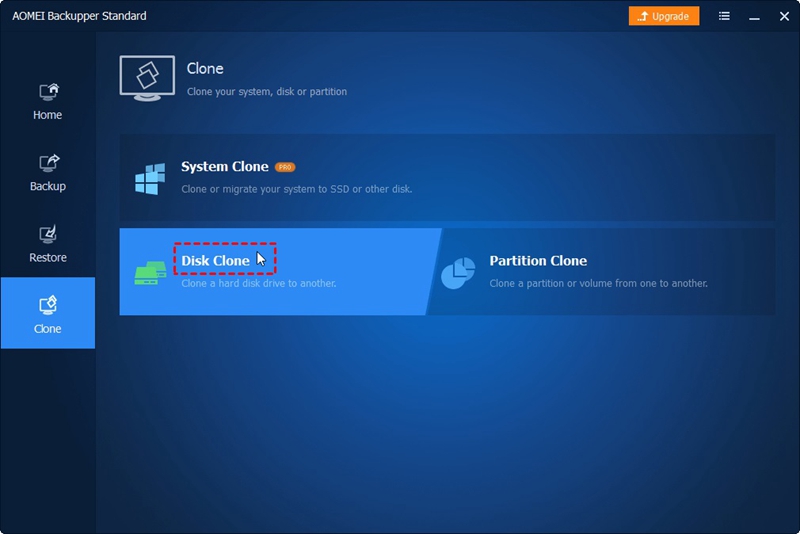
Dopo aver installato e aperto il software, vai alla sezione Clone e clicca sull'opzione Clona Disco (per utilizzare questa funzione, il tuo SSD deve avere capacità di archiviazione sufficiente a contenere tutti i dati dell’HDD; se non è il tuo caso, puoi selezionare l'opzione Clona Sistema per risparmiare spazio).
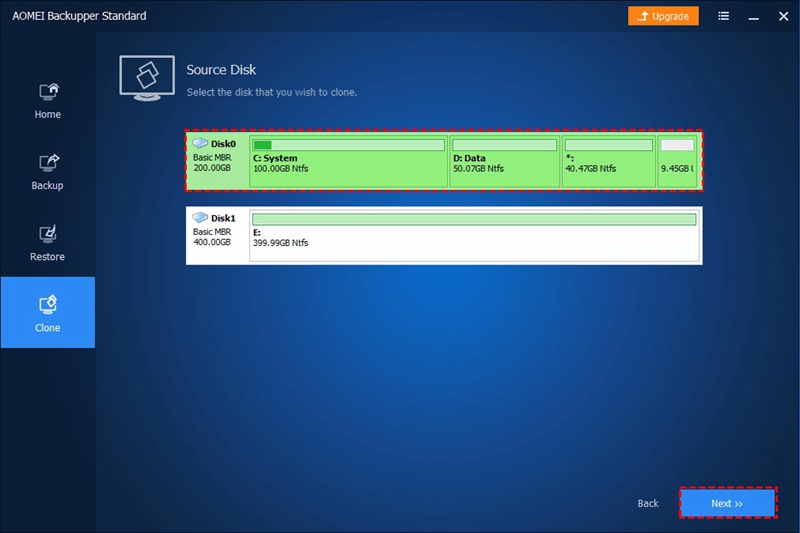
Passaggio 2: Scegli un disco sorgente
Seleziona il tuo disco HDD e poi premi il pulsante Avanti.
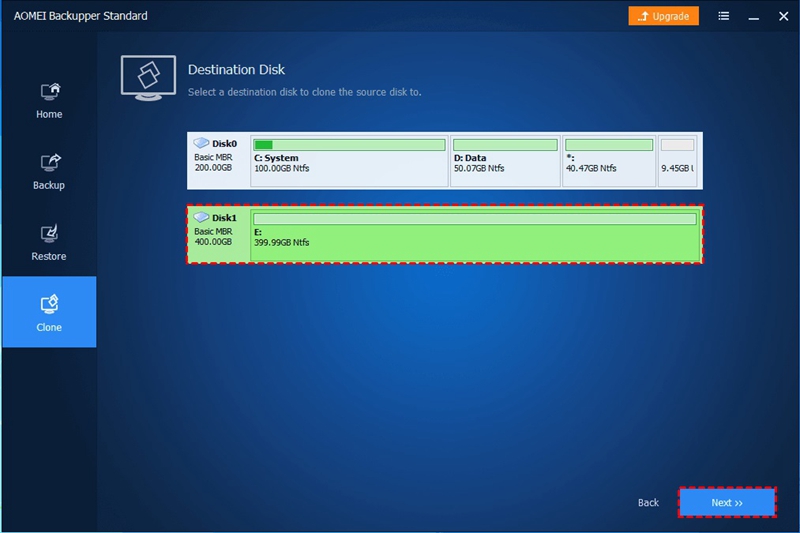
Passaggio 3: Scegli un disco di destinazione
Ora devi selezionare il tuo SSD e poi cliccare sul pulsante Avanti.
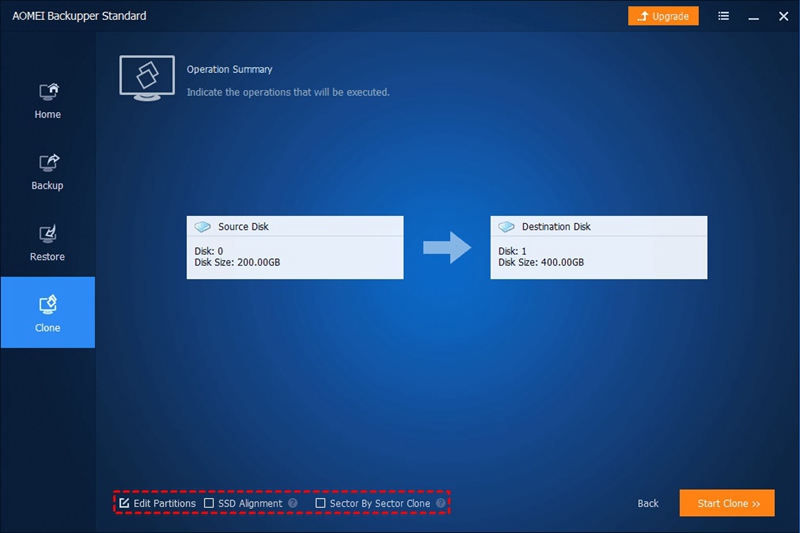
Passaggio 4: Imposta le preferenze di clonazione
Dopo aver selezionato entrambi i dischi, vedrai una finestra come quella mostrata nell'immagine. Vai in fondo alla finestra, seleziona la casella Allineamento SSD e poi clicca su Modifica partizioni.
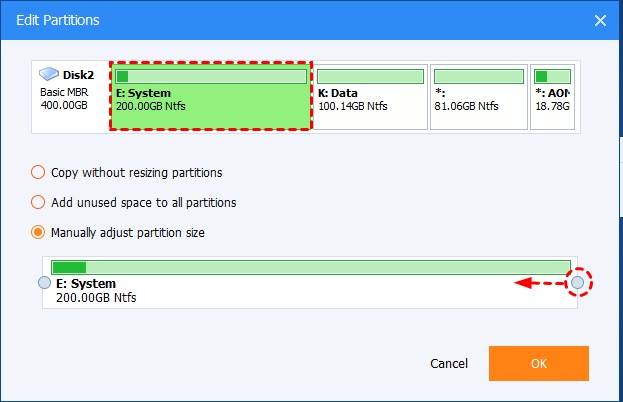
Passaggio 5: Regola la dimensione della partizione
Di solito, gli SSD tendono ad avere una capacità di archiviazione inferiore rispetto a un HDD; tuttavia, se il tuo SSD ha una capacità superiore rispetto all’HDD, sarà necessario selezionare l'opzione Regola manualmente la dimensione della partizione. Poi dovrai trascinare la barra in basso per regolare le dimensioni della partizione al massimo. Una volta terminato, clicca su OK e poi su Avvia clonazione.
Parte 4: Come avviare dal disco SSD dopo la clonazione?
Prima di iniziare a utilizzare il tuo SSD come dispositivo di avvio, dovrai ridefinire i parametri di avvio del firmware del computer. Questo processo è abbastanza semplice, ma devi tenere presente che attualmente esistono due tipi di firmware e i passaggi possono variare leggermente a seconda che tu abbia BIOS o UEFI. Di seguito ti spiegherò come farlo con questi semplici passaggi.
Passaggio 1: Apri il menu di configurazione del firmware
La prima cosa da fare è accendere il computer mentre si preme il tasto DEL (il tasto potrebbe variare a seconda del produttore) per accedere al menu impostazioni BIOS o UEFI.
Passaggio 2: Cambia la priorità del dispositivo di avvio
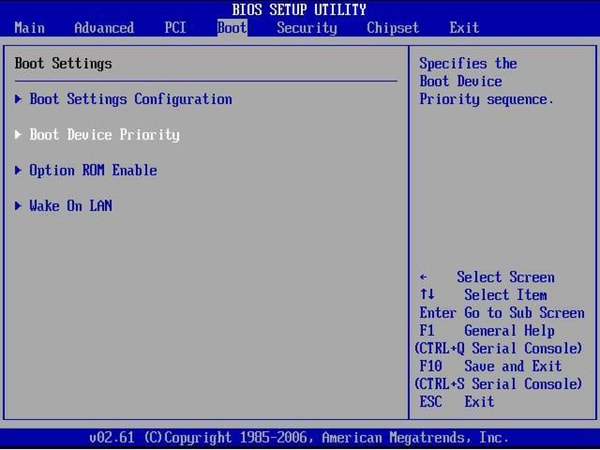
Come modificare la priorità del dispositivo di avvio su BIOS
Una volta entrato nel menu impostazioni BIOS, dovrai andare nella sezione BOOT e selezionare l'opzione Priorità dispositivi di avvio. Ora metti il tuo SSD come priorità numero 1. Prima di terminare, assicurati di salvare le modifiche prima di uscire dall'utilità di configurazione del BIOS. (Ricordati che non potrai utilizzare il cursore per spostarti tra le opzioni di questo menu. Nel pannello a destra dello schermo vedrai le istruzioni per interagire con l’utilità di configurazione del BIOS).
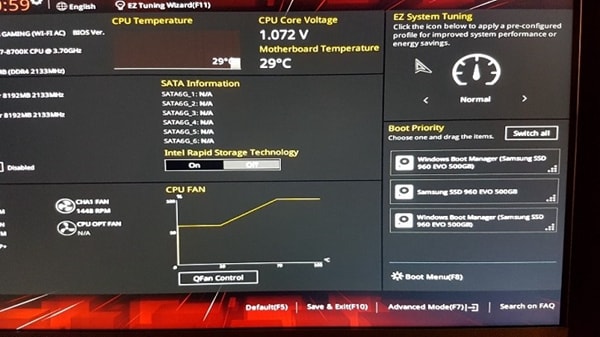
Come modificare la priorità del dispositivo di avvio su UEFI
Una volta entrato nel menu di configurazione UEFI, vai sul pannello a destra e clicca sul pulsante Switch All. Apparirà una finestra dalla quale potrai assegnare al tuo SSD la priorità di avvio numero 1. Al termine, ricordati di salvare le modifiche.
Passaggio 3: Riavvia il PC
Dopo aver modificato i parametri di avvio del firmware del computer, dovrai riavviare il computer in modo che venga eseguito di nuovo il processo di avvio, questa volta dal SSD.
Ricorda che ora il tuo computer ha avviato Windows 10 dall’SSD; d’ora in avanti puoi usare il vecchio HDD come supporto di archiviazione, il che significa che puoi formattarlo per eliminare il sistema operativo presente al suo interno. Di conseguenza, potrai spostare le cartelle e i file più grandi dall’SSD all’HDD per risparmiare spazio, oppure puoi scollegarlo per evitare usura se non vuoi più usarlo.
Conclusione
Come avrai notato, gli SSD sono eccellenti supporti di archiviazione e sono in grado di rendere l’esperienza utente molto più confortevole grazie ai tempi di attesa ridotti nei processi di caricamento. Inoltre, puoi utilizzare strumenti come AOMEI Backupper per velocizzare notevolmente il processo di sostituzione di un disco con un altro, ma devi ricordare che l’avvio del sistema operativo richiede un dispositivo di archiviazione diverso e una configurazione specifica nelle priorità di avvio del firmware del computer.






Alex Nappi
staff Editor