La clonazione dei dischi rigidi e degli SSD è diventata un compito comune per gli utenti che desiderano utilizzare un nuovo disco senza perdere le proprie informazioni o la configurazione del sistema operativo e delle applicazioni. È importante tenere presente che, quando si duplicano molti file, questa operazione può richiedere molto tempo. Tuttavia, se noti che questo processo impiega molto più tempo del previsto, sicuramente c’è un problema che impedisce il trasferimento fluido delle informazioni. In questo articolo, esamineremo le possibili cause del ritardo e diverse soluzioni.
Parte 1: Metodi per risolvere il problema della clonazione di HDD e SSD troppo lenta
D: Dalla scorsa settimana, ho provato a clonare il mio disco rigido sul mio nuovo SDD; tuttavia, in tutte le occasioni, la clonazione ha richiesto molte ore. Perché si verifica questo problema?
La clonazione dei dischi è diventata la migliore opzione per quegli utenti che vogliono utilizzare un nuovo disco rigido o SDD senza perdere le informazioni dal disco di origine, oltre a mantenere i dati organizzati, le impostazioni e le applicazioni installate. Si tratta di trasferire tutto ciò che il disco di origine contiene sul disco di destinazione. Nel tempo, questa procedura è stata perfezionata e ci sono sempre più metodi per eseguirla; tuttavia, ci sono alcuni problemi che possono ostacolare il processo e renderlo molto lungo.
Parte 2: Panoramica del problema - Clonazione di HDD/SDD troppo lenta
Sebbene la clonazione di un disco non dovrebbe essere problematica, alcune situazioni possono rallentare questo processo. Per eseguire questa operazione, è necessario utilizzare un’applicazione professionale o un software affidabile. Ci sono molte opzioni, ma molte non sono efficienti, quindi se scegli male, incontrerai problemi; uno di questi potrebbe essere che la clonazione richiede troppo tempo.
Per questo, consiglio di utilizzare AOMEI Backupper, un software che, oltre ad essere sicuro, è estremamente pratico. Ora, il problema che la clonazione del disco rigido o SDD richieda un’eternità può non essere dovuto solo ad un programma inefficace, ma anche ad altri fattori che illustrerò nella prossima parte.
Parte 3: Perché il processo di clonazione richiede così tanto tempo?
Clonare il tuo disco richiede non solo il software giusto, ma anche che tutto l’hardware e il sistema operativo siano in buone condizioni; altrimenti, questa procedura impiegherà più tempo del previsto. Alcuni fattori che possono rendere la clonazione un compito interminabile includono i seguenti:
La dimensione dei dati è troppo grande:Anche se il processo di clonazione non dovrebbe richiedere troppo tempo, bisogna ricordare che si effettua una copia dell’intero disco. Pertanto tutti i file saranno copiati, compresi quelli temporanei, nascosti e quelli relativi alle applicazioni e programmi. La quantità rappresentata da tutte queste informazioni è elevata, quindi se si trasferiscono molti gigabyte il processo probabilmente sarà lungo.
La connessione USB è troppo lenta per lettura e scrittura:Se si clona il disco su un disco rigido esterno o SSD (o viceversa), può verificarsi un problema relativo alla connessione USB. Se le porte non sono in buone condizioni, la velocità di lettura e scrittura sarà lenta, influenzando direttamente le prestazioni della clonazione. Innanzitutto, verifica che le porte siano pulite e non ostruite; altrimenti, sarà necessario effettuare degli interventi.
Il disco originale è vecchio e ha settori danneggiati:Anche se è possibile clonare un disco che presenta malfunzionamenti e settori danneggiati a causa del lungo periodo di utilizzo, questo farà sì che la clonazione richieda più tempo del normale. Questo processo necessita di copiare tutti i file e, per farlo, deve leggere tutti i settori del disco di origine; se c’è un settore danneggiato, sarà necessario più tempo per leggere il contenuto ostacolando e rallentando la copia delle informazioni.
La configurazione del computer è troppo datata:Anche se possiedi un computer moderno, se la configurazione non è aggiornata, la clonazione richiederà più tempo per essere completata. Consiglio di utilizzare il sistema operativo più recente e di mantenerlo aggiornato affinché non vi siano problemi di compatibilità o eventi indesiderati che rallentino il processo.
Il disco di destinazione ha settori danneggiati o problemi di lettura e scrittura:Se il disco di destinazione non è nuovo e ha già avuto un certo utilizzo, probabilmente ha problemi di lettura e scrittura o settori danneggiati, che rallenteranno il processo di clonazione. Si consiglia di formattare il disco di destinazione (se non contiene dati importanti) prima di effettuare la clonazione. 6. Problemi con gli strumenti: Come ho accennato, scegliere un software dubbio può rendere la clonazione poco sicura, inefficace e lenta nel migliore dei casi. Per questo motivo, dovresti scegliere un’applicazione sicura come AOMEI Backupper.
Parte 4: Come risolvere il problema della clonazione del disco rigido molto lenta?
Metodo 1: Usare AOMEI Backupper per la clonazione:Per la clonazione dei dischi, non esiste software migliore di AOMEI Backupper. Questa applicazione è molto sicura e pratica da utilizzare. Puoi svolgere questa operazione e molte altre in modo semplice, perciò, con pochi clic, puoi clonare il disco rigido senza rischi e in meno tempo rispetto alla media. Ecco quanto è facile fare questa operazione:
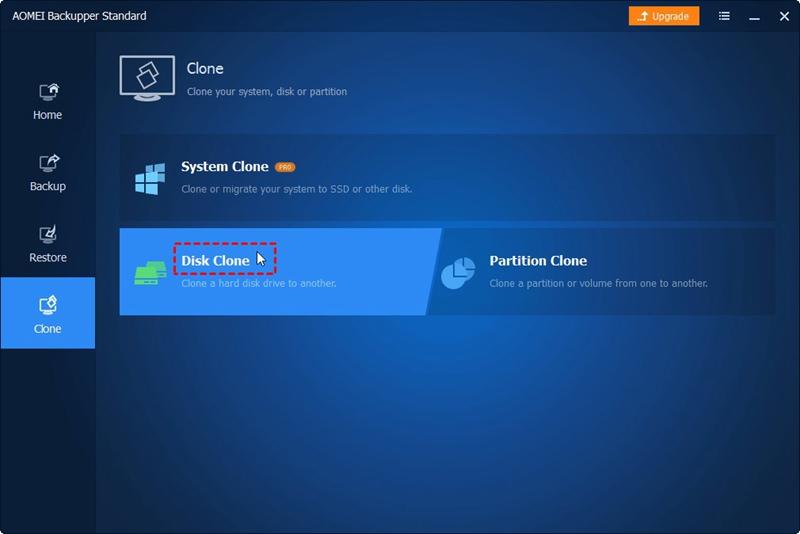
Seleziona Clona dal menu laterale e poi scegli Clonazione Disco.
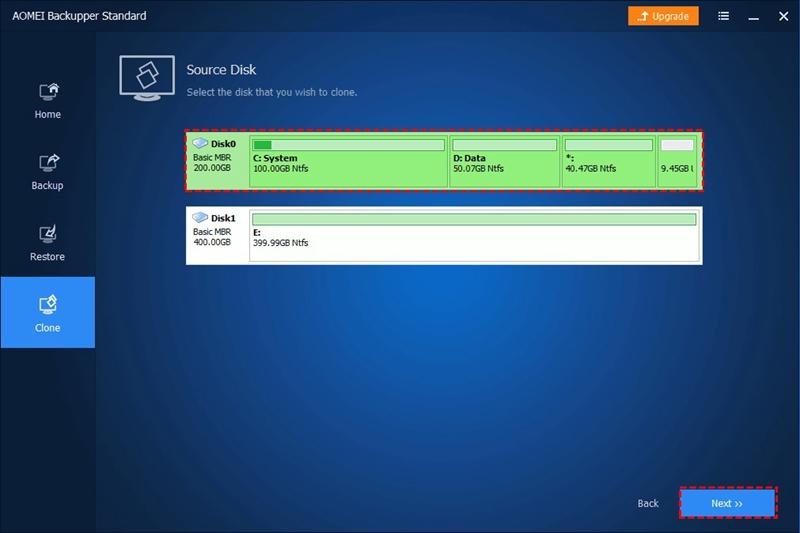
Passo 2: Seleziona il disco di origine
Seleziona il disco di origine che vuoi clonare. Clicca su avanti.
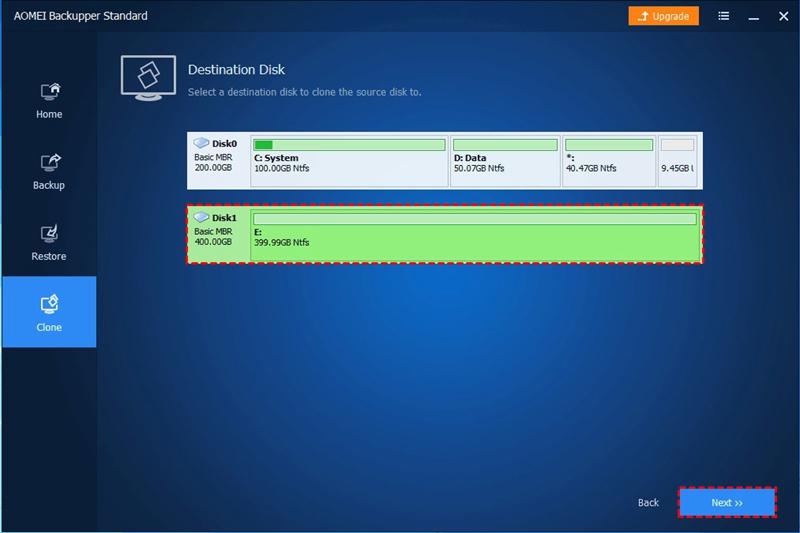
Passo 3: Seleziona il disco di destinazione
Seleziona il disco di destinazione su cui verrà clonato il disco di origine e clicca su Avanti. Ricorda che il disco di destinazione verrà formattato e tutti i dati esistenti saranno sovrascritti! Esegui il backup dei file importanti prima.
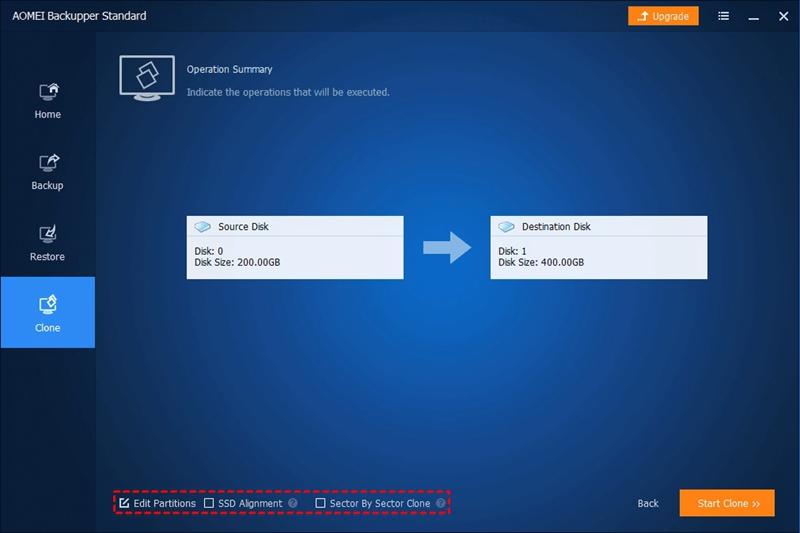
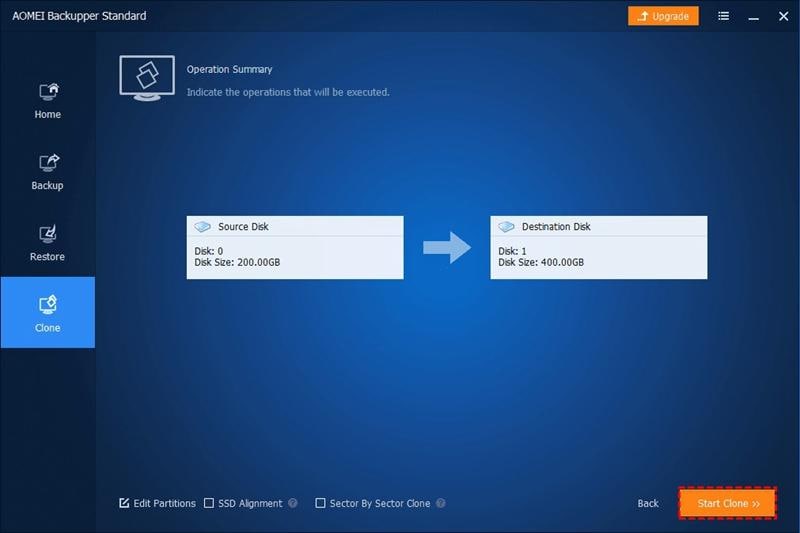
Passo 4: Visualizza le informazioni
Visualizza le informazioni del disco di origine e di destinazione. Nell’angolo in basso a sinistra, imposta le impostazioni avanzate desiderate.
Passo 5: Conferma il processo
Una volta terminate le impostazioni, clicca su Avvia Clonazione. Attendi il completamento e poi clicca su Fine.
Metodo 2: Utilizzare una connessione SATA:Se stai utilizzando un disco esterno, sia come origine che come destinazione, e rilevi un problema di connessione USB che non riguarda lo stato fisico delle porte o del cavo di alimentazione, puoi utilizzare un cavo adattatore da USB a SATA. Le connessioni SATA tendono ad essere più stabili e, essendo all’interno del chassis, impediscono l’accumulo di polvere o che le porte vengano danneggiate da urti.
Metodo 3: Controllare l’utilizzo di CPU e memoria:A volte, alcune applicazioni occupano molta memoria e rallentano il lavoro del disco. Prima della clonazione, assicurati di aver chiuso tutte le applicazioni. Inoltre, potrebbero esserci processi in background che occupano molta memoria; per chiuderli, devi seguire questi passaggi:
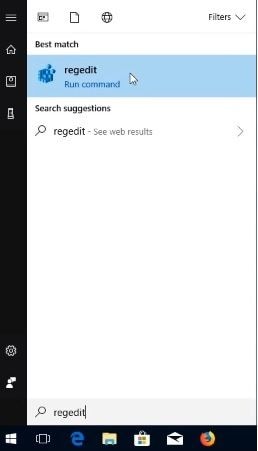
Passo 1: Apri regedit
Clicca sull’icona di Windows nell’angolo in basso a sinistra dello schermo e digita regedit. Poi seleziona regedit dalla lista.
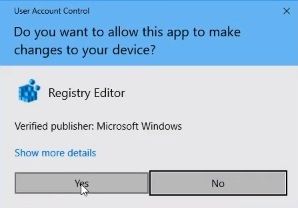
Passo 2: Conferma
Seleziona Sì nella finestra di dialogo.
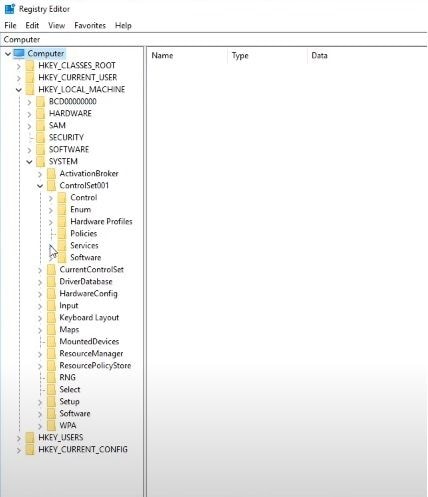
Passo 3: Espandi le cartelle
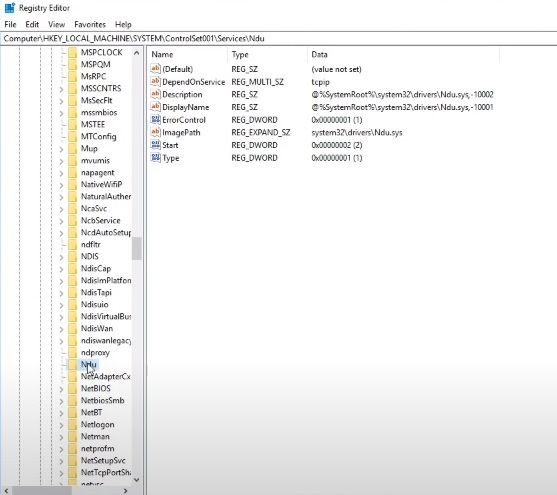
Dall’elenco di sinistra nell’Editor del Registro, clicca sulle frecce accanto a HKEY_LOCAL_MACHINE, SYSTEM, ControlSet001 e Servizi.
Passo 4: Clicca sulla cartella Ndu
Clicca sulla cartella Ndu nell’elenco a sinistra.
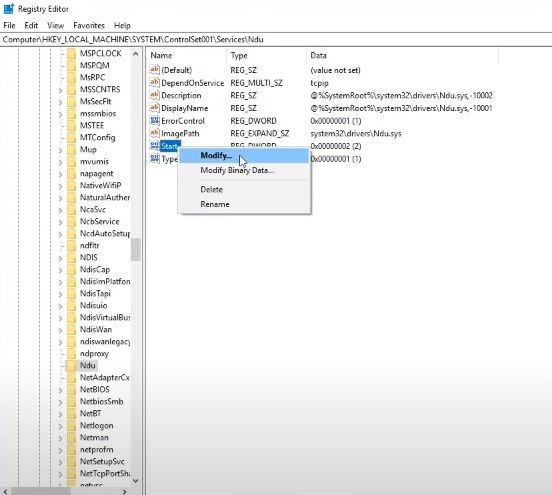
Passo 5: Modifica Start
Clicca con il tasto destro su Start e poi seleziona Modifica…
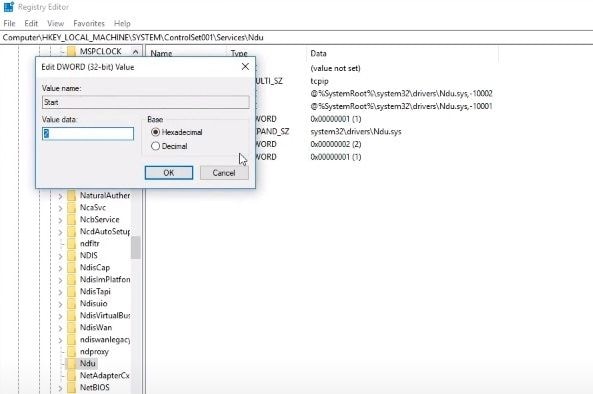
Passo 6: Cambia i dati valore
Nella finestra di dialogo, cambia il numero sotto Dati valore. Cancella 2 e inserisci 4. Infine, clicca su OK e riavvia Windows.
Questo processo dovrebbe essere sufficiente. Apri il task manager per verificare se l’utilizzo della memoria è basso; se non è così, segui questi passaggi:
Passo 1: Apri Regedit ed espandi le cartelle
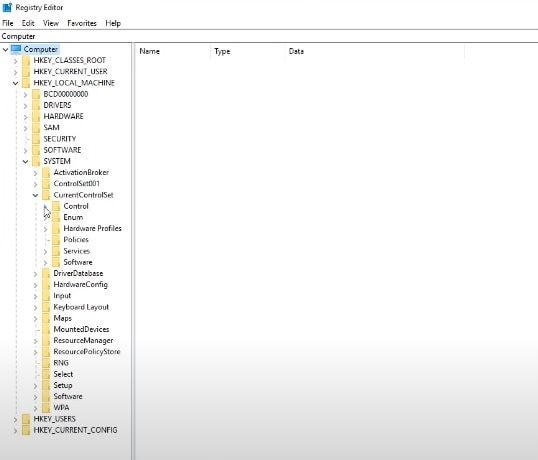
Ripeti i primi due passaggi della scorsa procedura per riaprire l’Editor del Registro. Poi, nell’elenco di sinistra, clicca sulle frecce accanto a HKEY_LOCAL_MACHINE, SYSTEM, CurrentControlSet e Control.
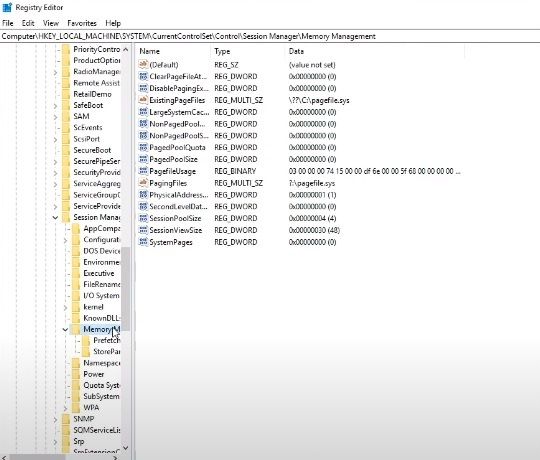
Passo 2: Espandi Gestione Sessione e clicca su Gestione Memoria
Clicca sulla freccia accanto a Gestione Sessione e poi su Gestione Memoria.
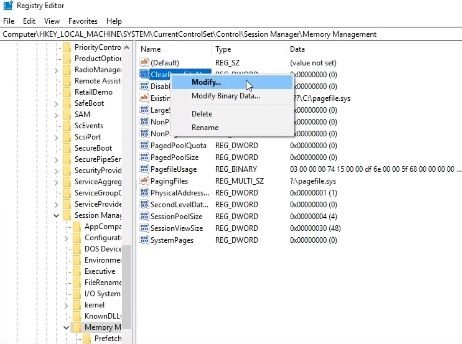
Passo 3: Modifica ClearPageFileAtShutDown
Clicca con il tasto destro su ClearPageFileAtShutDown e poi seleziona Modifica…
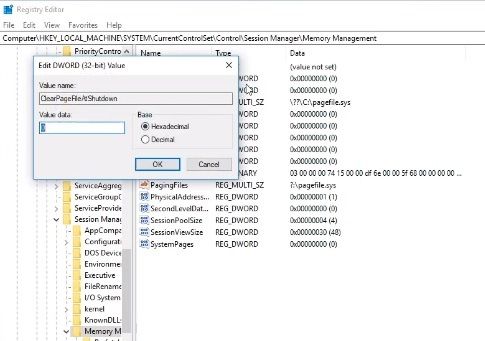
Passo 4: Cambia i dati valore
Nella finestra di dialogo, cambia il numero sotto Dati valore. Cancella 0 e inserisci 1. Infine, clicca su OK e riavvia Windows.
Metodo 4: Sostituire il disco di destinazione con uno sano:Se il disco di destinazione presenta problemi, la soluzione più efficace sarà sostituirlo con uno nuovo. Sebbene non sia un acquisto economico, sarà un investimento molto utile, poiché solitamente un disco nuovo durerà molti anni.
Metodo 5: Attendete pazientemente:Ricorda che il processo di clonazione può richiedere molto tempo. Se hai molti gigabyte di informazioni, un gran numero di applicazioni installate e file di grandi dimensioni come video o film, il processo di trasferimento dati ne risentirà. Devi essere paziente e tenere a mente che potrebbero volerci alcune ore prima che l’operazione sia completata.
Conclusione
La clonazione dei dischi rigidi e degli SSD è un’operazione che non dovrebbe presentare difficoltà, perché, nonostante sia un processo che richiede tempo, non comporta complicazioni per il disco di origine e di destinazione. Tuttavia, molteplici fattori possono ostacolare questa attività e complicarla al punto da renderla lenta. Un motivo di questo inconveniente può essere l’utilizzo di software di scarsa qualità; per fortuna esiste AOMEI Backupper, quest’app ti assicurerà che la clonazione del disco avvenga in modo fluido, pratico e sicuro.






Alex Nappi
staff Editor