Clonare le schede SD non è lo stesso che trasferire i file tramite copia e incolla. Attualmente, la maggior parte dei dispositivi elettronici come smartphone, e-book reader, tablet o fotocamere digitali utilizza queste schede per via delle grandi capacità di archiviazione che possono offrire senza sacrificare la portabilità. Su queste schede, i dispositivi non solo conservano i file ma salvano anche le applicazioni e le relative impostazioni; per questo motivo, clonare una SD è la soluzione migliore se si desidera risparmiare tempo e mantenere le applicazioni e le configurazioni dei propri dispositivi.
D: Ho avuto problemi con la scheda SD del mio telefono, e contiene migliaia di file. Esiste un metodo pratico per clonarla?
Anche se è comune copiare e incollare i file da un supporto rimovibile come le schede SD, a volte ci sono così tanti file che la procedura può risultare molto tediosa e richiedere molto tempo, oltre al rischio di dimenticarsi di trasferire qualche documento, foto o video.
Attualmente, uno degli usi più comuni delle schede SD è quello di archiviare dati di smartphone, fotocamere digitali, e-book reader, tablet o qualunque altro dispositivo elettronico che abbia bisogno di una grande capacità di archiviazione senza occupare troppo spazio fisico all’interno del dispositivo. Spesso i dispositivi non salvano solo file che si possono visualizzare, ma anche dati di impostazioni e preferenze che l’utente ha configurato dal proprio dispositivo elettronico. Questi file sono solitamente nascosti o crittografati per proteggere l’integrità delle informazioni e per questo motivo non è possibile copiare semplicemente il contenuto della propria SD su un altro supporto di archiviazione, poiché in questo modo si avrebbero le informazioni ma non le configurazioni o le chiavi di crittografia necessarie per utilizzare tali informazioni su un altro dispositivo.
Clonare la propria scheda SD permette di copiare tutti i file su un disco senza alcuna modifica, rendendo il processo sicuro e molto utile, il quale può essere effettuato tramite software specializzati. Più avanti parlerò di questo processo e vi mostrerò come realizzarlo con grande facilità.
Parte 2: Perché clonare una scheda SD?
Fare un backup delle informazioni con cui si lavora è sempre una decisione saggia. È importante considerare che potrebbero verificarsi imprevisti che fanno perdere i dati, sia a causa di un danno fisico che, ancora, per via delle dimensioni ridotte delle schede SD, che le rende facili da perdere o smarrire.
Come già accennato, il processo di clonazione della propria scheda SD manterrà tutta l’organizzazione dei documenti e dei file: questo significa che verrà fatta una copia esatta del contenuto, senza che vengano modificati né il nome né il tipo di file, e le cartelle resteranno integre. Ciò rappresenta un grande vantaggio rispetto al processo manuale di copia e incolla delle informazioni, poiché questo procedimento assicura che ogni singolo file venga copiato e non si corre il rischio di dimenticarne qualcuno.
Il processo di clonazione di una scheda SD potrebbe non essere così popolare perché forse sembra più veloce copiare e incollare le informazioni, ma non è raro che l’utente dimentichi di trasferire un file durante questo procedimento e questo può avere un impatto molto negativo se il file contiene dati importanti. Questo è un motivo decisivo per incoraggiare a clonare la propria scheda SD.
Oltre a quanto già menzionato, ci sono altri motivi importanti per cui questo procedimento è consigliato. Di seguito ve ne mostro tre:
Aggiornare il dispositivo di archiviazione:A volte gli utenti desiderano aggiornare i propri dispositivi di archiviazione per vari motivi, sia perché vogliono un dispositivo con una capacità maggiore, sia per avere una velocità di lettura e scrittura più elevata. Potrebbero esistere dispositivi, come fotocamere digitali, che utilizzano schede SD di dimensioni standard e la versione successiva ora richiede una micro o mini SD. È importante ribadire che quando una SD contiene applicazioni o sistemi con configurazioni personalizzate, la scelta migliore per il backup è la clonazione del dispositivo, perché in questo modo la copia di sicurezza conserva tutte le impostazioni dell’originale, risparmiando molto tempo e sforzi.
Fare il backup dei file:Effettuare il backup è uno dei compiti obbligatori per chiunque gestisca informazioni importanti. Le persone che lavorano con le schede SD generalmente hanno contenuti rilevanti provenienti da dispositivi come cellulari o fotocamere, quindi la clonazione rappresenta una copia di sicurezza delle proprie informazioni. Occorre ricordare che le schede SD, come qualsiasi supporto rimovibile, possono smettere di funzionare e, inoltre, sono molto facili da smarrire a causa delle loro ridotte dimensioni, quindi avere tutti i file, le foto e i video salvati sul computer rappresenta una grande tranquillità per l’utente e previene il rischio che le sue informazioni siano in pericolo e dipendano totalmente dalla scheda.
Per mantenere al sicuro i dati importanti:La maggior parte dei dispositivi portatili attuali con slot per supporti rimovibili funziona con micro SD o mini SD, che sono lunghe meno di un pollice e si perdono facilmente. Poiché clonare le proprie memorie rimovibili rappresenta anche un backup, le informazioni saranno al sicuro sul computer e non si dovrà dipendere esclusivamente dal perfetto funzionamento della scheda SD. Inoltre, grazie al processo di clonazione, si garantisce che il cento per cento delle proprie informazioni venga copiato sul computer, senza che si perda o elimini alcun file, un vantaggio soprattutto per chi gestisce grandi quantità di dati e file, per cui fare un semplice “copia-incolla” può risultare rischioso.
Suggerimento:Le schede SD sono drive di memoria flash non volatili. Questo significa che non necessitano di energia per mantenere i dati salvati, tuttavia, tecnicamente, le informazioni sono energia interpretata in linguaggio binario e questa è conservata in minuscole celle all’interno della SD. Grazie alla tecnologia flash, è possibile raggiungere elevate velocità di lettura, tuttavia, le schede SD, come qualsiasi altra memoria flash, hanno una durata di vita limitata, che viene definita dalla quantità di informazioni che le celle del dispositivo possono conservare prima di perdere completamente la capacità di trattenere tali dati. Di conseguenza, il loro ciclo di vita si riduce mano a mano che si immagazzina sempre più informazione. Ciò può rappresentare un limite serio, specialmente per coloro che usano queste memorie per archiviare video e foto da fotocamere di altissima qualità, perché la dimensione dei file è molto grande; quindi, se la tua scheda SD archivia file con molti Gigabyte, dovrai considerare che la sua vita utile si ridurrà sostanzialmente.
Pertanto, ribadisco l’importanza di clonare la propria scheda SD. A volte ci fidiamo troppo della tecnologia, che nel tempo è diventata sempre più sofisticata e gli apparecchi tendono a evolversi per aumentare la loro utilità, ma non si sa mai quando potrebbero smettere di funzionare; dunque, evitare di dipendere solo da essa ed eseguire questo processo è davvero consigliabile.
Parte 3: Come clonare una scheda SD in Windows?
Per clonare la tua scheda SD in Windows, hai bisogno di un programma specializzato e il migliore per eseguire questo compito èWondershare UBackit. Questo software è stato progettato per realizzare con facilità ogni tipo di processo di backup e include una funzione che ti guida passo passo per clonare un disco o una partizione in totale sicurezza.
Per eseguire il processo di clonazione, non è necessario svolgere compiti complessi. Di seguito ti mostrerò come fare:
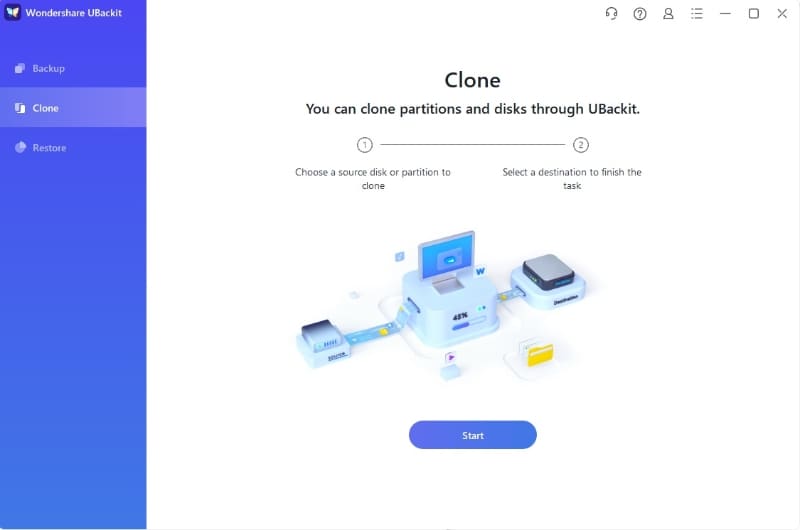
Dopo aver aperto il programma, vai nella sezione "Clone" situata nel pannello di sinistra. Quindi clicca su Avvia per continuare.
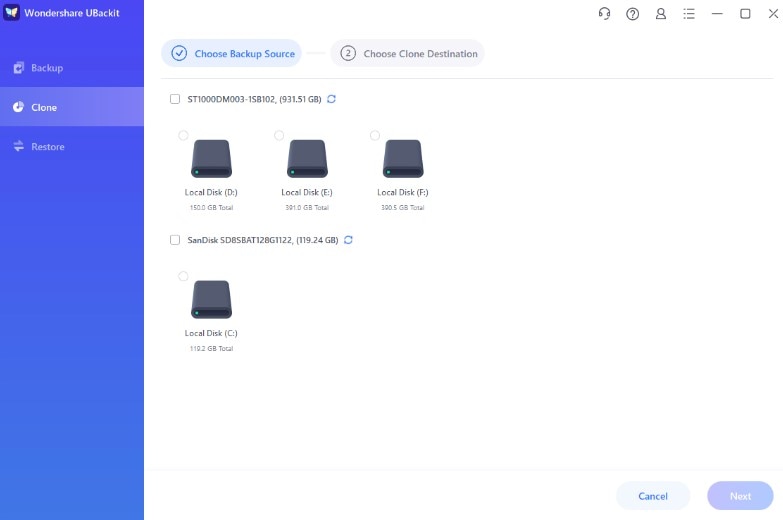
Passo 2: Seleziona il "Disco sorgente"
Qui bisogna selezionare la propria SD come disco sorgente per la clonazione e poi cliccare su "Avanti"
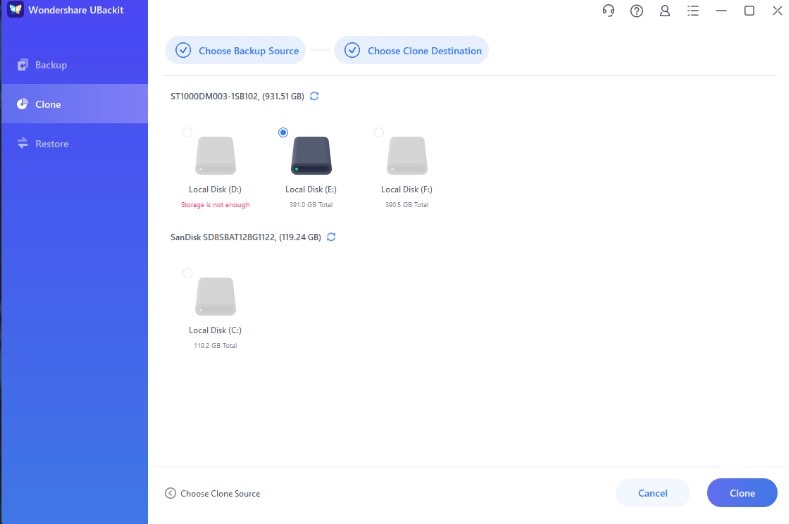
Passo 3: Scegliere il Disco di destinazione
Dopo aver selezionato il "Disco sorgente", è necessario selezionare un "Disco di destinazione".
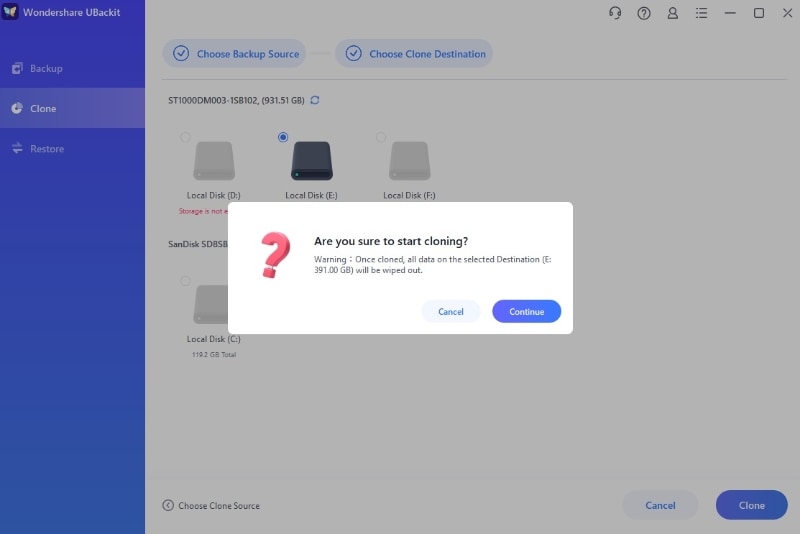
Passo 4: Confermare il processo
Dopodiché apparirà un messaggio popup che informa che tutti i dati presenti sul disco di destinazione saranno cancellati. Se va bene, clicca semplicemente su Continua. E clicca su Clona per avviare il processo.
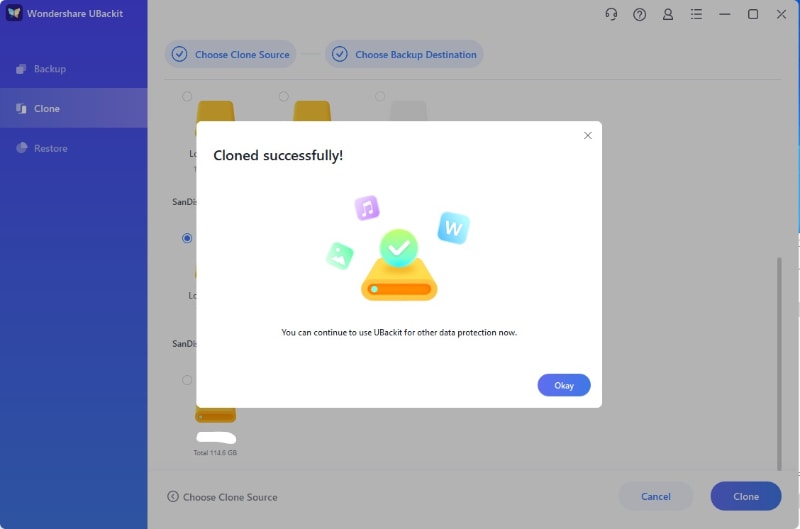
Passo 5: Completare la clonazione del disco
Adesso devi solo attendere alcuni secondi o minuti affinché il processo sia completato.
Conclusione
Le schede SD sono senza dubbio una delle migliori opzioni disponibili per archiviare grandi quantità di dati su un dispositivo portatile. Inoltre, le schede SD hanno eccellenti prestazioni nelle operazioni di scrittura e lettura. Per questo motivo sono i dispositivi più utilizzati nei dispositivi elettronici portatili. Tuttavia, il backup delle informazioni da questi dispositivi non deve essere mai sottovalutato. Fortunatamente, Wondershare UBackit può realizzare questa procedura senza complicazioni. Bastano pochi clic e avrai clonato la tua SD con successo.






Alex Nappi
staff Editor