Ho una scheda SD nel mio Galaxy S8 e ho cambiato le impostazioni della fotocamera per salvare sulla SD. Quindi sulla scheda ho una cartella DCIM, che a sua volta contiene una cartella Camera all’interno. Backup e sincronizzazione sono abilitati nell’app Google Foto, tuttavia nulla dalla cartella Camera sulla mia scheda SD viene salvato nel backup. Quando guardo le Cartelle dispositivo nelle impostazioni, vedo che la cartella DCIM è impostata per la sincronizzazione... tuttavia, sospetto che si tratti della DCIM nella memoria interna del dispositivo? Come posso assicurarmi che l’app sincronizzi e crei il backup delle foto dalla cartella DCIM>Camera della scheda SD? Ho provato i riavvii classici, la pulizia della cache e la chiusura forzata, ma nulla funziona.
Ogni dispositivo di archiviazione interno o esterno che contiene dati ha bisogno di un backup. Questi backup funzionano come punti di ripristino che possono essere utilizzati per riportare il computer all’ultima condizione funzionante in caso di crash di sistema o corruzione. I backup aiutano a proteggere i dati da conseguenze come virus o attacchi malware alle unità o ai file di sistema, danni fisici alle unità o ai dispositivi, ecc. Succede lo stesso con le schede SD. Anche loro necessitano di backup, cioè backup della scheda SD. Le schede SD di solito contengono file multimediali, ovvero musica, video, foto, ecc. L’unico luogo dove si può salvare il backup della scheda SD è Google Foto. Questo articolo spiegherà la procedura per eseguire il backup della scheda SD su Google Foto.
Quando si tratta di eseguire il backup della scheda SD, è sempre possibile affidarsi a Google Foto come opzione affidabile per proteggere i file multimediali. In caso di crash o corruzione del sistema, questi file multimediali sono al sicuro e non a rischio di perdita dei dati. Google Foto si presenta come applicazione per dispositivi che aiuta a creare backup di tutti i file multimediali, ovvero salvati nella memoria del dispositivo o nei supporti di memoria esterni. Altri modi per eseguire il backup della scheda SD possono includere strumenti di trasferimento compatibili. Usare l’applicazione Google Foto è l’opzione più sicura. Seleziona l’opzione “backup e sincronizzazione” nell’app e poi la cartella di destinazione per cui vuoi creare un backup, clicca su ok e verrà creato un backup in Google Foto. Questo articolo riguarda tutti e due i modi principali per creare backup della scheda SD su Google Foto. Ecco gli argomenti che verranno discussi nel dettaglio.
Parte 1: Come eseguire il backup della scheda SD su Google Foto su Android
Creare un backup della scheda SD è importante quanto creare un’immagine del disco. Protegge i dati memorizzati sulla scheda dalle conseguenze della perdita di dati. Come accennato sopra, la destinazione affidabile per memorizzare il backup della scheda SD è Google Foto. In questa sezione vengono spiegati due modi per trasferire i file multimediali, cioè creare un backup della scheda SD su Google Drive.
Metodo 1: Carica le foto su Google Drive da Android usando la Galleria
Passo 1:Nel menu principale del tuo dispositivo, seleziona l’opzione Esplora file e nella finestra di esplorazione scegli l’opzione Foto.
Passo 2:Nella finestra delle foto, seleziona tutti i file di cui vuoi creare il backup.
Passo 3:Clicca col tasto destro sui file multimediali selezionati e nel menu a tendina seleziona l’opzione Invia.
Passo 4:Scegli Google Drive come cartella di destinazione. Clicca ok per completare l’azione.
Gli stessi passaggi valgono per il trasferimento di un intero album. Seleziona l’album desiderato, clicca su invia, poi scegli Google Drive come unità di destinazione. Clicca ok e l’intero album sarà salvato su Google Drive.
Metodo 2: Fai il backup di tutto sulla scheda SD su Google Drive con l’app Google Drive
Oltre a utilizzare la galleria del dispositivo, puoi utilizzare direttamente l’applicazione Google Drive. Questa applicazione consente di creare backup per molteplici file multimediali, cioè immagini, audio, video, documenti Word/Excel/PPT/PDF, ecc. Ecco i passaggi da seguire:
Passo 1:Assicurati che il tuo dispositivo sia connesso ad una rete stabile. Ora avvia l’applicazione Google Drive ed effettua il login al tuo account Google Drive.
Passo 2:Nel menu principale, nell’angolo in basso a destra di Google Drive, clicca sull’icona a forma di più. Nella nuova finestra seleziona l’opzione Carica.
Passo 3:Nella finestra successiva, seleziona l’opzione “apri da” per scegliere il percorso e la cartella per cui vuoi creare il backup. Clicca “Fatto” per continuare.
Una volta completata la creazione del backup, automaticamente tutti i file multimediali scelti saranno archiviati nell’applicazione Google Drive, cioè sul cloud.
Parte 2: Come eseguire il backup della scheda SD su Google Drive su Windows
Oltre all’uso di strumenti o applicazioni integrate, utilizzare un’applicazione di terze parti rappresenta sempre un’opzione affidabile. In questo contesto, usare AOMEI Backupper è la scelta migliore. È uno dei migliori software per la sincronizzazione dei file e ha un’interfaccia facile da usare. Ti notificherà tramite e-mail una volta completata la procedura di backup e sincronizzazione. Puoi creare backup o sincronizzare i dati su base giornaliera, settimanale o mensile utilizzando questo software. Ecco i passaggi da seguire:
Passo 1:Assicurati che la scheda SD sia collegata correttamente al dispositivo. Usa un lettore di schede e collega la scheda al dispositivo tramite cavo USB.
Passo 2:Scarica e installa AOMEI Backupper Standard sul tuo dispositivo. Una volta installato con successo, avvia il software.
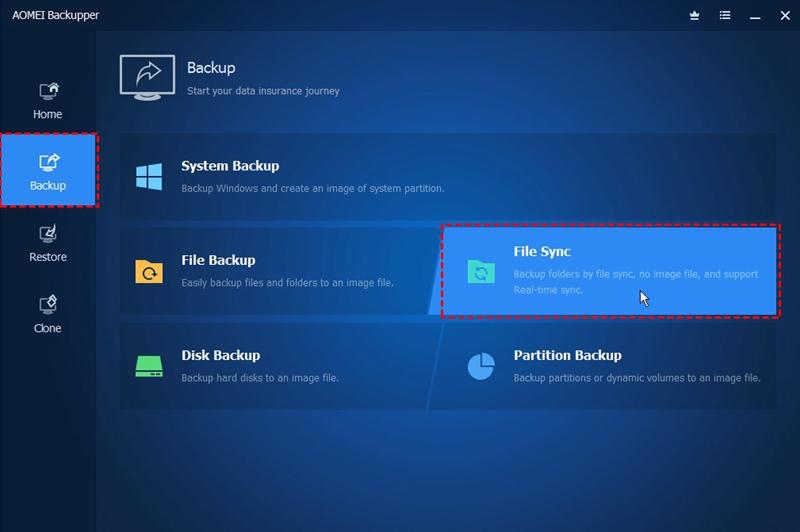
Passo 3:Nel menu principale del software, seleziona l’opzione Sincronizza seguita dalla scelta di Sincronizzazione di base. Se vuoi maggiore sicurezza per i tuoi dati, scegli l’opzione Backup file.
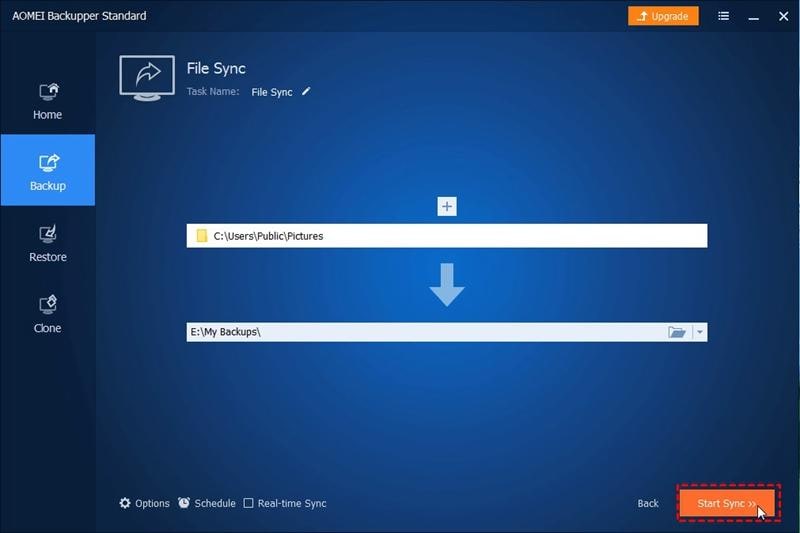
Passo 4:Ora aggiungi la cartella per selezionare i file multimediali dalla scheda SD.
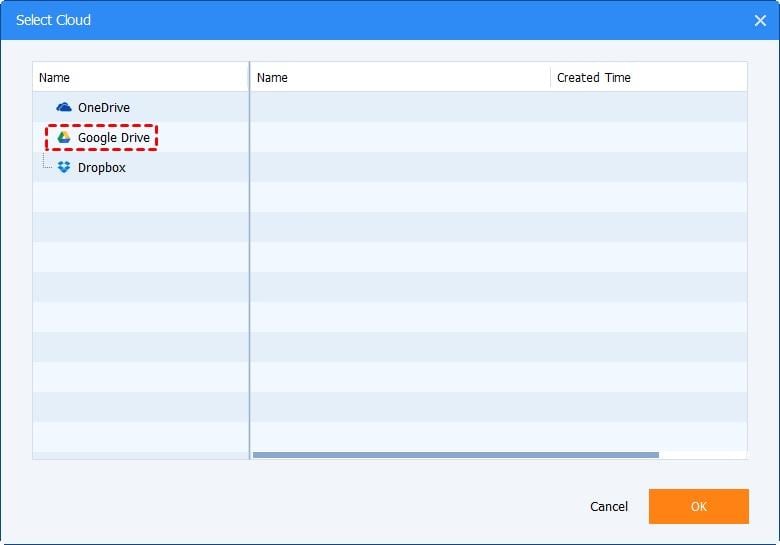
Passo 5:Nella finestra successiva, seleziona l’unità di destinazione. In questo caso, scegli l’opzione “cloud drive” dal menu a tendina. Seleziona Google Drive e clicca ok per completare l’azione.
Passo 6:Clicca Avvia sincronizzazione per continuare.
Una volta completato il processo di sincronizzazione o backup, i file/cartelle o i file multimediali salvati sulla scheda SD saranno automaticamente memorizzati come backup su Google Drive o precisamente su Google Foto.
Dunque, creare un backup dei dati è fondamentale. Che si tratti di memoria interna o esterna, è necessario un backup o una sincronizzazione dei file. Questi backup o sincronizzazioni fungono da ultimi punti di ripristino per il dispositivo. In caso di eventuali crash o malfunzionamenti del sistema, possono riportare il dispositivo alla condizione operativa precedente. In questo modo non perderai la tua copia dei dati. La creazione del backup della scheda SD segue la stessa regola. Questo articolo ha spiegato l’importanza del backup della scheda SD e come eseguire il backup della scheda SD su Google Foto. Due procedure fondamentali passo per passo vengono discusse in dettaglio, cioè come eseguire il backup della scheda SD su Google Foto su Android e come eseguire il backup della scheda SD su Google Drive su Windows. Il backup della scheda SD su Android può essere effettuato tramite la galleria del dispositivo o l’account Google Drive, mentre su Windows si può usare un’app di terze parti. AOMEI Backupper Standard è la soluzione software più affidabile per creare un backup della scheda SD su Google Drive da Windows.









Alex Nappi
staff Editor