Un firewall è una componente fondamentale per il funzionamento del sistema operativo. Il compito essenziale di un firewall consiste nello tenere lontani i programmi virus. Per coloro che sono spesso online, il firewall rappresenta un elemento importante perché impedisce l'accesso illimitato al sistema. Tuttavia, se si presenta il problema del firewall che non funziona sul tuo sistema, dovresti cercare di risolverlo immediatamente, poiché potrebbe arrecare danni ai tuoi dati critici. Il malfunzionamento del firewall può essere causato da diversi motivi; discuteremo varie tecniche di risoluzione per questo problema.
Prova Wondershare Recoverit per recuperare i dati dal computer
Sicurezza verificata. Oltre 7.302.189 persone lo hanno scaricato.
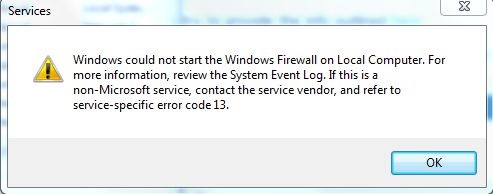
Il firewall non funziona perché Windows non riesce ad avviare il firewall sul computer locale:
Affrontiamo questo problema attraverso una serie di passaggi discussi di seguito:
Passo 1:
È il passaggio abituale per correggere diversi errori di Windows. Verrà eseguito il System File Checker per verificare se Windows riesce a risolvere autonomamente il problema.
Vai su "Start" e nella barra di ricerca digita "CMD".
Clicca con il tasto destro e seleziona "Esegui come amministratore".
Ora digita SFC/SCANNOW e premi Invio.
Passo 2:
Potrebbe esserci un problema relativo ai permessi, quindi bisogna concedere abbastanza permessi a queste chiavi. Segui questi passaggi:
Nella barra di ricerca da Start, digita "Regedit".
Potrebbe essere necessario inserire la password dell'amministratore.
Dopo essere andato su Computer, clicca con il tasto destro e seleziona esporta.
Digita "Regbackup" come nome file e salva.
Ora devi concedere i permessi alle seguenti chiavi:
Clicca con il tasto destro sulla chiave e scegli Permessi.
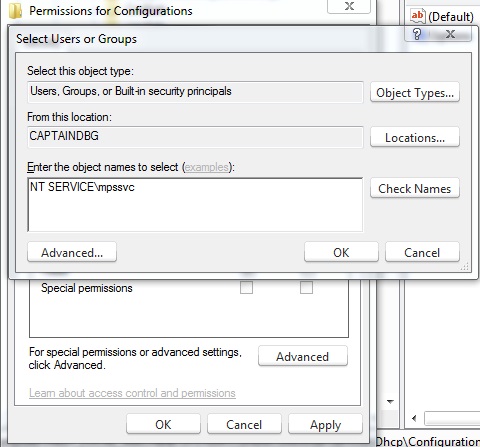
Scegli Aggiungi, quindi digita "NT SERVICEmpssvc" nel campo "Inserisci nomi oggetto da selezionare". Clicca su "Controlla Nome".
Scegli Ok, quindi clicca di nuovo su aggiungi.
Clicca su Ok dopo aver scritto "everyone".
Ora seleziona l'account che appare nella lista e aggiungi i permessi appropriati.
Metti una spunta su "Controllo completo" sotto la sezione "Consenti".
Quando il processo è finito dovrai riavviare il computer.
Passo 3:
Il problema del firewall di Windows può anche derivare dalla presenza di malware sul dispositivo, perciò è necessaria una scansione antivirus completa. Inoltre, ci sono scanner secondari come MalwareBytes o Microsoft Safety Scanner per avviare una scansione completa del sistema in modalità provvisoria, come opzione aggiuntiva.
Passo 4:
Se il sistema non riesce ancora a rilevare nulla, potrebbe essere necessario eseguire un Repair Install di Windows, poiché uno o più file di sistema potrebbero essere corrotti.
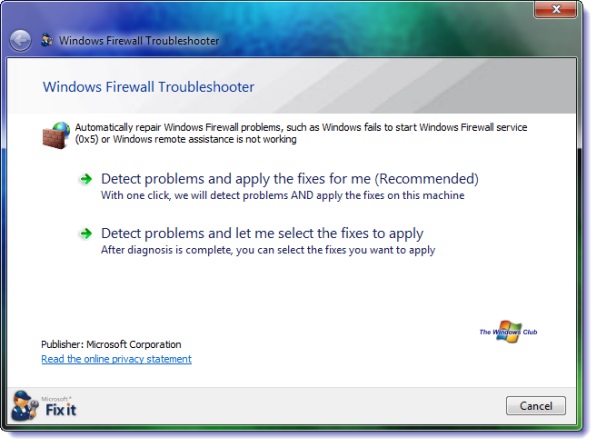
Utilizzo di Windows Firewall Troubleshooter:
Questa è un'opzione alternativa per risolvere il problema del firewall. Il servizio di risoluzione automatica di Microsoft ti aiuta a eseguire la scansione del computer, trovare la causa principale dei problemi e risolverli. Se non riesce a correggere il problema, ti indirizzerà verso una risorsa aggiuntiva per aiutarti a risolvere il problema del "firewall non funzionante". Clicca su Esegui dopo aver completato il download e scegli il pulsante "allow" per correggere il problema del firewall.
Cosa succede se il servizio Windows Firewall non si avvia?
In questa sezione affrontiamo il problema del firewall che non funziona all'avvio.
I passaggi da seguire se riscontri il problema del "firewall non funzionante" all'avvio:
1. Inizia eseguendo una scansione del tuo dispositivo con un buon software antivirus. Microsoft ne offre uno, ma se hai unard suite di sicurezza di terze parti, potrebbe essere la causa del problema. Questi sistemi di sicurezza di terze parti possono spesso modificare le impostazioni del firewall, causando il malfunzionamento delle impostazioni.
2. Esegui il comando SFC oppure sfc/scannow
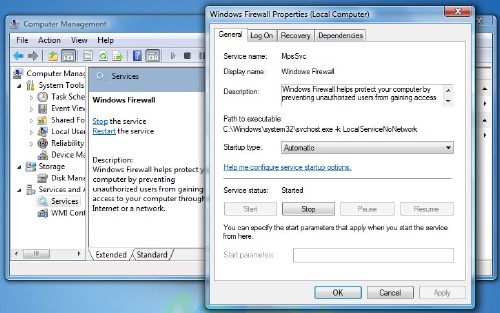
3. Successivamente digita "services.msc" nella barra di ricerca di Windows Start e premi Invio per aprire i Servizi. Assicurati che il servizio Windows Firewall sia avviato e impostato su automatico. Controlla anche che il "Remote Procedure Call Service" e il "Base Filtering Engine Service" siano avviati e impostati su automatico.
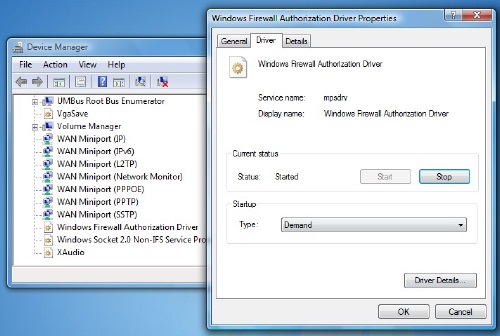
4. Controlla che il "Windows Firewall Authorization Driver" funzioni correttamente.
5. Questo può essere verificato digitando "devmgmt.msc" nella barra di ricerca e premendo Invio per accedere a Gestione Dispositivi. Nella scheda visualizzazioni puoi selezionare "Mostra dispositivi nascosti" e verificare "Dispositivi per connessione".
Individua il Firewall Authorization Driver nella lista e accedi alla finestra Proprietà. Clicca sulla scheda "Driver" e assicurati che il processo sia avviato e il tipo di avvio sia "On Demand". Clicca su Ok, e riavvia. Questo dovrebbe risolvere il problema del firewall.
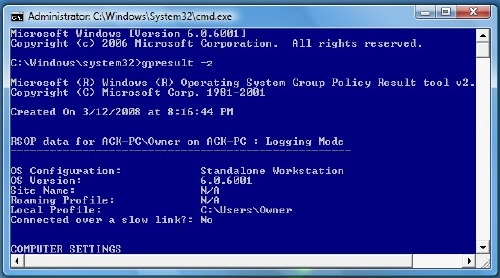
Potresti dover utilizzare il "Group Policy Result Tool" se la procedura sopra non dà risultati. Potrebbe esserci una politica firewall che lo blocca. Utilizzando il prompt dei comandi elevato, digita gpresult -z e premi Invio. Vai alle opzioni di sicurezza per controllare il set risultante di politiche per i computer.
In caso di malfunzionamento del firewall, è possibile che non riesca a recuperare i tuoi dati a causa di alcuni file corrotti. Puoi recuperare i dati usandoRecoverit software di recupero dati seguendo questi passaggi:
Vediamo ora come funziona Recoverit:
Puoi ripristinare i dati eseguendo il processo di riparazione. Questo include l'installazione del software di recupero dati.Il software di recupero dati Recoverit è utilizzato da molto tempo e offre agli utenti la possibilità di ripristinare dati importanti. Vediamo come funziona.
Recupera efficacemente, in modo sicuro e completo file, foto, audio, musica, email persi o cancellati da qualsiasi dispositivo di archiviazione.
Supporta il recupero dati da cestino, disco rigido, scheda di memoria, chiavetta USB, fotocamera digitale e videocamere.
Supporta il recupero dati per cancellazione improvvisa, formattazione, corruzione del disco rigido, attacco virus, crash di sistema in diverse situazioni.
Scarica e installa Recoverit sul tuo computer, poi segui questi semplici passaggi per recuperare i dati.
Passo 1 Scegli una modalità di recupero per iniziare, qui possiamo provare la modalità "Recupero File Eliminati".
Passo 2 Scegli il percorso dove si trovano i file persi, seleziona il disco dalla lista e clicca su "Start".
Passo 3 Inizierà una scansione rapida per trovare i tuoi dati. Se dopo la scansione rapida non trovi i file persi, avvia una scansione approfondita. La scansione profonda cercherà più a fondo nel computer e troverà più file.
Passo 4 Visualizza in anteprima e seleziona i file desiderati e clicca su "Recupera" per ripristinare i tuoi dati.











Alex Nappi
staff Editor