SanDisk Cruzer è una delle migliori chiavette USB disponibili oggi sul mercato. Ti offre la possibilità di trasferire media, documenti e altri file da un computer all'altro. È una chiavetta USB che può contenere molti dati. È necessario cancellare SanDisk Cruzer se non hai più bisogno dei dati memorizzati su di essa e desideri utilizzarla per archiviare qualcos'altro. Formattare la SanDisk Cruzer è un modo per eliminare i file che contiene, ma non è del tutto sicuro. Un altro metodo è utilizzare uno strumento di cancellazione dati di terze parti che possa cancellare in modo sicuro i dati sulla SanDisk Cruzer rendendoli irrecuperabili. Cancellare i dati memorizzati garantirà che la persona a cui consegni la chiavetta SanDisk non possa visualizzare i tuoi file.
Come cancellare completamente i file dalla chiavetta SanDisk?
SanDisk Cruzer è un utile dispositivo di archiviazione che può essere utilizzato per trasferire dati tra computer. Cancellare i dati dalla chiavetta SanDisk richiede solo di formattarla. Anche se la formattazione può eliminare i file memorizzati, non sarà in grado di cancellarli del tutto. Chiunque sia determinato a recuperare i file cancellati sulla chiavetta SanDisk potrà recuperarli utilizzando un software di recupero dati. Quindi, se vuoi cancellare completamente la SanDisk Cruzer, devi usare uno strumento specifico per la cancellazione dati. Questi strumenti sono in grado di eliminare definitivamente tutti i dati memorizzati sulla chiavetta e garantiscono che non possano essere recuperati da alcun software di recupero dati. Quando si tratta di eliminare definitivamente i dati, non c'è software migliore di Stellar BitRaser for File.
È compatibile con più versioni di Windows, tra cui Windows XP, Vista, 7, 8, 8.1 e 10.
Offre un modulo di ricerca che può aiutarti a trovare i singoli file che desideri cancellare dal tuo sistema.
È in grado di cancellare permanentemente i dati memorizzati su qualsiasi dispositivo di archiviazione, purché sia compatibile con Windows.
Può rimuovere tutte le tracce della cronologia di navigazione su internet dal tuo computer e garantire che nessuno possa scoprire le attività che hai svolto online.
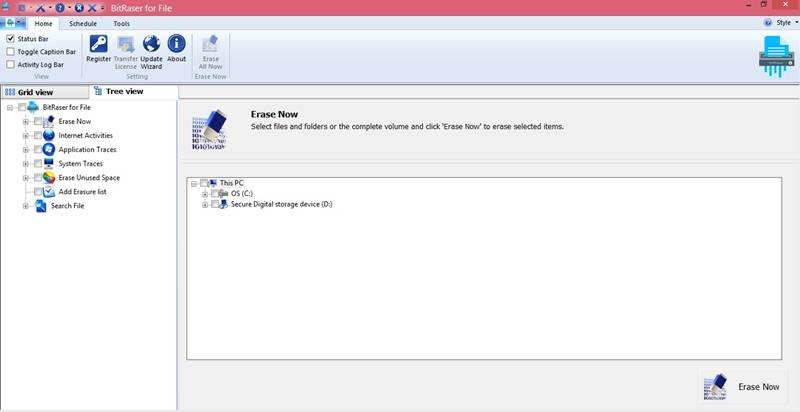
Di seguito è riportato un manuale di istruzioni che spiega in dettaglio i passaggi da seguire per cancellare completamente la SanDisk Cruzer utilizzando Stellar BitRaser for File.
Scarica Stellar BitRaser for File sul tuo computer Windows e collega l'hard disk SanDisk Cruzer al PC.
Seleziona il tuo hard disk SanDisk nella sezione "Erase Now".
Clicca sul pulsante "Erase Now" per iniziare a cancellare i file dalla chiavetta SanDisk.
Dopo aver completato la cancellazione, puoi riavviare il sistema.
Stellar BitRaser for File non necessita di molteplici passaggi per cancellare i file dalla SanDisk Cruzer. Può cancellare tutti i suoi dati in un solo passaggio. Tuttavia, se non sei sicuro che i file siano cancellati per sempre, puoi effettuare altri due passaggi. Questo assicura che i dati vengano eliminati dalla SanDisk Cruzer e che non possano essere recuperati in alcun modo.
Come formattare la chiavetta SanDisk ed eliminare i dati?
Ecco i passaggi da seguire per formattare la chiavetta SanDisk e cancellare tutti i dati.
Collega la SanDisk Cruzer al PC e attendi che il computer la riconosca.
Clicca su Computer dopo aver cliccato sul pulsante Start. Scegli l'opzione Esplora facendo clic con il tasto destro sull’unità SanDisk Cruzer. Se non l’hai rinominata, la chiavetta USB verrà visualizzata come Disco Rimovibile. Scorri tra i file presenti sulla Cruzer e salva quelli importanti.
Chiudi la finestra SanDisk Cruzer cliccando sul pulsante ‘Indietro’. Scegli l'opzione Formatta facendo clic con il tasto destro sull’unità SanDisk Cruzer.
Scegli ‘FAT’ se la capacità della chiavetta USB è inferiore a 4GB. Per chiavette con capacità di 4GB o superiore, scegli ‘FAT32’.
Per avviare una formattazione veloce, seleziona la casella davanti all'opzione ‘Formattazione veloce’. In questo modo i file saranno semplicemente cancellati. Non selezionare questa casella se hai intenzione di eseguire una formattazione completa. Una formattazione completa non solo cancellerà i file dalla SanDisk Cruzer, ma cercherà anche di trovare e riparare eventuali settori danneggiati. Puoi utilizzare questo metodo per correggere affidabilmente la tua chiavetta.
Avvia la formattazione cliccando sul pulsante Start. La capacità della Cruzer e la velocità del sistema determineranno la durata della formattazione.
Quindi, SanDisk Cruzer è una grande chiavetta USB che può aiutarti a trasferire vari tipi di dati da un PC all'altro. Se condividi la chiavetta con un'altra persona, dovresti cancellarla dopo ogni utilizzo. Questo garantirà che l'altra persona non possa vedere i tuoi dati. Per cancellare la SanDisk Cruzer, puoi usare l'opzione di formattazione oppure utilizzare uno strumento di cancellazione dati di terze parti come Stellar BitRaser for File. La formattazione può eliminare i file dalla SanDisk Cruzer, mentre Stellar BitRaser for File può rendere i file irrecuperabili.
Video tutorial su come formattare una chiavetta USB su Mac







Alex Nappi
staff Editor