Lascia che Outlook elimini automaticamente le email dei mittenti selezionati dalla tua casella di posta!
Ricevi molte email al giorno, di cui alcune sono inutili e sono email di marketing? Se sì, è possibile che la tua casella di posta di Outlook si riempia rapidamente. Con così tante email, Outlook diventa pesante e lento. Se vuoi eliminare alcune email di marketing indesiderate o di spam, devi comprendere la funzione di eliminazione automatica di Outlook.
Sì, hai letto bene! Outlook è un'app potente dotata di fantastiche funzioni e regole che ti aiutano con l'eliminazione automatica delle email. In questo articolo, ti guideremo su come eliminare automaticamente le email in Outlook.
Nozioni di base sulle funzioni delle regole di Outlook
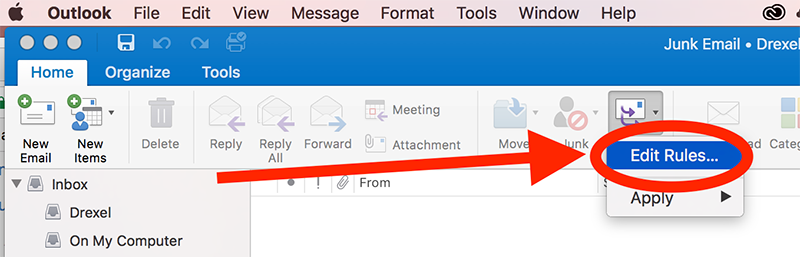
Microsoft Outlook offre ottimi modi per gestire e organizzare le tue email usando le regole. Una regola di Outlook è una condizione che puoi impostare per organizzare i messaggi di posta inviati o ricevuti. Ad esempio, puoi utilizzare le regole per salvare messaggi da un mittente specifico in una cartella dedicata.
1.1 Funzioni delle regole di Outlook
Le regole di Outlook sono molto utili e offrono molte funzionalità. Ecco alcune delle caratteristiche delle regole di Outlook.
Inviare automaticamente una copia del messaggio
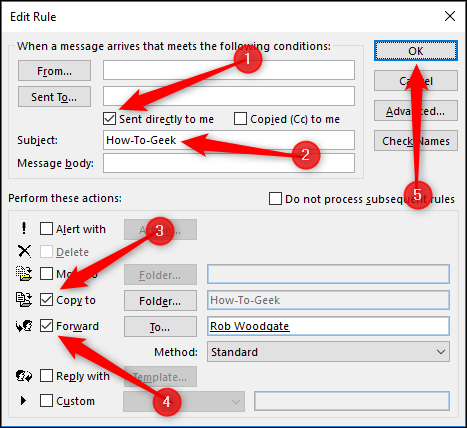
Con una regola, puoi inviare automaticamente una copia dei messaggi in uscita alla persona, società o gruppo desiderato. Outlook può creare automaticamente una copia carbone (Cc) su ogni indirizzo che specifichi su ogni messaggio inviato.
Creare una risposta automatica
Con l'aiuto delle regole di Outlook, puoi utilizzare la funzione di Risposte Automatiche per inviare risposte fuori ufficio o assistente fuori ufficio.
Nota:Mantieni Outlook in esecuzione per la funzione di risposta automatica.
Visualizzare mail da qualcuno
Se stai aspettando con ansia un'email da qualcuno o dal tuo capo, crea una regola di avviso e lascia riposare la tua mente. Outlook avviserà sempre quando ricevi una mail da una persona speciale che hai specificato nella regola.
Spostare email da qualcuno in una cartella specifica
Usando le regole di Outlook, puoi spostare tutti i messaggi in arrivo da qualcuno nella cartella designata. Ad esempio, puoi spostare tutte le email da support@xyz.com in una cartella specifica.
Copiare tutte le email su un determinato argomento in una cartella specifica
Utilizza le regole di Outlook per spostare le mail su un certo argomento in una cartella dedicata. Ad esempio, copia tutte le email con oggetto "Daily Report" nella cartella Daily Report.
Eliminazione automatica
Con le regole di eliminazione automatica puoi creare più automazioni per spostare le email indesiderate nell'archivio o nelle cartelle di eliminazione. In questo modo, quando ricevi una mail indesiderata dal mittente specificato, verrà automaticamente spostata nella cartella Eliminati.
1.2 Vantaggi delle regole di Outlook
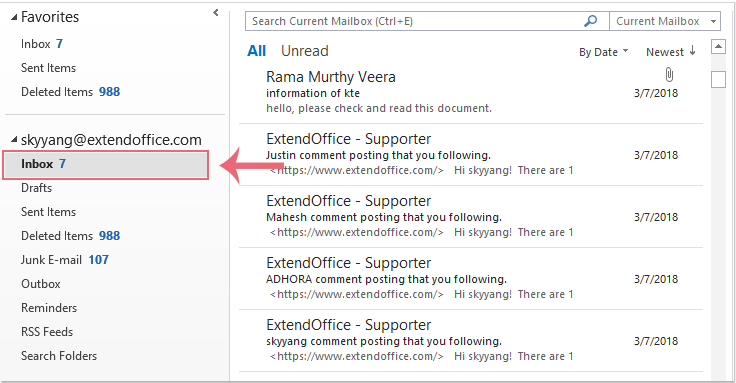
L'instradamento automatico dei messaggi ti aiuta a risparmiare tempo nel trovare le email importanti e aumenta il volume della tua Inbox.
Puoi tenere fuori dalla Inbox le email indesiderate, riducendo il tempo per controllare le informazioni importanti.
Puoi controllare i messaggi a bassa priorità quando ti è più comodo.
Come eliminare le email di Outlook automaticamente?
Se ti stanchi di eliminare manualmente una ad una le email indesiderate o dalla cartella Junk, elimina le email Outlook automaticamente con una regola.
La regola di eliminazione di Outlook controllerà tutte le email in arrivo e gli indirizzi dei mittenti. Se l'indirizzo email corrisponde a quello inserito nella regola, Outlook lo eliminerà automaticamente senza spostarla nella cartella spam.
Ecco i passaggi per creare una regola di eliminazione automatica in Outlook.
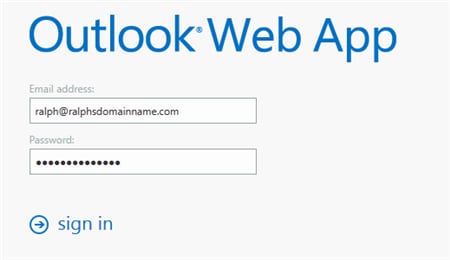
Passo 1:Vai su Outlook web e accedi con le tue credenziali.
Passo 2:Seleziona una email, ad esempio una email di marketing o non rilevante, e aprila.
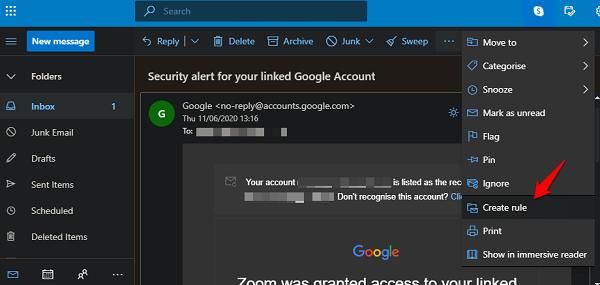
Passo 3:Ora clicca sul menu a tre punti e seleziona "Crea regola".
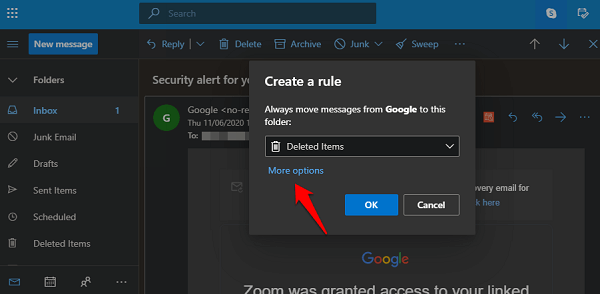
Passo 4:Dopo questo, crea una regola per spostare i messaggi indesiderati dal mittente in Elementi Eliminati.
Come spostare le email di marketing indesiderate nel cestino?
Lo scenario sopra sposta tutte le email da un mittente specificato negli elementi eliminati. Ma cosa succede se vuoi eliminare email con soggetti specifici dal testo della mail.
Ad esempio, non vuoi ricevere offerte di prestito auto, aggiornamenti sulle vendite o altri messaggi di marketing junk. Per impostare tali regole, segui questi passaggi.
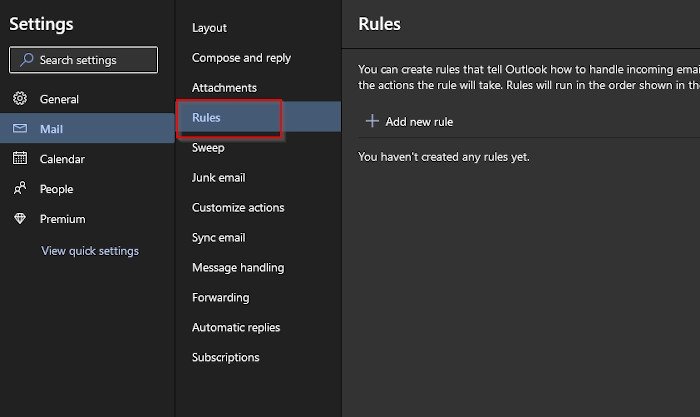
Passo 1:Apri Outlook web e vai su Impostazioni.
Passo 2:Ora, dal menu dedicato delle impostazioni, seleziona l'opzione "Regola".
Passo 3:Dopo questo, seleziona "Aggiungi nuova regola".
Passo 4:Ora, dai un nome e aggiungi una condizione.
Passo 5:Aggiungi parole chiave che non vuoi vedere nelle tue email, come prestito auto, EMI, ecc.
Passo 6:Crea una regola per spostare tutte le email nella cartella eliminata e clicca su salva.
Ora, ogni volta che ricevi email con queste parole chiave, saranno automaticamente spostate nella cartella eliminata.
Come annullare l'iscrizione ai mittenti di email di marketing indesiderate?
Con l'aumento della tecnologia e delle piattaforme di shopping online, aumentano anche le email di marketing. Oggi, la maggior parte delle persone riceve più di cento email di marketing a settimana. La maggior parte delle volte, queste email sono solo spam senza informazioni utili.
4.1 Perché annullare l'iscrizione ai mittenti di email di marketing indesiderate?
Troppe email dai mittenti
La Inbox si riempie di troppe email di marketing che occupano spazio e rallentano Outlook. A volte lo stesso mittente invia molte email di marketing ripetute in un giorno, il che diventa fastidioso per il destinatario.
Contenuto inutile
La maggior parte delle email di marketing sono inutili e piene di contenuti superflui. Questo non fa altro che occupare la casella di posta.
A volte si perdono email importanti
Inoltre, a causa delle numerose email di marketing, a volte si perde una email importante da un cliente importante.
Disturbare la vita sociale
Ricevere notifiche di email ripetute mentre sei a una festa o a cena con i tuoi cari può disturbarti. Inoltre, rovina il tuo tempo libero o l'atmosfera di festa.
4.2 Come annullare l'iscrizione ai mittenti di email di marketing in Outlook?
Se vuoi essere rimosso da una lista di email di marketing, eliminare le email non basta. Devi annullare l'iscrizione al mittente, ma trovare il piccolo pulsante di disiscrizione in ogni mail può richiedere tempo. Grazie a Outlook Web, puoi vedere tutti i mittenti email con un pulsante di disiscrizione in un unico posto.
Ecco i passaggi da seguire per annullare l'iscrizione ai mittenti di email di marketing.
Passo 1:Apri Outlook web e accedi alle Impostazioni.
Passo 2:Vai su Posta e poi su Iscrizioni.
Passo 3:Qui puoi vedere un elenco completo dei mittenti email insieme a un grande pulsante di annullamento dell'iscrizione.
Passo 4:Annulla l'iscrizione a quelli inutili. Inoltre, puoi anche bloccarli toccando il menu a tre punti.
Come recuperare le email eliminate automaticamente da Outlook?
Per recuperare attributi cancellati e smarriti su Outlook, esiste un software affidabile e sicuro chiamatoWondershare Recoveritsoftware di recupero dati. È in grado di recuperare tutte le email di Outlook eliminate automaticamente.
Caratteristiche del software Recoverit Data Recovery
Recoverit supporta il ripristino di tutti i tipi di file, inclusi NTFS, FAT, HFS+, APFS e altro.
Con lo strumento di recupero dati avanzato e affidabile, puoi recuperare dati da tutti i dispositivi.
Offre i più alti tassi di successo nel recupero dati nel settore.
Infine, è compatibile con Windows 10/8.1/8/7/Vista/XP, Windows Server 2016/2012/2008/2003 e Mac.
In definitiva, Recoverit Data Recovery è uno strumento potente che ti permette di ripristinare email Outlook eliminate automaticamente. Ecco i passaggi da seguire per recuperare le email eliminate automaticamente da Outlook:
Passo 1Per prima cosa, avvia Recoverit Data Recovery sul tuo sistema e scegli una modalità di recupero dati. Ora, per recuperare le email Outlook eliminate automaticamente, seleziona la posizione in cui hai perso le email di Outlook.
Passo 2Ora devi selezionare la posizione in cui hai perso le email; può essere un disco rigido o un altro spazio di archiviazione sul tuo sistema.
Dopo aver selezionato la posizione, clicca su "start" per avviare la scansione della posizione. Recoverit esegue una scansione rapida che richiede pochissimo tempo.
Passo 3Dopo aver completato la scansione, puoi visualizzare in anteprima i file eliminati. Ora seleziona i file che vuoi recuperare e clicca su "Recupera".
Dopo questo, clicca su "salva", ora puoi importare i file recuperati nel tuo database di email.
Conclusione
Ora conosci vari modi su come eliminare automaticamente le email in Outlook, usali per liberarti delle email di marketing indesiderate. Utilizzando le funzioni delle regole di Outlook, puoi facilmente eliminare automaticamente i messaggi da Outlook che non sono più utili o pieni di contenuto inutile.
Inoltre, se per caso elimini automaticamente messaggi importanti, puoi recuperarli con lo strumento Recoverit Data Recovery di Wondershare. Provalo subito!









Alex Nappi
staff Editor