Nel seguente articolo, impariamo tutto ciò che riguarda il file Desktop.ini. Sorprendentemente, non molti utenti sono a conoscenza di questo problema che di solito si presenta agli utenti Windows. Non solo questo, ma molti altri file sono presenti di cui gli utenti non sanno assolutamente nulla, e ciò è dovuto al fatto che manca loro la funzionalità o l'aspetto di questi file. Questi non sono file che vedrai ogni giorno sul tuo desktop o applicazione, ma quando ti capitano, puoi essere certo che ti causeranno molti problemi non permettendoti di completare le tue attività facilmente. Pertanto, aiutiamo i nostri utenti a comprendere il file Desktop.ini nel seguente articolo.
Parte 1 Che cos'è il file Desktop.ini?
La prima domanda che affrontiamo nell'articolo è: di cosa tratta il file Desktop.ini? Questo perché non ha senso procedere con la comprensione del virus Desktop.ini senza acquisire la conoscenza di base intorno ad esso. Per cominciare, i file desktop.ini vengono creati automaticamente nei nostri sistemi informatici. Similmente ai file thumbs.DB che sono generati automaticamente, ma a differenza di questi, non sono nascosti di default e quindi gli utenti devono utilizzare l'opzione 'mostra file nascosti' che si trova sotto 'Opzioni cartella' per accedere a questi file. Tuttavia, se il file viene rimosso per qualche motivo, verrà automaticamente ricreato non appena la cartella viene riaperta.
Dunque, arrivando alla domanda principale che dobbiamo affrontare in questa sezione, di cosa tratta il file desktop.ini? Iniziamo col dire che il file desktop.ini contiene informazioni relative alle impostazioni di visualizzazione di una cartella. Questo include le informazioni relative all'icona e alle informazioni pop-up mostrate sullo schermo quando il cursore viene trascinato in quel punto. Inoltre, è possibile modificare il file desktop.ini e anche personalizzare una singola cartella. I file desktop.ini possono essere trovati in ogni cartella del computer una volta attivata l'opzione 'mostra file nascosti'. Se desideri ridurre il numero di file desktop.ini nel tuo computer, l'unico modo per farlo è ridurre il numero di cartelle nel sistema.
Gli utenti sono sempre sorpresi quando vedono due file desktop.ini apparire dal nulla. Tuttavia, è abbastanza normale che vengano creati due file desktop.ini; ciò è dovuto al fatto che un file serve per l'account amministratore mentre l'altro serve per l'account utente locale.
Ho controllato lo stesso sul mio computer e ho trovato oltre 900 posizioni di file desktop.ini. Tuttavia, non sono preoccupato poiché questi file occupano pochissimo spazio. Tuttavia, raramente ci sono file desktop.ini che raggiungono una dimensione di alcuni MB perché la cartella in cui si trovano contiene molti file e quindi devono trasportare molte informazioni. Ignorare dunque il file desktop.ini è una delle opzioni, poiché sono relativamente innocui. Tuttavia, per quelli che ne sono allarmati e desiderano rimuoverli dal disco rigido, ci sono sicuramente alcuni metodi da seguire.
Parte 2 Come rimuovere il file Desktop.Ini?
Nella seguente sezione, affrontiamo due domande. Mentre la prima domanda ti aiuta a sbarazzarti del file desktop.ini, la seconda ti aiuta a capire la procedura che può essere utile nel caso questi file vengano ricreati automaticamente.
Ecco i passaggi per rimuovere il file desktop.ini:
Sebbene esistano molti strumenti gratuiti che aiutano a rimuovere questi file, consigliamo il processo di semplice eliminazione che può essere effettuato tramite il Prompt dei comandi.
1) Inizia premendo la combinazione di tasti Window + R, digita 'cmd' e avvia la finestra del prompt dei comandi.
2) Il comando per rimuovere il file desktop.ini dal sistema è 'del/s/ah desktop.ini';
Tuttavia, cosa si può fare quando i file desktop.ini vengono ricreati anche dopo aver seguito la procedura di eliminazione? Per affrontare questo problema, ecco i passaggi:
1) Premi la combinazione di tasti Windows + R e digita 'Regedit'. Questo permette di accedere all'editor del registro.
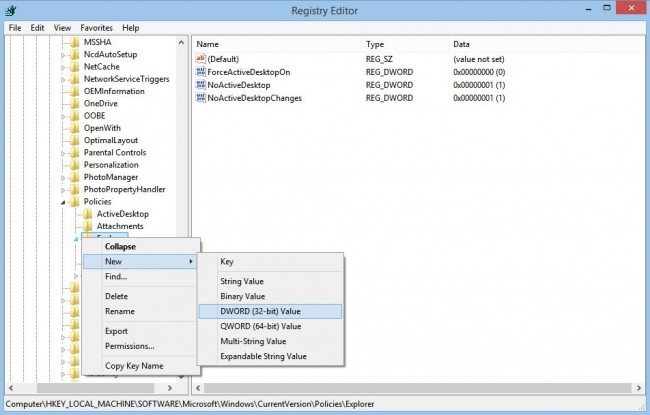
2) Una volta spostato nella parte sinistra, vai su HKEY_LOCAL_MACHINE-> SOFTWARE-> Microsoft-> Windows-> Current Version-> Policies_> Explorer;
3) Quindi devi cliccare col tasto destro sulla cartella Explorer, selezionare nuovo, e cliccare su DWORD.
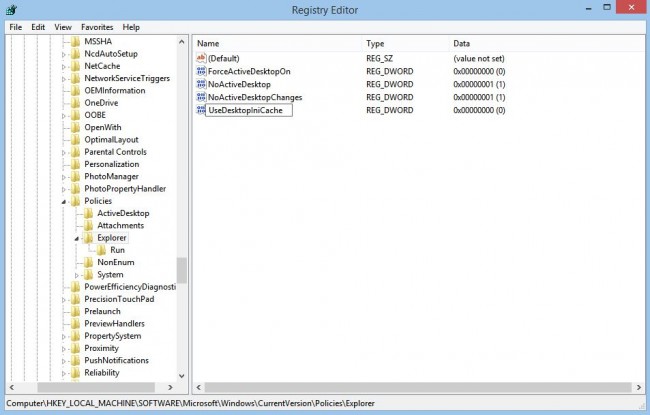
4) Rinomina semplicemente il nuovo DWORD in DesktopIniCache;
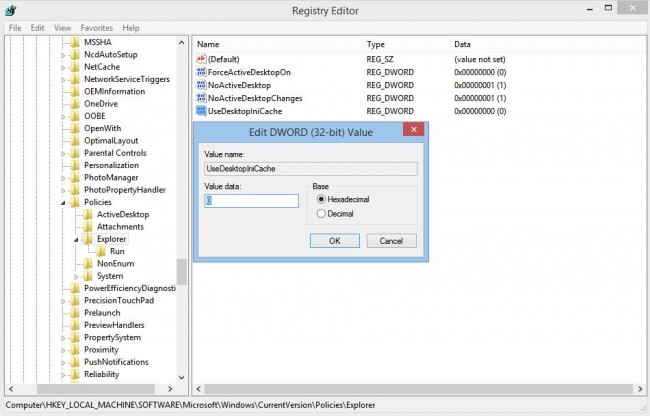
5) Imposta il valore a zero con un doppio clic;
Parte 3 Come rimuovere il virus Desktop.ini dai computer?
Nella seguente sezione, impariamo come rimuovere il virus desktop.ini dai sistemi informatici.
1) Inizia riavviando il computer in modalità provvisoria con le opzioni di rete. Per gli utenti che lavorano su Windows 7/XP/Vista, premere ripetutamente F8 dovrebbe essere sufficiente. Una volta che la schermata delle Opzioni avanzate di avvio viene visualizzata, tutto ciò che devi fare è selezionare Modalità provvisoria con rete e premere 'Invio per procedere'.
2) In questo passaggio, affrontiamo i file che sono stati creati dal virus desktop.ini. Per iniziare, si deve modificare le impostazioni delle Opzioni cartella per cercare file nascosti e protetti, poiché il virus desktop.ini potrebbe creare file nelle cartelle nascoste. Premi il pulsante ‘Start’, vai su Pannello di Controllo, accedi a Aspetto, Personalizzazione e poi clicca su Opzioni cartella. Sotto Impostazioni avanzate contenute nella casella di visualizzazione, puoi selezionare ‘Mostra file, cartelle, unità nascosti’ e poi cliccare su Ok.
3) Elimina le entità di registro che sono state create dal virus desktop.ini. Digita ‘Regedit’ nella casella di ricerca, poi premi invio.
4) Quindi, quando compare la richiesta di UAC, clicca su ‘Sì’.
5) Quando si apre l'editor del registro di Windows, puoi cercare le voci di registro infette e eliminarle. Termina il processo riavviando il computer.
Nell'articolo sopra, abbiamo imparato molto sui file desktop.ini, le loro funzioni e cosa significano per lo spazio delle tue cartelle. Mentre gli utenti convenzionali tendono a ignorare questo file senza molta considerazione per problemi imprevisti, alcuni preferiscono eliminarlo immediatamente. Se hai avuto successo usando il metodo sopra, facci sapere nei forum.






Alex Nappi
staff Editor