Qualche tempo fa, ho aperto un'applicazione con il tema scuro e ha cambiato automaticamente la luminosità dello schermo del mio sistema. Sebbene sia stata un’esperienza intuitiva, non mi piaceva dover tornare alla schermata standard del mio sistema. Questo mi ha fatto capire che molte persone si trovano di fronte a questa opzione automatica, comunemente nota come Luminosità Adattiva. Fortunatamente, può essere facilmente disattivata o calibrata secondo le proprie esigenze. Qui ti spiegherò come risolvere rapidamente questo problema sui sistemi Windows.
Parte 1: Perché la luminosità dello schermo di Windows cambia con lo sfondo?
Prima di fornirti una soluzione semplice per risolvere il problema, analizziamolo un po’. Forse non lo sai, ma i sistemi Windows 10 sono dotati di una funzione integrata di Luminosità Adattiva. Questo significa che, quando c’è poca luce nella stanza o apri un’interfaccia scura sullo schermo, la luminosità verrà automaticamente abbassata. Poi, quando torni a un ambiente standard, la luminosità verrà gradualmente aumentata.
Idealmente, il cambiamento della luminosità del sistema avviene gradualmente, senza sfarfallii. Ciò avviene grazie a un sensore di luce ambientale presente nei laptop di fascia alta, per fornire una migliore esperienza visiva.
Parte 2: Come risolvere la funzione di Luminosità Adattiva in Windows?
Sebbene la funzione di Luminosità Adattiva di Windows 10 sia una caratteristica premium, molte persone non gradiscono il cambiamento improvviso della luminosità del sistema. La buona notizia è che puoi facilmente risolvere questo problema nei seguenti modi:
Metodo 1: Cambiare manualmente la luminosità dello schermo
In genere, ci sono due modi per calibrare la luminosità dello schermo del tuo sistema. Ogni volta che la funzione Luminosità Adattiva modifica la luminosità, puoi reimpostarla manualmente.
Per farlo, basta cliccare sull’icona delle notifiche sulla barra delle applicazioni, in basso a destra sul desktop di Windows 10. Dopo aver cliccato, potrai visualizzare diverse opzioni relative al tuo sistema con il cursore della luminosità. Ora puoi spostare il cursore in qualsiasi direzione per regolare la luminosità.
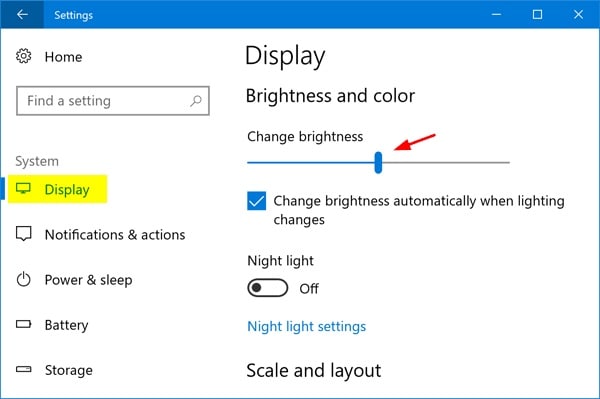
Inoltre, puoi accedere anche alle impostazioni di Windows 10 cliccando sull’icona dell’ingranaggio nel menu Start. Vai su Impostazioni > Sistema > Schermo e modifica manualmente la luminosità spostando il cursore. Da qui puoi anche disattivare l’opzione per regolare automaticamente la luminosità dello schermo.
Inoltre, puoi anche utilizzare i tasti funzione designati (come F4 o F5) sul tuo computer per regolare la luminosità del sistema.
Metodo 2: Disabilitare la modalità di risparmio energetico avanzato nel Pannello di controllo della scheda grafica
È stato osservato che il cambiamento di luminosità dello schermo del sistema rispetto allo sfondo è in realtà collegato al controllo della scheda grafica. Ad esempio, se il sistema è impostato sulla modalità Risparmio Energetico, la luminosità sarà automaticamente abbassata tramite il sensore ambientale.
Per assicurarti che Windows 10 non cambi automaticamente la luminosità dello schermo per nessuno sfondo, puoi seguire questa semplice procedura:
Passaggio 1: Apri il Pannello di controllo della grafica Intel
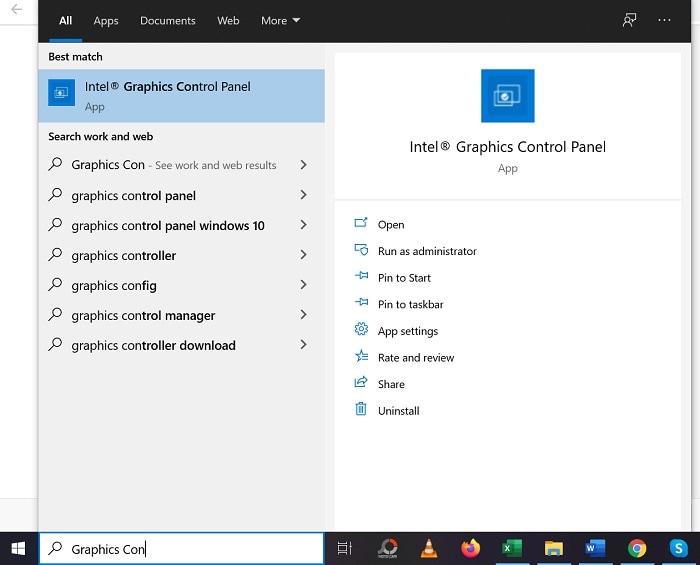
Per risolvere il problema, cerca semplicemente “Intel Graphics Control Panel” nella barra di ricerca della barra delle applicazioni. Nella maggior parte dei PC Windows è un’opzione integrata, ma puoi avere il Pannello di controllo grafico di qualsiasi altra marca installato.
Se vuoi, puoi anche andare al Pannello di controllo del sistema e trovare lì l’opzione per il Pannello di controllo della Grafica Intel.
Passaggio 2: Vai alle impostazioni energetiche del Pannello di controllo
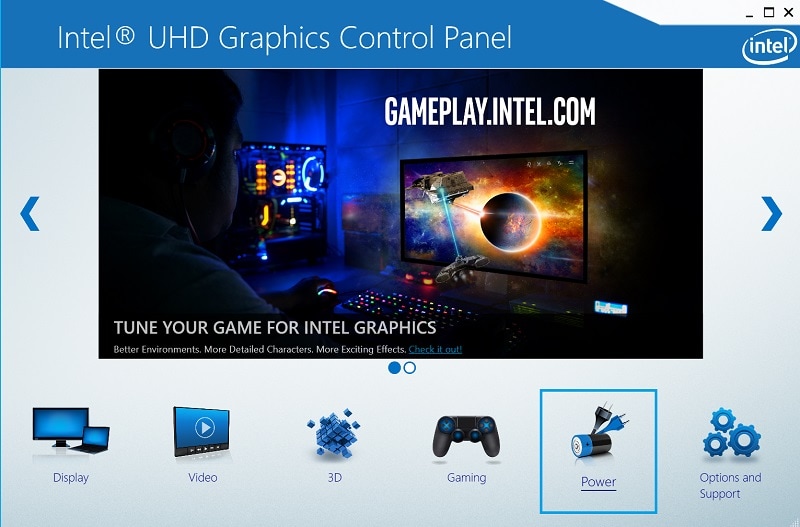
Quando si apre l’interfaccia dedicata di Intel Graphics Control Panel, puoi cliccare sulla funzione “Power” per calibrare le impostazioni di luminosità.
Passaggio 3: Disattivare la modalità di risparmio energetico avanzato
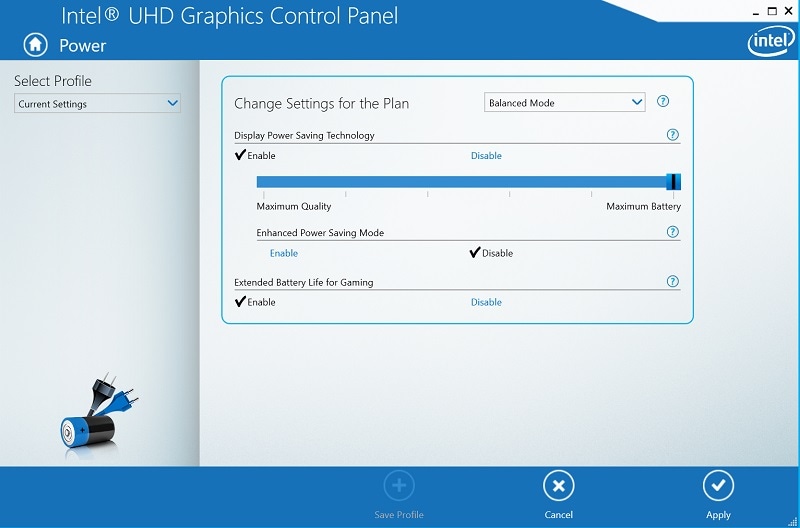
Dopo aver aperto le impostazioni energetiche nel Pannello di controllo della grafica Intel, vai su “Impostazioni correnti” dalla barra laterale. Ora, tra le modalità di risparmio energetico disponibili, seleziona “Modalità bilanciata”.
Qui puoi visualizzare impostazioni dedicate per la tecnologia Display Power Saving che puoi abilitare o disabilitare secondo le tue esigenze. Puoi anche regolare il cursore da Massima batteria e posizionarlo a metà per ottenere le prestazioni ottimali tra qualità e durata della batteria.
Infine, da qui puoi accedere alla Modalità di risparmio energetico avanzato e assicurarti che sia disattivata. Clicca sul pulsante “Applica” in basso per rendere effettive le modifiche prima di chiudere l’applicazione.
Consiglio Pro: Utilizza Wondershare Recoverit per ripristinare istantaneamente qualsiasi dato perso
A volte, durante la risoluzione di questi problemi, possiamo rischiare di perdere dati importanti nel processo. Se è questo il caso, considera l’utilizzo di Wondershare Recoverit Recupero dati. È un’applicazione fai-da-te facile da usare, che può aiutarti a recuperare tutti i tipi di file in ogni possibile scenario di perdita di dati.
Puoi seguire un semplice processo guidato per recuperare foto, video, documenti, file compressi e altro ancora.
L’applicazione può aiutarti a recuperare i dati persi in scenari come eliminazione accidentale, disco formattato, attacco malware e così via.
Ti permette di visualizzare in anteprima foto, video, documenti, ecc. direttamente dall’interfaccia e recuperare selettivamente solo i file desiderati.
Puoi anche cercare manualmente file persi da qualsiasi partizione, unità, cartella o persino da un’unità di archiviazione esterna.
Supporta pienamente il recupero dei dati da hard disk con diversi file system come FAT, exFAT, NTFS, HFS+, APFS, ecc.
Sono sicuro che dopo aver seguito questa guida riuscirai a risolvere questo problema legato alla luminosità sul tuo PC Windows. Idealmente, la funzione Luminosità Adattiva è un’opzione aggiuntiva, ma a volte può influire sulla nostra esperienza generale di utilizzo. Pertanto, puoi semplicemente accedere al Pannello di controllo della grafica del sistema e disattivarla, oppure regolare manualmente la luminosità dello schermo quando necessario. Tuttavia, se hai perso dei dati durante la risoluzione di qualche problema, ti basta ricorrere a Recoverit Data Recovery per recuperarli facilmente.









Alex Nappi
staff Editor