Recupera file eliminati o persi dal disco rigido in modo efficace, sicuro e completo.
Supporta il recupero dati da oltre 500 scenari di perdita dei dati, incluso crash del computer, perdita delle partizioni, errore umano accidentale, ecc.
Supporta il recupero di oltre 1000 formati di file con un alto tasso di successo e senza alcuna perdita di qualità.
Il consumo di media è diventato una parte importante della nostra vita quotidiana. I media visivi sono cresciuti radicalmente e ci hanno influenzato in modi che spesso non riconosciamo nemmeno. Al giorno d’oggi, i servizi di streaming sono di uso comune. Tutti utilizzano media audio e visivi. Di conseguenza, alcuni problemi legati a queste esperienze sono molto frequenti.
Uno degli incidenti segnalati più spesso da numerosi utenti è il problema del ritardo audio su Windows 10. Se sei stato vittima di questo problema, siamo qui per aiutarti. Di seguito trovi una lettura approfondita sull’argomento e alcuni metodi che possono essere utili per risolverlo.
Parte 1: Diagnosi delle Cause del Ritardo Audio
Le ragioni che possono causare ilritardo audio su Windows sono molteplici. Queste cause possono variare da utente a utente. Alcune di esse sono elencate qui sotto.
Problemi con i Driver del Software Audio: Una delle principali cause del ritardo audio su Windows è la presenza di driver obsoleti. Driver audio vecchi spesso causano una mancata sincronizzazione tra audio e video.
Effetti HPET: L’High Precision Event Timer è un timer hardware sul tuo computer che può influire sulla riproduzione audio. Disabilitare questa funzione potrebbe aiutare a risolvere il problema del ritardo.
Priorità Esclusive ad Alcune App: Spesso accade che alcune applicazioni abbiano priorità su altre, causando un accesso esclusivo agli altoparlanti e generando un ritardo audio.
Qualità di Streaming Scadente: Se utilizzi un servizio di streaming come YouTube o Amazon Prime, è possibile che il problema sia dovuto al servizio stesso o alla qualità dei media riprodotti, causando ritardi.
Connessioni Instabili: Se guardi contenuti online, una connessione internet instabile può spesso causare problemi di ritardo tra audio e video. Un Wi-Fi lento può provocare diversi problemi, inclusi errori di sincronizzazione.
Problemi con Software/Browser di Riproduzione:Un’altra possibile causa del ritardo audio può essere un problema nel software di streaming o nel browser. Cambiare il servizio di riproduzione potrebbe aiutare a risolvere il problema.
Parte 2: Metodi Efficaci per Affrontare il Problema
Dopo aver spiegato le cause del ritardo audio su Windows 10, passiamo ai metodi che possono essere utili per affrontare il problema. Prova i metodi di seguito per risolvere il problema del ritardo audio sul tuo computer.
Metodo 1: Sistema la Connessione Internet
La prima cosa da fare è controllare la tua connessione internet. Verifica se il computer è collegato al Wi-Fi e la stabilità e la forza della connessione. Se l’internet non funziona correttamente, puoi passare a una rete diversa. Le connessioni instabili possono causare molti problemi agli utenti e rappresentare una causa del ritardo audio sul dispositivo.
Metodo 2: Esegui la Risoluzione dei Problemi Audio
Windows 10 dispone di uno strumento integrato per la risoluzione dei problemi, utile per gestire vari inconvenienti che possono sorgere sul tuo computer. Puoi eseguire la risoluzione dei problemi audio per correggere il ritardo. Segui i passaggi indicati di seguito.
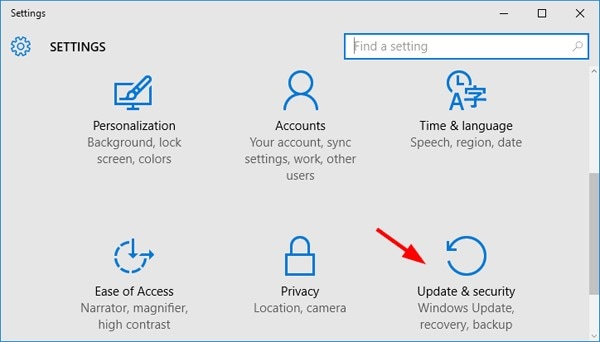
Apri le Impostazioni di Windows facendo clic destro sul pulsante Start/Windows.
Vai all’opzione “Aggiornamento e sicurezza”.
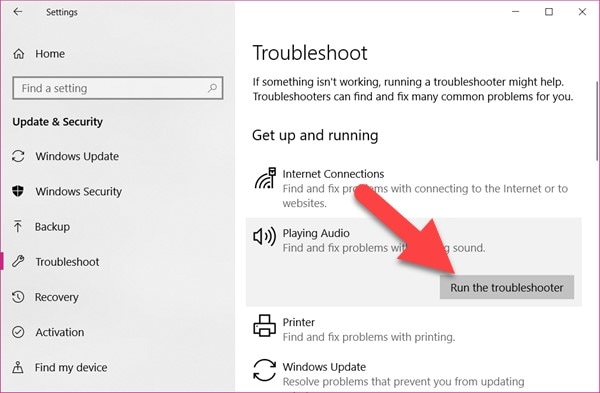
Nella barra laterale sinistra, clicca su "Risoluzione dei problemi".
Nella sezione "Assistenza rapida", sarà visibile l’opzione "Riproduzione audio". Cliccaci sopra per espanderla.
Clicca su "Esegui lo strumento di risoluzione dei problemi" per correggere il problema o scoprire la causa.
Metodo 3: Installa i Driver più Recenti
Una delle principali cause del ritardo audio su Windows 10 è la presenza di driver obsoleti. Aggiornare i driver all’ultima versione può aiutarti a risolvere il problema efficacemente. Ecco come puoi procedere:
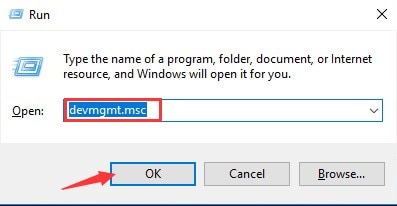
Premi i tasti “Windows + R” contemporaneamente. Nella finestra di dialogo che compare, digita “devmgmt.msc” e premi Invio per aprire Gestione dispositivi. Puoi anche fare clic destro sul pulsante Start e scegliere “Gestione dispositivi” dal menu.
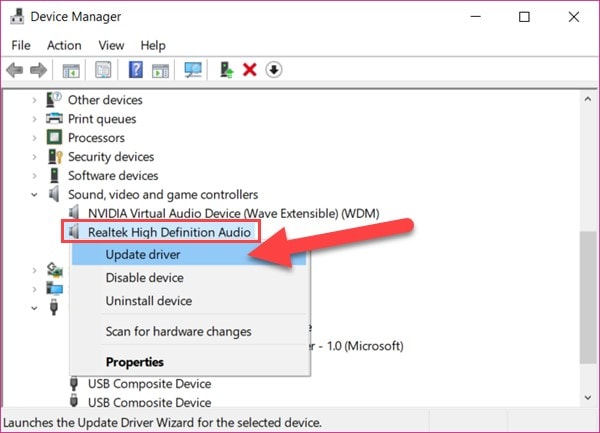
Individua l’opzione “Controller audio, video e giochi” ed espandi la voce.
Dall’elenco dei tuoi driver audio, fai doppio clic su un driver o sulla scheda audio.
Nella finestra che appare, vai alla scheda "Driver" e clicca su "Aggiorna driver".
Al termine dell’aggiornamento, riavvia il computer. Il problema del ritardo audio dovrebbe essere risolto.
Metodo 4: Disattiva le Migliorie e Modifica il Formato Audio
Se i metodi sopra descritti non hanno risolto il problema, potresti dover approfondire. Una opzione da considerare è modificare il formato audio o disattivare le migliorie. A volte il computer può utilizzare una qualità di campione troppo alta. Cambiare queste opzioni può aiutarti a risolvere il problema dell’audio non sincronizzato su Windows 10. Segui i passaggi indicati di seguito.
Nell’area di notifica del computer, fai clic destro sull’icona del suono e scegli "Suoni" dal menu.
Nella finestra che appare, vai alla scheda “Riproduzione”.
Fai clic destro sul tuo dispositivo di riproduzione predefinito e seleziona "Proprietà".
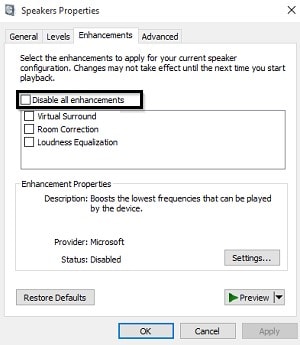
Nella scheda “Migliorie”, seleziona la casella “Disattiva tutte le migliorie”.
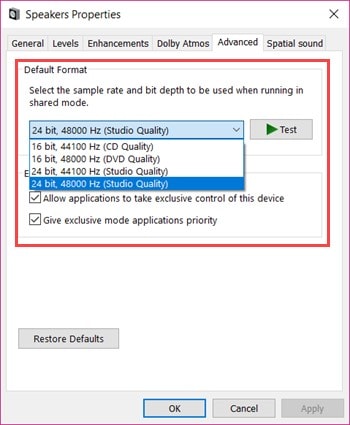
Ora vai alla scheda “Avanzate” e cambia il formato audio predefinito in qualità CD o DVD espandendo il menu.
Clicca su “OK” per applicare le modifiche e riavvia il computer.
Metodo 5: Crea un Piano Energetico ad Alte Prestazioni
Opzioni avanzate di risparmio energetico sul dispositivo possono talvolta causare problemi di ritardo audio. In questi casi, è necessario passare a un piano energetico ad alte prestazioni, così nessuna opzione di risparmio energia influirà sulla riproduzione audio. Di seguito trovi i passaggi per modificare il piano energetico su Windows 10.
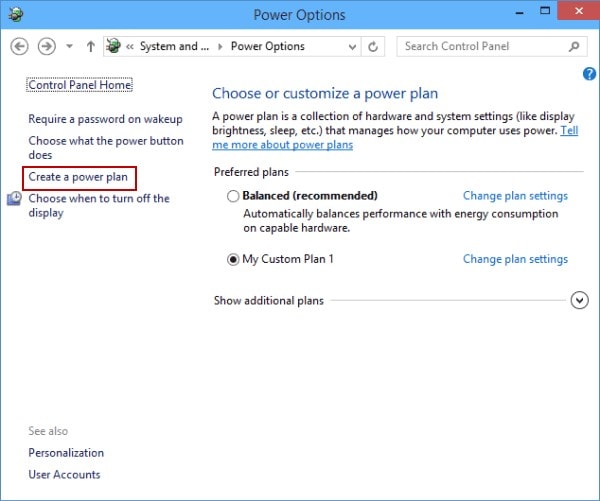
Sul computer, fai clic destro sull’icona della "batteria" e seleziona "Opzioni risparmio energia" dal menu.
Dall’elenco visibile, seleziona la voce “Prestazioni elevate”.
Se l’opzione non è disponibile, cerca nel pannello laterale sinistro e seleziona l’opzione "Crea un piano energia".
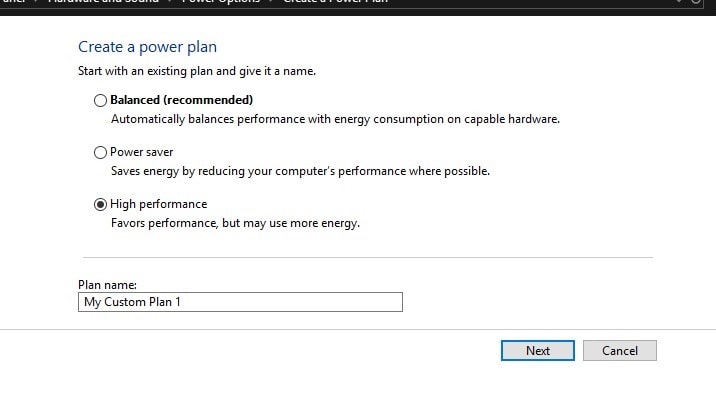
Scegli l’opzione “Prestazioni elevate”, poi assegna un nome adeguato al piano.
Clicca sul pulsante "Avanti", seleziona le impostazioni preferite e premi "Crea".
Imposta il nuovo piano ad alte prestazioni come predefinito e verifica se il problema è stato risolto.
Parte 3: Misure Preventive per Evitare il Ritardo Audio
Anche se puoi risolvere il problema del ritardo audio su Windows 10 adottando i metodi sopra descritti, è comunque fortemente consigliato adottare misure preventive per evitare che il problema si ripresenti. Abbiamo raccolto alcune strategie che puoi adottare per evitare il problema in modo attivo. Segui questi consigli per prevenire il ritardo audio in futuro.
Una pratica comune e piuttosto semplice per evitare il problema è mantenere aggiornato il software dei driver. Un driver obsoleto può causare vari problemi e ritardi sul dispositivo, e si consiglia di aggiornare regolarmente i driver.
Durante la riproduzione di un file multimediale, evita di metterlo in pausa frequentemente. Interruzioni ripetute e non necessarie possono causare latenza audio o addirittura corruzione dei file.
Dovresti periodicamente svuotare la cache del browser o del servizio di riproduzione per garantire il corretto funzionamento dei file multimediali.
Prima di lavorare online, assicurati che la connessione internet sia forte e stabile. Questo può aiutarti ad evitare diversi problemi, incluso il ritardo audio.
È importante utilizzare un servizio di streaming di buona qualità con una fonte affidabile per prevenire problemi come il ritardo audio sul dispositivo.
Conclusione
La latenza e i ritardi nell’uscita audio di Windows sono problemi comuni. Gli utenti possono spesso incontrare questa difficoltà su Windows 10. Speriamo che ora tu sappia perché accade. Diverse cause possono portare al problema del ritardo audio su Windows 10, ma possono essere affrontate con metodi semplici. Prova le tecniche sopra menzionate e verifica quale funziona meglio per te. Esistono rimedi e strategie semplici che possono essere adottati per evitare il problema alla radice. Mettili in pratica per semplificare un po’ la vita, poiché è sempre meglio prevenire che curare.
Domande Frequenti (FAQ)
Puoi silenziare il suono di una determinata applicazione su Windows?
Sì, basta fare clic destro sull’icona di controllo volume nella barra delle applicazioni e selezionare "Apri Mixer volume" dal menu. Qui puoi personalizzare le impostazioni del volume (incluso il silenzio) per tutti i programmi in esecuzione.
Cos’è un dispositivo di riproduzione su Windows?
Windows utilizza il dispositivo di riproduzione audio predefinito per trasmettere il suono. Quando colleghi dispositivi audio come altoparlanti, cuffie, ecc. al PC, puoi scegliere quale dispositivo utilizzare come predefinito.
Cosa fa il suono spaziale su Windows?
Il suono spaziale offre un’esperienza audio immersiva dove i suoni fluiscono intorno a te in 3D. Migliora notevolmente l’atmosfera, migliorando dieci volte la tua esperienza rispetto ai formati audio surround tradizionali.






Alex Nappi
staff Editor