Perché non è possibile installare gli Strumenti di Migrazione del Server sul server che esegue Windows Server 2008 R2 utilizzando la procedura guidata Aggiungi ruoli e funzionalità dal server che esegue Windows Server 2012 R2?
In risposta alla domanda su cosa siano gli strumenti di migrazione di Windows Server, si tratta di una funzionalità che può essere utilizzata dall'amministratore per migrare ruoli, funzionalità, dati e impostazioni del sistema operativo tra dispositivi presenti sul server. L'amministratore del server utilizza questa funzione in caso di crash di sistema, guasti o perdita di dati. Nella maggior parte dei casi, i dati vengono trasferiti o migrati tra dispositivi presenti sul server per creare un backup ed evitare la perdita di dati. Scaricare lo strumento di migrazione di Windows Server aiuta a sfruttare efficacemente questa funzione ed effettuare la migrazione dei dati. Questo articolo rivela tutto sugli strumenti di migrazione di Windows Server.
Come menzionato sopra, lo strumento di migrazione di Windows Server è facilmente disponibile per essere installato sui dispositivi che agiscono come server in una rete. Questi strumenti sono altamente compatibili con tutti i server Windows. Come indica il nome, gli strumenti di migrazione aiutano a trasferire dati, funzionalità e ruoli, compresi i sistemi operativi, da un dispositivo a un altro. Gli strumenti vengono distribuiti sul server di origine nel dispositivo. Questo dispositivo crea quindi una cartella di distribuzione, ovvero la cartella che contiene tutti i dati rilevanti da migrare. Gli strumenti di migrazione vengono installati sul dispositivo tramite la procedura guidata Aggiungi funzionalità in Server Manager, mentre vengono disinstallati tramite Rimuovi funzionalità. Per installare gli strumenti sul server, applicare la procedura di download degli strumenti di migrazione di Windows Server. Questo articolo spiega cosa sono gli strumenti di migrazione di Windows Server e descrive anche vari metodi passo passo per spiegare l'installazione degli strumenti di migrazione di Windows Server. Di seguito sono elencati gli argomenti che verranno trattati in dettaglio.
Parte 1: Installare gli Strumenti di Migrazione di Windows Server su Server di Destinazione e Origine
Quando si tratta dell'installazione degli strumenti di migrazione di Windows Server, sia il server di destinazione sia quello di origine necessitano di una copia degli strumenti per effettuare la migrazione. Ecco la procedura dettagliata da seguire per installare gli strumenti di migrazione di Windows Server sul server di destinazione e su quello di origine.
Passaggio 1: Nel menu principale di Windows, fai clic su Start e, nella casella di ricerca, digita server manager.
Passaggio 2: Avvia Server Manager.
Passaggio 3: Nella finestra di Server Manager, nell'angolo in alto a destra, seleziona l'opzione Gestisci, quindi seleziona Aggiungi ruoli e funzionalità. Fai clic su Avanti per continuare.
Passaggio 4: Nella finestra successiva, seleziona il server di destinazione e fai clic su Avanti per procedere.
Passaggio 5: Nella procedura guidata Aggiungi ruoli e funzionalità, seleziona nella scheda funzionalità l'opzione Strumenti di migrazione del server. Fai clic su Avanti per proseguire.
Passaggio 6: Concedi tutte le autorizzazioni per confermare il processo di installazione. Fai clic su Installa per installare gli strumenti sul dispositivo di destinazione.
Passaggio 7: Ripeti la stessa procedura per installare gli strumenti di migrazione di Windows Server sul dispositivo di origine.
Parte 2: Creare una cartella di distribuzione sul computer di destinazione
Non appena gli strumenti di migrazione di Windows Server sono installati sul dispositivo di destinazione (computer), viene creata una cartella di distribuzione sul dispositivo. Questa cartella viene poi utilizzata nel processo di migrazione dei dati. Ecco i passaggi da seguire:
Passaggio 1: Premi i tasti Windows + X per avviare il prompt dei comandi ed eseguilo come amministratore.
Passaggio 2: Nel prompt dei comandi, modifica la directory contenente lo strumento smigdeploy.exe. Digita il comando e premi invio per continuare.
cd %Windir%\System32\ServerMigrationTools\
Passaggio 3: Digita un altro comando. Rappresenta il percorso della cartella di distribuzione sul dispositivo di origine. Premi invio per completare l'azione. SmigDeploy.exe /package /architecture X86 /os WS08 /path
Parte 3: Registrare gli Strumenti di Migrazione di Windows Server sul computer di origine
Una volta creata la cartella di distribuzione sul dispositivo di destinazione, questa viene poi copiata nell'unità locale del dispositivo di origine. Assicurati che l'architettura della cartella di distribuzione sia compatibile con il sistema operativo del dispositivo di origine. Ecco i passaggi da seguire:
Passaggio 1: Premi contemporaneamente i tasti Windows + X per selezionare il prompt dei comandi (amministratore). Avvia il prompt dei comandi sul dispositivo di origine.
Passaggio 2: Modifica la directory della cartella contenente la cartella di distribuzione copiata dal dispositivo di destinazione.
Passaggio 3: Ora, nel prompt dei comandi, digita il comando per registrare i cmdlet degli strumenti di migrazione di Windows Server. Premi invio per continuare.
.\Smigdeploy.exe
Queste sono alcune delle procedure preliminari che dovrebbero essere eseguite sia sul dispositivo di destinazione sia su quello di origine per utilizzare efficientemente gli strumenti di migrazione.
Parte 4: Utilizzare passo passo gli Strumenti di Migrazione di Windows Server
Questa sezione spiega la procedura dettagliata che può essere seguita per utilizzare gli strumenti di migrazione di Windows Server. Ecco come utilizzarli.
Passaggio 1: Nel menu principale di Windows, digita server manager nella casella di ricerca per avviarlo. Nella finestra di Server Manager, seleziona l'opzione strumenti—quindi seleziona Strumenti di migrazione di Windows Server come passaggio successivo.
Passaggio 2: Inizia il processo avviando lo strumento di migrazione sul dispositivo server di origine.
Passaggio 3: Una volta avviato lo strumento di migrazione, esegui il seguente comando, ovvero:
Export-SmigServerSetting -User All -Group –Path C:SysAdminExportMigUsersGroups –Verbose
Se l'obiettivo è importare gli utenti locali e i gruppi nel server, ecco i passaggi da seguire:
Passaggio 1: Avvia gli strumenti di migrazione di Windows Server sul dispositivo server di destinazione/
Passaggio 2: Esegui il comando e premi invio per continuare.
Parte 5: Come condividere i file in Windows Server passo dopo passo?
Una volta che hai familiarizzato con tutti i passaggi prerequisiti per utilizzare gli strumenti di migrazione di Windows Server e il loro utilizzo, il passo successivo è conoscere in dettaglio la condivisione dei file in Windows Server. Sebbene questo processo possa essere effettuato tramite gli strumenti di migrazione, è comunque possibile utilizzare software di terze parti come alternativa affidabile.
In questo contesto, AOMEI Backupper Server è il miglior software di terze parti che presenta una funzione avanzata di sincronizzazione file utilizzata per sincronizzare i file tra server Windows. Questa funzione può essere utilizzata per sincronizzare i file in rete, dispositivi NAS e cloud drive. Gli utenti possono pianificare la sincronizzazione quotidianamente, settimanalmente o mensilmente tramite funzioni di pianificazione. AOMEI Backupper Server è compatibile con Windows Server 2003/2008/2012/2016 (inclusi R2)/SBS 2003/2008/2011 e sistemi PC Windows. Ecco i passaggi per utilizzare il software e completare la procedura di condivisione dei file.
Passaggio 1: Inizia scaricando ed eseguendo una corretta installazione del software sul dispositivo server.
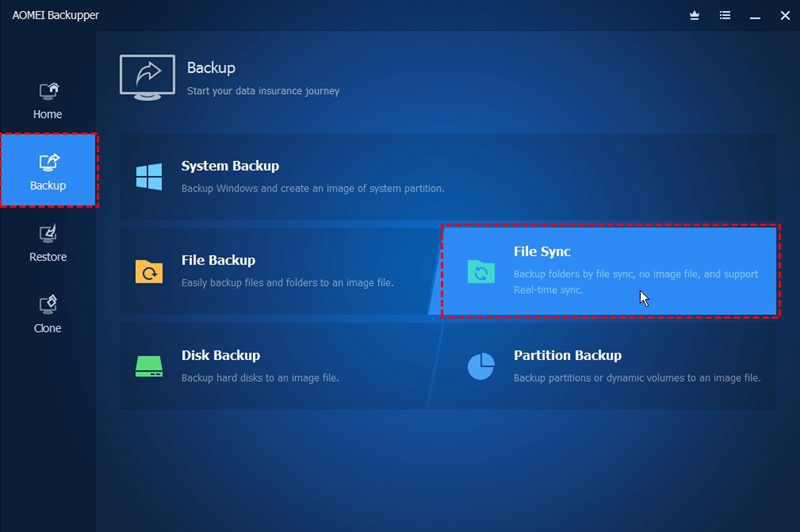
Passaggio 2: Avvia il software e, nel menu principale, seleziona l'opzione sincronizzazione file.
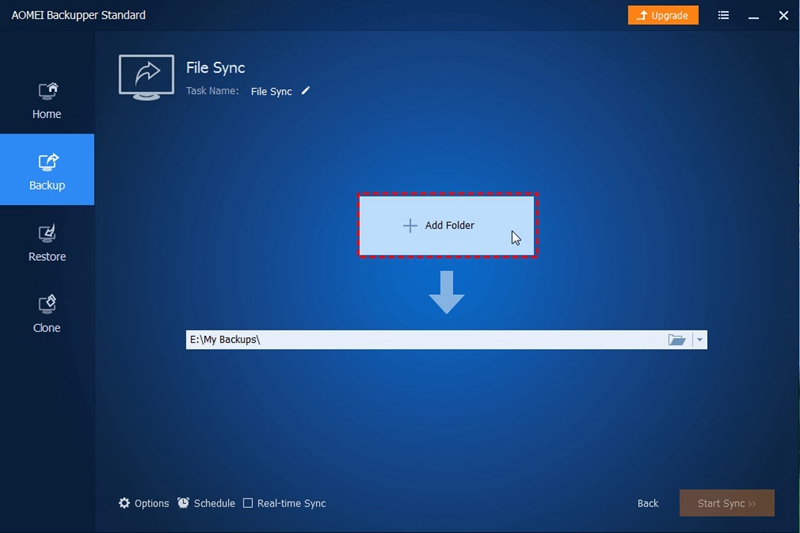
Passaggio 3: Nella finestra successiva, seleziona tutte le cartelle e i file che desideri condividere. Fai clic su OK per continuare.
Passaggio 4: Il passaggio successivo consiste nel selezionare la cartella di destinazione in cui vuoi salvare i file e le cartelle condivise. Seleziona la posizione di rete facendo clic sul triangolo invertito e poi scegli l'opzione aggiungi posizione di rete.
Passaggio 5: Digita il percorso di rete, il nome utente e la password. Fai clic su OK per continuare.
Passaggio 6: Pianifica l'operazione di sincronizzazione. Può essere effettuata quotidianamente, settimanalmente o mensilmente. Seleziona l'opzione pianifica in basso a destra. Una volta pianificato, fai clic su OK per continuare.
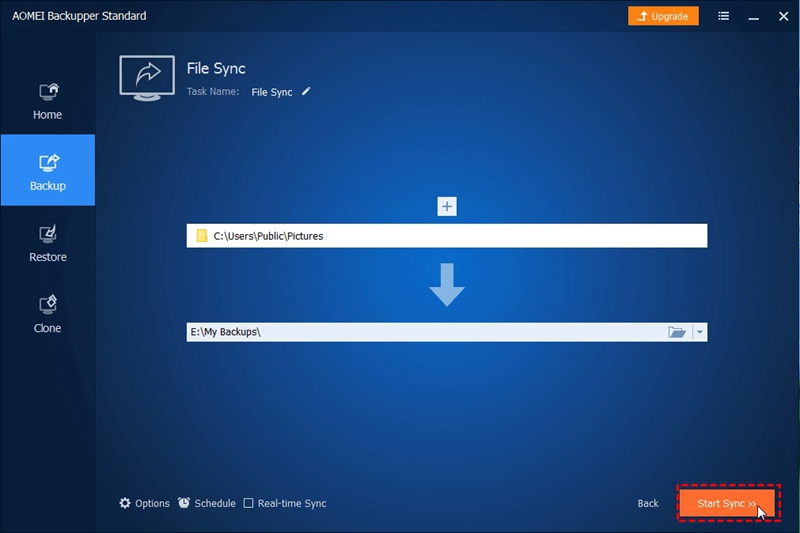
Passaggio 7: Fai clic su avvia sincronizzazione per completare l'azione.
Quindi, l'utilizzo degli strumenti di migrazione di Windows Server può aiutare a migrare dati tra i dispositivi del server. I dati vengono migrati in determinate condizioni, come per evitare la perdita di dati, proteggere i dati di un dispositivo dal guasto del sistema, copiare le funzionalità da un dispositivo a un altro oppure utilizzare lo stesso sistema operativo su tutti i dispositivi di rete. Tutto ciò che devi fare è iniziare il download degli strumenti di migrazione di Windows Server. Una volta installati sia sul server di destinazione che su quello di origine, questi strumenti possono essere utilizzati in modo efficiente. Questo articolo ha spiegato tutti i dettagli riguardo a cosa sono gli strumenti di migrazione di Windows Server, insieme alle procedure passo passo per installarli sui server di origine e destinazione. È stato inoltre raccomandato un software di terze parti, ovvero AOMEI Backupper Server, che può essere utilizzato come valida alternativa agli strumenti di migrazione di Windows Server.








Alex Nappi
staff Editor