D: Come sincronizzare laptop e desktop in Windows 10/11?
"Uso computer e laptop da molto tempo, ma sto cercando di capire i metodi per sincronizzare i miei video e foto perché lo spazio nel mio hard disk sta anche esaurendo. Tuttavia, è anche essenziale sincronizzare i file perché ti permette di conservare i tuoi dati preziosi in un unico posto. Vorrei vedere metodi efficienti per sincronizzare il mio laptop HP e il desktop. Inoltre, vorrei sapere perché la maggior parte delle persone sincronizza laptop e desktop. Se esiste un modo per sincronizzare le mie impostazioni in Windows 10, devo conoscere il metodo più semplice. Il laptop che desidero sincronizzare contiene dati molto importanti."
Le persone pensano che sincronizzare laptop e desktop in Windows 10/11 sia qualcosa di molto difficile da fare. In realtà, ti serve solo il metodo giusto. In questa guida troverai alcune delle soluzioni più semplici per sincronizzare laptop e computer Windows 10/11. Inoltre, ti piacerà sicuramente scoprire il motivo per cui le persone sincronizzano i laptop. Ti verrà anche fornito il metodo per sincronizzare le impostazioni in Windows 10/11. Assicurati solo di seguire attentamente la guida. Il metodo menzionato nella guida è ampiamente utilizzato in tutto il mondo.
Parte 1: Perché hai bisogno di sincronizzare laptop e desktop in Windows 10/11?
Migliaia di persone che usano computer e laptop vogliono sincronizzarli sui sistemi operativi Windows 10/11. Ci sono sempre alcune ragioni dietro questa esigenza. Devi analizzare queste ragioni per capire a fondo il tuo scenario. Devi essere consapevole delle motivazioni che spingono a sincronizzare qualsiasi dei tuoi dispositivi. Ci sono alcune funzionalità che Windows 10/11 ti offre per sincronizzare laptop e desktop. Prima di passare a queste, ecco alcune delle ragioni per cui hai bisogno di sincronizzare il tuo laptop e computer in Windows 10/11;
La prima ragione principale è che puoi usare le stesse impostazioni su entrambi i computer. Questo sicuramente ti fa risparmiare tempo, poiché non è necessario inserire manualmente le personalizzazioni del tema, le opzioni del browser, ecc. La sincronizzazione di un laptop e un computer ti aiuta a gestire la tua vita professionale e personale sui computer.
In questa era frenetica, tutti vogliono che il proprio lavoro sia svolto automaticamente. Nessuno ha tempo per copiare e incollare tutto ogni volta per condividere i file. Quindi, sincronizzare un laptop e un computer consente di mantenere aggiornati i file usati frequentemente su due PC senza il lavoro ripetitivo di copiare e incollare.
Parte 2: Come sincronizzare laptop e desktop in Windows 10/11?
Windows è sicuramente abbastanza avanzato da offrirti funzionalità di sincronizzazione, ma devi assicurarti di studiare ciascuna delle utility in dettaglio. Questo ti aiuta a valutare correttamente la tua situazione. Puoi usare un laptop o un computer per qualsiasi azienda. Tutto ciò che ti serve è Windows 10/11 e l’opzione di sincronizzazione delle impostazioni. Prima ti verrà mostrato il metodo per sincronizzare le impostazioni tra un laptop e un desktop. Successivamente, puoi seguire i metodi indicati di seguito per sincronizzare i file tra desktop e laptop;
Caso 1: Sincronizzazione delle impostazioni tra laptop e desktop
In questo primo metodo scoprirai come utilizzare l’opzione di sincronizzazione delle impostazioni di Windows 10/11 per sincronizzare le impostazioni tra due o più dispositivi. Ecco i passaggi per sincronizzare le impostazioni tra un laptop e un desktop in Windows 10/11:
Passo 1:Per prima cosa, devi accendere il tuo laptop o desktop. Ora, vai su Start > Impostazioni > Account.
Passo 2:Inoltre, devi cliccare sul tuo account e quindi accedere con un account Microsoft. Fornisci le informazioni richieste del tuo account Microsoft ed effettua il login.
Passo 3:Procedendo, devi cliccare su "Sincronizza le tue impostazioni" e attivare l’interruttore per sincronizzare le impostazioni. Se vuoi escludere qualcosa dalla sincronizzazione, puoi disattivare singole impostazioni.
Passo 4:Dopo aver seguito i passaggi precedenti, accendi il tuo altro dispositivo e applica gli stessi passaggi su quel dispositivo per sincronizzare le impostazioni tra i due dispositivi.
Caso 2: Sincronizzazione dei file tra un laptop e un desktop
Abbiamo parlato della sincronizzazione delle impostazioni tra due dispositivi. Ora, vedremo come sincronizzare i file tra un laptop e un desktop. Tuttavia, ci sono due modi per completare questa operazione. Uno è usare l’utility integrata di Windows e l’altro è usare software di terze parti per semplificare il lavoro. Segui i metodi per sincronizzare i file tra un laptop e un desktop;
Metodo 1: Con il Centro di sincronizzazione di Windows 10
Il Centro di sincronizzazione di Windows 10 può aiutarti a sincronizzare le informazioni tra due dispositivi. Puoi sicuramente utilizzare il Centro di sincronizzazione di Windows 10 per sincronizzare file e informazioni tra il tuo PC e i file offline salvati nella cartella del server di rete. Tuttavia, il Centro di sincronizzazione potrebbe presentare diversi tipi di problemi come "Abilita file offline disattivato", "Sempre disponibile offline mancante" e molti altri. Per godere di più funzionalità senza problemi, consulta il metodo successivo.
Metodo 2: Con UBackit Data Backup
Per superare le carenze del Centro di sincronizzazione, devi utilizzare UBackit data backup che è il migliore software di sincronizzazione disponibile sul mercato.
Wondershare UBackit
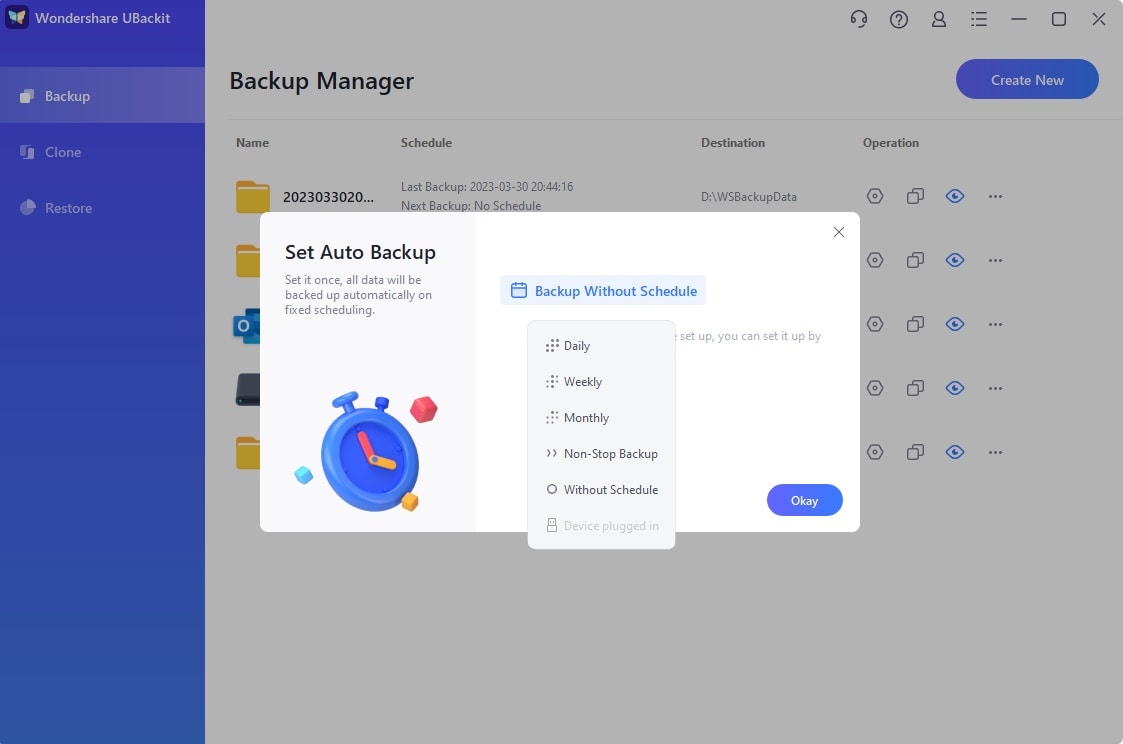
Puoi utilizzare la versione professionale di UBackit in quanto offre strategie complete e affidabili per il backup e il ripristino del PC su qualsiasi versione di Windows. Schema di backup, backup su disco dinamico, ripristino su hardware differente, backup automatico e molte altre funzionalità diverse e utili sono disponibili. Inoltre, il software consente di eseguire il backup automatico di un disco esterno quando è collegato come connessione secondaria. Il software è compatibile con quasi tutti i sistemi operativi. Sono disponibili numerose funzioni in questo software. Puoi effettuare backup incrementali o differenziali per le attività programmate; questo software consente di impostare una pianificazione di backup giornaliera, settimanale, mensile o continua. Ora conosci tutte le funzionalità offerte. Utilizza i passaggi per ottenere i vantaggi del software;
Passo 1:Per prima cosa, scarica UBackit data backup sul tuo computer. Quindi, avvialo. Devi scegliere l'opzione "Crea nuovo" e poi "Backup file".
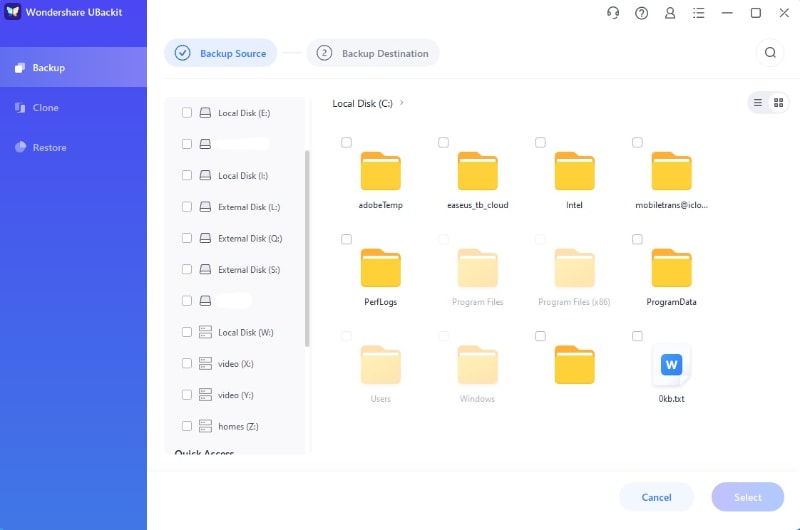
Passo 2:Qui devi selezionare i file o le cartelle che vuoi sincronizzare. E clicca su Seleziona per continuare.
Passo 3:Adesso, scegli un'unità su cui salvare il backup. Puoi salvarlo sull’unità locale o su un disco esterno. Poi, clicca su Seleziona per avviare il processo di backup.
Passo 4:Una volta completato il processo, troverai 3 opzioni in fondo al file di backup. Puoi impostare un piano di backup automatico cliccando sul pulsante Programma. Poi UBackit sincronizzerà automaticamente i file la prossima volta in base alle impostazioni.
Conclusione
Quando si tratta di sincronizzazione, non c'è software migliore di Wondershare UBackit. Sicuramente puoi utilizzare la versione professionale per molte altre funzionalità.








Alex Nappi
staff Editor