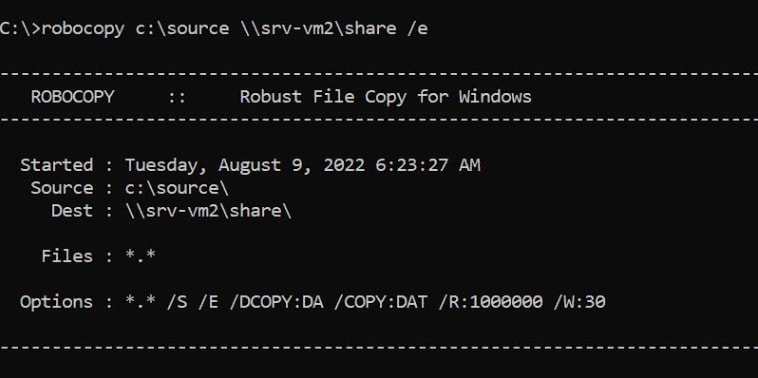
Sto usando robocopy per copiare file su una condivisione samba. L'unità contiene circa 800 GB di dati con oltre un milione di file, ciascuno tra 20 e 80K. Il problema che riscontro è che robocopy copia tutti i file ogni volta (ci vogliono circa 12 ore). Vorrei che copiasse solo i file nuovi o modificati ogni volta. Di seguito la linea di comando che sto utilizzando:
Ho utilizzato queste opzioni quando copio su condivisioni Windows e funzionano come desidero, ma per qualche motivo quando copio su una condivisione samba vengono copiati tutti i file. Qualche idea su come far sì che robocopy copi solo i file nuovi/modificati su una condivisione samba? Inoltre, qualcuno ha una soluzione migliore di robocopy?
La sincronizzazione dei file è un compito importante che non va sottovalutato. È il modo in cui puoi mantenere la versione aggiornata dei tuoi dati e usarla come punto di ripristino. In caso di disastro, cioè tecnico (crash del sistema) o fisico, potresti perdere i tuoi dati. Utilizzando la copia sincronizzata dei dati, puoi ripristinare il tuo dispositivo all'ultimo stato funzionante. Sebbene ci siano diversi strumenti e meccanismi integrati per la funzione di sincronizzazione, c'è anche un nuovo strumento sul mercato. Robocopy è disponibile per sincronizzare i tuoi file. Questo articolo è tutto sull'introduzione diRobocopy /xocome strumento,Robocopycapacità di sincronizzazione e come usare Robocopy per sincronizzare le cartelle.
Come strumento,Robocopy (robust file copy)è una directory speciale basata su comandi che lavora tramite comandi per gestire le funzionalità di sincronizzazione e copia per il sistema operativo Windows. È una funzione avanzata presentata da Windows con NT4.0. Robocopy è diventato un'utilità standard di Windows con l'arrivo di Vista. La linea di comando utilizzata nell'utilità è diversa da quelle normali poiché eccelle nel mirroring e nella copia di cartelle e directory di qualsiasi dimensione. Oltre a copiare le cartelle, il comando Robocopy rispecchia gli elementi essenziali come timestamp, proprietà e ACLS NTFS. Per le cartelle di rete,Robocopy /xooffre una funzione di copia ripristinabile. Con questa funzione, può tollerare una rete difettosa e riprendere la sincronizzazione dal punto in cui era stata interrotta, come suggerisce il nome "copia ripristinabile". Ha anche la capacità di evitare i loop infiniti che causano errori di sincronizzazione. Può copiare tra 259 e 32.000 caratteri senza alcun errore. Come detto sopra, questo strumento funziona tramite linee di comando, ecco alcuni dei comandi impiegati per copiare file/cartelle.
/S -Copia le sottodirectory, esclusi quelle vuote
/LEV:n -Copia i livelli superiori "n" dalla sorgente
/COPY ALL -Include tutte le informazioni dei file durante la copia, compresi i dettagli di sicurezza
Questo articolo discuterà in dettaglio ogni aspetto collegato a questoRobocopy /xoe offre una spiegazione approfondita su come usare Robocopy per sincronizzare le cartelle. Ecco gli argomenti che saranno trattati in dettaglio.
Parte 1: Vantaggi di copiare solo file modificati o nuovi con Robocopy
Come già menzionato,Robocopy /xoviene utilizzato per copiare file e cartelle sulla rete insieme all'intera directory, puoi anche impiegare lo strumento per copiare solo file nuovi, cioè Robocopy solo file nuovi. Usare Robocopy per questo scopo è piuttosto comune. Perché? Vediamo!
Risparmio di tempo:Copiare solo le modifiche non richiede molto tempo. Quindi, invece di copiare tutti i file e le cartelle ogni volta, utilizza lo strumento per copiare o rispecchiare solo quelle modificate.
Risparmio di spazio su disco:Creare backup di file e cartelle ripetutamente non solo introduce errori ma richiede anche molto spazio di archiviazione. Copiare gli stessi file occuperebbe tutto lo spazio sul disco e non lascerebbe spazio per nuovi file. Quindi, per evitare il sovraffollamento, copiare le nuove modifiche con Robocopy è una soluzione intelligente.
Questi due punti sono fondamentali per risparmiare tempo ed evitare problemi di spazio. Quindi,Robocopy /xopuò essere usato per sincronizzare/copiare/replicare solo i file nuovi, cioè Robocopy copia solo file nuovi.
Parte 2: Come copiare solo le modifiche con il comando Robocopy?
Come già menzionato,RobocopyLa tecnica di copiare solo i file nuovi è affascinante per tutti. Aiuta a sincronizzare facilmente file e cartelle senza consumare troppo tempo o spazio su disco. Ecco i passaggi per spiegare come copiare solo le modifiche con ilcomando Robocopy.
Passo 1:Nel menu principale di Windows, clicca su Start e nella casella di ricerca digita CMD per eseguire il prompt dei comandi.
Passo 2:Nel menu a tendina, seleziona l'opzione prompt dei comandi e clicca su esegui come amministratore.
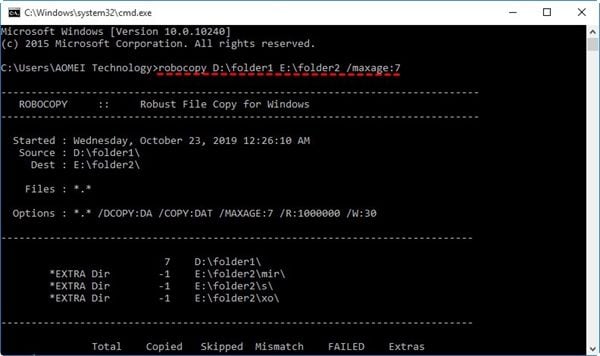
Passo 3:Non appena il prompt dei comandi viene avviato, digita lecomando Robocopylinee desiderate per svolgere la funzione mirata. Questo è il comando:
robocopy /maxage:
Qui "/maxage:" indica il tempo limite di modifica. Il file con un intervallo di tempo ampio non verrà copiato, cioè, come detto sopra, può copiare solo le modifiche recenti per risparmiare tempo e spazio.
Ecco alcuni dei parametri di comando spesso utilizzati:
/XC :- Escludi i file modificati.
/XN :- Escludi i file più recenti.
/XO :- Escludi i file più vecchi.
/IS :- Includi i file uguali.
/E:- significa copiare tutte le sottodirectory, incluse quelle vuote
Inserisci la linea di comando o il parametro desiderato nel prompt dei comandi e lascia fare a questo strumento straordinario. Copierà/sincronizzerà/replicherà in modo intelligente.
Parte 3: Come copiare solo file nuovi o modificati con UBackit?
A volte, è abbastanza difficile per gli utenti, soprattutto per i principianti, utilizzare le linee di comando. Si possono commettere errori e non ottenere risultati. Quindi ecco un'alternativa, usando un software di terze parti che può aiutare in questo momento. Lo strumento di backup dati UBackit è un software di backup di alto livello che offre eccellenti strumenti di migrazione dati. È compatibile con Windows 10/8/7, XP e Vista. Aiuta a creare immagini di sistema e disco che occupano meno spazio. Ecco come puoi usare il software per sincronizzare o copiare file e cartelle.
Passo 1:Scarica il software e installalo sul tuo PC.
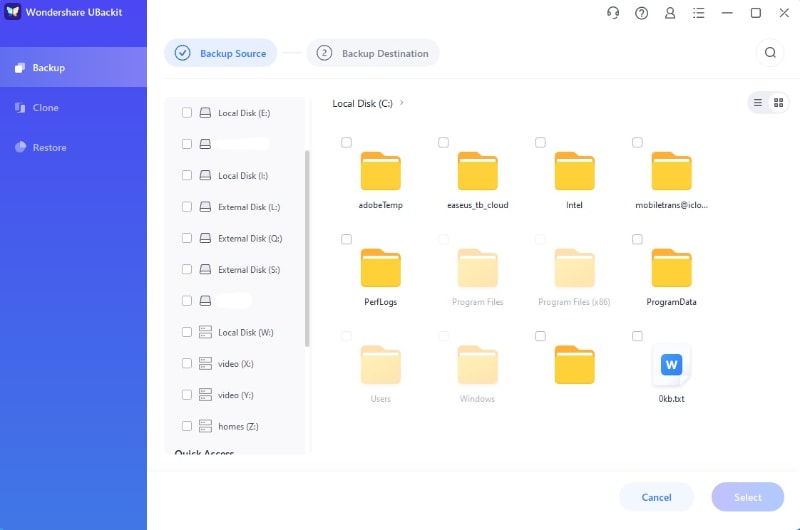
Passo 2:Una volta installato con successo, avvia il software sul tuo dispositivo e nell'interfaccia principale seleziona l'opzione Crea Nuovo seguito dalla scelta del backup file.
Passo 3:Nella finestra di backup file, il prossimo passo è selezionare il file o la cartella da salvare. Clicca su seleziona per procedere.
Passo 4:Successivamente, seleziona l'unità di destinazione (può essere un disco locale o esterno).
Passo 5:Se vuoi pianificare la funzione di backup, configura le impostazioni di pianificazione. Seleziona la casella di backup differenziale e clicca su ok per continuare.
Passo 6:Una volta completati tutti i passaggi, clicca su seleziona per concludere l'azione.
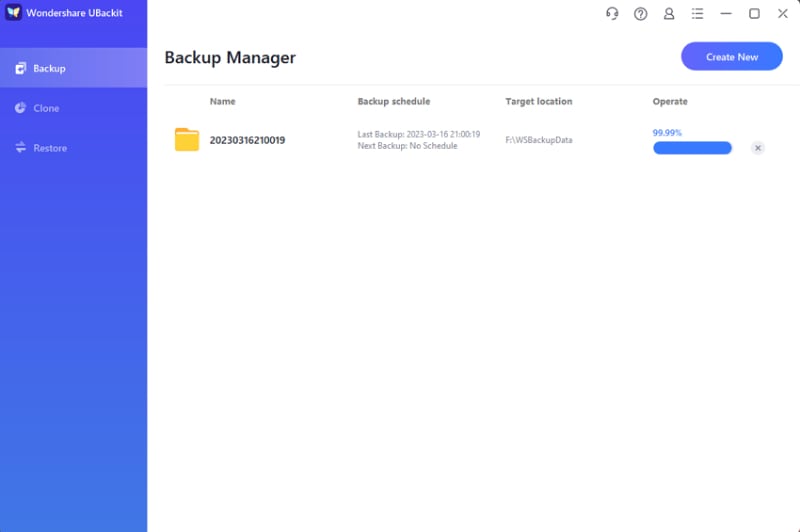
Il tuo backup sarà automaticamente salvato nella posizione o unità di destinazione. La pianificazione del backup può essere giornaliera, settimanale, mensile o continua. Inoltre, riceverai una notifica relativa al completamento o al fallimento del processo.
Di conseguenza, come menzionato precedentemente, la sincronizzazione dei file e delle cartelle salvati in più posizioni è un compito importante. Devi effettuare regolarmente la funzione di sincronizzazione per mantenere dati aggiornati su tutte le location. In questo senso, Windows ti offre uno strumento di sincronizzazione integrato, ossia Robocopy /xo. È utilizzato dagli utenti per copiare/sincronizzare e replicare file e cartelle in modo efficiente. Questo strumento avanzato permette di svolgere la funzione di sincronizzazione in modo intelligente, poiché sincronizza/copia solo file e cartelle che presentano nuove modifiche. Ciò può aiutare a risparmiare tempo e spazio su disco. Lo strumento segue una tecnica basata su linee di comando per svolgere la funzionalità. Inserisci la linea di comando relativa e il compito sarà svolto in poco tempo. Tuttavia, usare le linee di comando non è facile. Quindi, per i principianti, ecco questo aiuto di terze parti. Puoi utilizzare UBackit per creare backup dei file in pochi passaggi.








Alex Nappi
staff Editor