D: Come eseguire la sincronizzazione in tempo reale delle cartelle in Windows?
"Ciao a tutti, posso sincronizzare i miei file e cartelle con l'archiviazione cloud. Tuttavia, di recente ho sentito un nuovo termine, che è la sincronizzazione in tempo reale delle cartelle in Windows. Potete spiegare cosa significa sincronizzazione in tempo reale e come si fa?"
Gli utenti utilizzano diversi programmi gratuiti per sincronizzare le cartelle, ma il problema di alcuni è che non effettuano la sincronizzazione in tempo reale. Se hai una cartella sul tuo computer e vuoi sincronizzarla in altre posizioni, questo non dovrebbe essere una sfida. Puoi sincronizzarla con un dispositivo di archiviazione esterno, come una chiavetta USB, su un altro PC, o anche con un NAS. Quest'ultimo è un dispositivo di archiviazione collegato in rete.
Cosa significa la sincronizzazione in tempo reale delle cartelle? Significa semplicemente che non devi attendere un programma o farlo manualmente. Imparerai cosa è la sincronizzazione in tempo reale e un programma gratuito affidabile da utilizzare in questo caso.
Parte 1: Panoramica della sincronizzazione in tempo reale
Cosa significa la sincronizzazione dei file in tempo reale o semplicemente la sincronizzazione dei file? Significa che hai una cartella salvata in diverse posizioni e sono sempre uguali in queste posizioni. Se una modifica viene effettuata nella prima posizione, questa viene replicata nella seconda. Che tu modifichi, elimini o sostituisca il file, questo verrà sincronizzato.
La sincronizzazione dei file ti fa risparmiare tempo quando desideri che i tuoi file siano aggiornati in diverse posizioni. Niente più copia-incolla ed eliminazione dei file manualmente.
Quando scegli l'opzione in tempo reale, il compito di sincronizzazione dei file verrà programmato. Il contenuto verrà sincronizzato appena accade qualcosa. Così, sincronizzare manualmente i file non dovrebbe essere un'opzione poiché le modifiche avvengono in tempo reale. È sorprendente quanto velocizzi il processo di sincronizzazione, specialmente su Windows.
Ogni volta che la sincronizzazione in tempo reale rileva modifiche in una cartella, le sincronizza automaticamente. Le cartelle vengono monitorate secondo necessità.
Parte 2: Perché hai bisogno della sincronizzazione in tempo reale delle cartelle?
Per tutti i tuoi documenti, dovresti assicurarti di eseguire backup regolari, e farlo in tempo reale è meglio. La sincronizzazione automatica delle cartelle dovrebbe essere configurata per assicurare questo risultato. Ciò sarà di notevole aiuto nel caso si perda i documenti originali.
Quando è importante la sincronizzazione in tempo reale? Di seguito ci sono gli scenari in cui dovrai utilizzarla.
1. Per eseguire il backup dei dati importanti in un'altra cartella
Una volta avvenuta la modifica nelle cartelle monitorate, la sincronizzazione in tempo reale copia le modifiche quasi immediatamente. Il ritardo è minimo, a differenza del doverlo fare manualmente. In questo modo puoi essere certo che una copia verrà salvata e potrai accedervi in caso di guasto di un dispositivo.
Il vantaggio è che è privo di errori, conveniente e veloce. È molto più comodo rispetto all’opzione copia-incolla. Invece della tecnica manuale, dovresti scegliere la sincronizzazione cartelle in tempo reale su dischi rigidi esterni, per backup in casa, o per aggiornare dati portatili tramite chiavetta USB.
2. Per mantenere aggiornato il backup
Lo scopo principale della sincronizzazione in tempo reale è assicurare che gli stessi dati siano condivisi tra le posizioni. Garantendo che una copia del file sia salvata, non dovrai preoccuparti di avere file identici nella stessa posizione. Questo lo previene sincronizzando automaticamente i dati. L’utente è sicuro della coerenza dei dati.
3. Per condividere tempestivamente i file di lavoro
Un altro vantaggio è che puoi collaborare facilmente con altre persone. Che tu voglia sincronizzare una cartella su cloud o su un drive di rete, puoi farlo in tempo reale. Quando devi collaborare, basta condividere l’URL. È tutto ciò che serve.
4. È conveniente trasferire e modificare i file
Che tu debba trasferire file da desktop a tablet o laptop, la sincronizzazione in tempo reale è comoda. La maggior parte delle persone la usa per trasferire i file che utilizza spesso. La sincronizzazione consente di accedervi quando necessario senza perdere tempo. Cercare dati tra dispositivi diversi richiede tempo e riduce la produttività. La sincronizzazione in tempo reale migliorerà la produttività e ti farà risparmiare tempo.
Parte 3: Come fare funzionare la sincronizzazione in tempo reale?
L’app di sincronizzazione in tempo reale per Windows è facile da usare e utile. È utile nel senso che, quando selezioni un disco o una cartella per eseguire il backup dei tuoi file, si occuperà del compito. Se trova una modifica in un file che monitora, ne salva una copia di backup. Inoltre, puoi anche scegliere di impostare una sincronizzazione regolare e automatica.
La tua posta, i tuoi documenti, le foto e la musica saranno sincronizzati e salvati tra server, computer e siti FTP. È importante imparare come impostare la sincronizzazione automatica, di seguito le semplici istruzioni.
Passaggio 1: Aggiungi un nuovo compito
Hai il controllo sulle tue attività. Oltre a crearle ed eliminarle, puoi anche analizzarle, rinominarle e sincronizzarle. L’elenco delle attività su un PC e le loro specifiche vengono memorizzate. Se hai bisogno di crearne una nuova, vai al pannello delle attività e scegli "Nuovo".
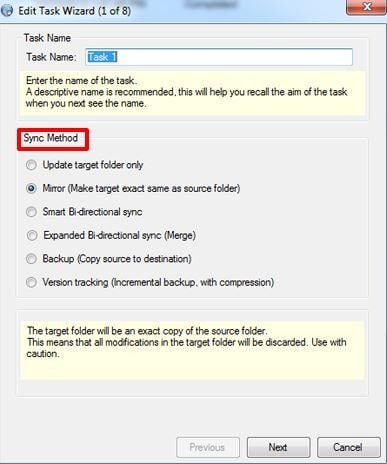
Passaggio 2: Seleziona il metodo di sincronizzazione
C’è un elenco di metodi di sincronizzazione. Una volta creata una nuova attività di sincronizzazione, devi sceglierne uno dall’elenco.
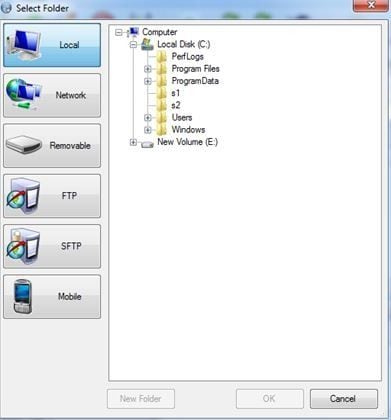
Passaggio 3: Seleziona le cartelle di origine
Preferisci probabilmente eseguire il backup o sincronizzare più cartelle di origine in una sola operazione! La sincronizzazione in tempo reale lo permette. Per prima cosa, controlla sul pannello "Connessione di origine" e scegli il pulsante "Aggiungi". Sfoglia le cartelle e seleziona quelle che vuoi sincronizzare. Clicca su "OK".
Passaggio 4: Seleziona la cartella di destinazione
Devi scegliere la cartella di destinazione. Questa è la posizione in cui occorre sincronizzare i file.
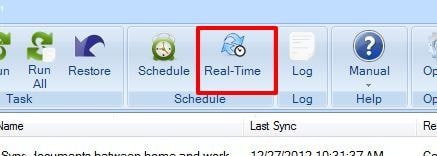
Passaggio 5: Sincronizza i tuoi file in tempo reale
Per sincronizzare automaticamente i file in modalità tempo reale, devi scegliere l’opzione "Attività di sincronizzazione" e il pulsante "Tempo reale". Se vuoi analizzare i file e sincronizzarli manualmente, puoi scegliere il pulsante "Esegui".
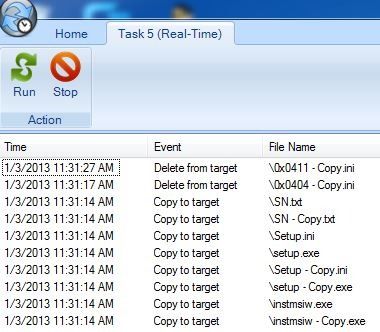
Passaggio 6: Sincronizza i tuoi file
Quando clicchi sul pulsante "Tempo reale" si apre una nuova scheda. Qui puoi vedere le azioni delle cartelle e dei file durante la sincronizzazione in tempo reale.
Per effettuare comodamente la sincronizzazione in tempo reale delle cartelle, si consiglia di utilizzare un software affidabile. Di seguito lo strumento più adatto.
Parte 4: Come eseguire la sincronizzazione in tempo reale delle cartelle con AOMEI Backupper?
Per eseguire una sincronizzazione oraria su Windows 10, AOMEI Backupper Professional è lo strumento migliore. Funziona anche su Windows 8/7, sincronizzando e facendo il backup dei file. Permette agli utenti di sincronizzare i file con cartelle condivise, unità cloud, cartelle locali e dispositivi NAS. Tutto ciò è possibile tramite la funzione "File Sync".
Che tu preferisca eseguire la sincronizzazione una volta a settimana, giornalmente o mensilmente, puoi utilizzare la funzione "Pianificazione" per impostarla. Inoltre, puoi utilizzare la funzione "Trigger eventi" per eseguire la sincronizzazione automatica dei file in base a eventi speciali. Questo avverrà in tempo reale.
Di seguito come eseguire la sincronizzazione in tempo reale in Windows tramite AOMEI Backupper.
Passaggio 1: Procurati il Software
Per prima cosa, installa AOMEI Backupper e poi avvialo.
Passaggio 2: Scegli File Sync
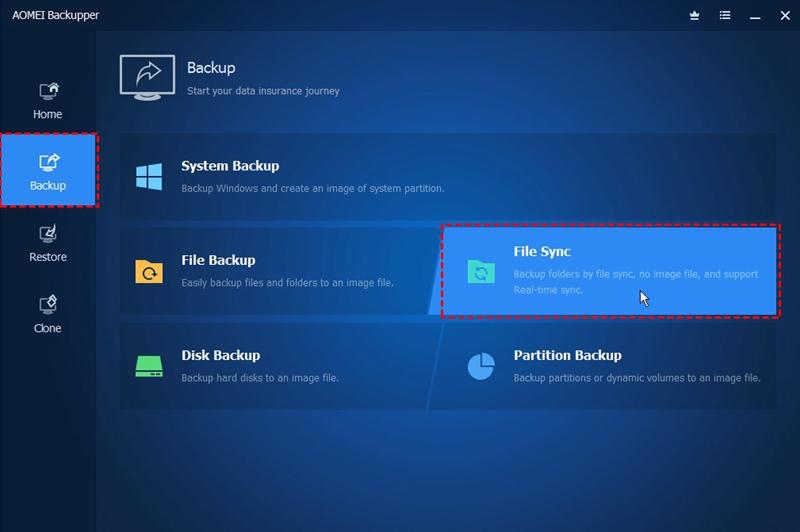
Fai clic su "Backup" nell'interfaccia principale. Quindi seleziona "File Sync".
Passaggio 3: Aggiungi le cartelle da sincronizzare
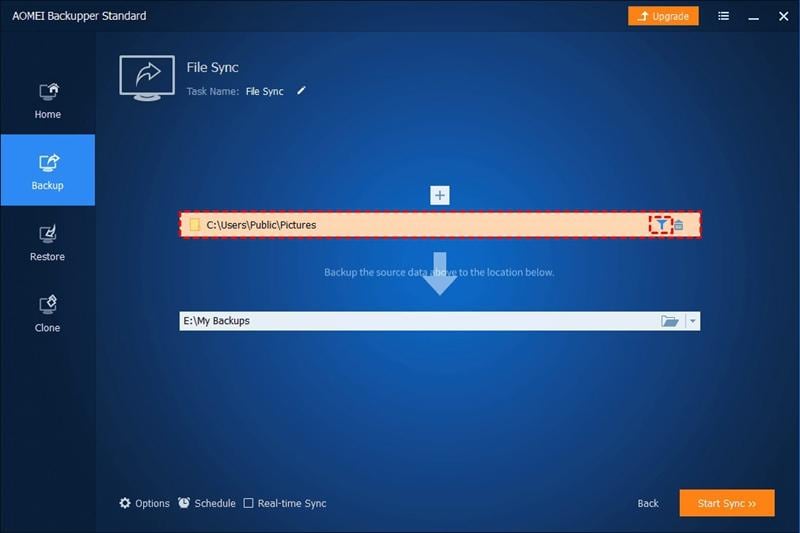
Anche se nominare il compito è opzionale, è utile se vuoi distinguerlo facilmente dagli altri compiti. Per selezionare la cartella da sincronizzare, seleziona "Aggiungi Cartella".
Passaggio 4: Aggiungere/Rimuovere cartelle extra
Questo passaggio serve se vuoi rimuovere o aggiungere file specifici dall’attività di sincronizzazione. Nella colonna cartella selezionata, vedrai un pulsante a forma di imbuto. Questa è l’opzione "Impostazioni Filtro" e cliccandoci sopra la imposterai. Per aggiungere cartelle all’attività di sincronizzazione, clicca sull’icona +.
Passaggio 5: Seleziona la destinazione
Qui devi scegliere dove archiviare la cartella. Quindi seleziona la posizione di destinazione.
Passaggio 6: Sincronizza in tempo reale
In fondo alla finestra, seleziona "Sincronizzazione in tempo reale". Si apre una finestra e qui ci sono due opzioni: puoi scegliere se sincronizzare anche le eliminazioni oppure no. Clicca su "OK".
Passaggio 7: Avvia la sincronizzazione
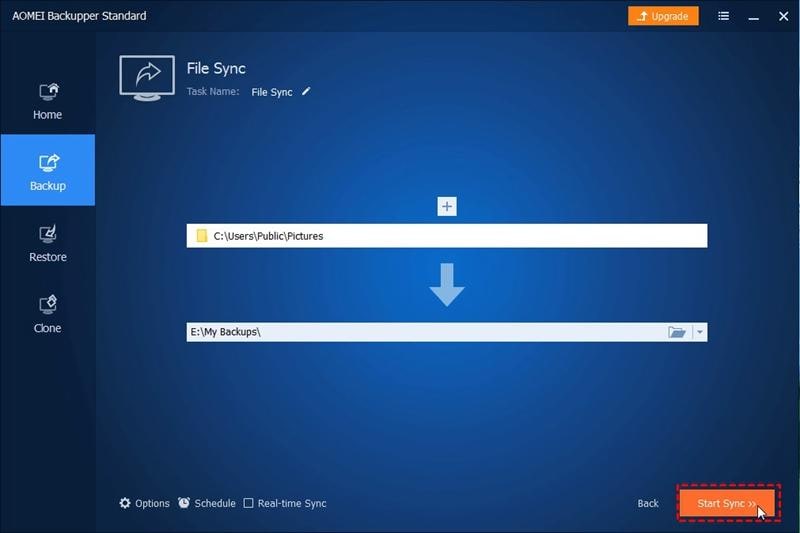
Per sincronizzare la prima volta, seleziona "Avvia Sincronizzazione". Non sarà necessario farlo le volte successive, perché la sincronizzazione sarà automatica.
Completando il Passaggio 7, non dovrai più trascinare e rilasciare file ogni volta che c’è una modifica. Potrai sincronizzarli automaticamente in tempo reale utilizzando AOMEI Backupper.
Conclusione
Gli utenti gestiscono i loro file su diversi dispositivi, cartelle e partizioni. Questo rende ancora più importante mantenere sincronizzati questi file. Un software di sincronizzazione in tempo reale garantisce che i file possano essere condivisi, trasferiti e salvati in tempo reale. AOMEI Backupper Professional è un programma di sincronizzazione file che rende tutto ciò semplice.
Usare il programma di sincronizzazione in tempo reale per Windows 10/8/7 è facile e il backup dei dati è senza problemi. Una volta ottenuto questo strumento, non avrai più bisogno di copiare e incollare i tuoi dati solo per proteggerli. Bastano pochi clic. Sarà utile se preferisci non utilizzare i servizi di cloud storage.







Alex Nappi
staff Editor