D: Come ripristinare il backup del server Windows su una macchina virtuale?
"È da un po' di tempo che uso il mio computer per memorizzare tutti i dati. Tuttavia, sono molto preoccupato per i miei dati, sono molto preziosi per me. Ho sentito dire che una macchina virtuale è il modo migliore per ripristinare il backup del server Windows. Sono disposto a convertire il mio computer fisico in una macchina virtuale Hyper-V. Ogni volta che provo a ripristinare il backup del server Windows su una macchina virtuale, fallisco. Voglio sapere le soluzioni durature, così da non dover mai più affrontare nessun ostacolo nel compiere questa operazione. Inoltre, vorrei anche capire le ragioni per l’ampio utilizzo delle macchine virtuali."
È molto ovvio che in questa era tecnologicamente avanzata, i dati siano molto preziosi per tutti. Tali problemi possono essere fonte di forte stress. Fortunatamente, in questa guida, troverai una soluzione semplice per la tua situazione. Hai a disposizione due metodi notevoli per risolvere efficacemente il problema. Inoltre, conoscerai anche le cause che portano la maggioranza delle persone nel mondo a utilizzare le macchine virtuali. In breve, ogni domanda che hai sulle macchine virtuali troverà risposta nella guida, devi solo leggerla con attenzione. Assicurati di seguire attentamente entrambi i metodi. Useremo anche software di terze parti.
Parte 1: Perché è necessario ripristinare il backup del server Windows su una macchina virtuale?
Ci sono molteplici condizioni e motivi per dover svolgere un compito come il ripristino del backup del server Windows su una macchina virtuale. Conoscere la ragione per cui così tante persone utilizzano le macchine virtuali aumenta sicuramente l’importanza di questo compito. Le macchine virtuali sono utilizzate da milioni di persone in tutto il mondo. La macchina virtuale è un’emulazione di un sistema informatico, si basa su architetture di computer e fornisce le funzionalità di un computer fisico. Ecco alcuni dei motivi per cui è necessario ripristinare il backup del server Windows su una macchina virtuale:
1. Per la sicurezza del sistema
La principale preoccupazione di chiunque voglia ripristinare il backup del server Windows su una macchina virtuale è quella di proteggere il sistema. Le persone suggeriscono di usare una macchina virtuale per il test del software. Questo perché il Microsoft Virtual Machine Converter (MVMC) può aiutare a convertire un computer fisico in una macchina virtuale Hyper-V.
2. Per la sicurezza dei dati
Oltre al sistema, la maggior parte della popolazione è anche preoccupata per la sicurezza dei propri dati. Il backup del server Windows permette di ripristinare un backup bare metal di server Windows 2008/2012/2016 su una qualsiasi macchina virtuale. Questa accessibilità è il motivo per cui tante persone preferiscono proteggere i dati in questo modo.
Parte 2: Come ripristinare il backup del server Windows su una macchina virtuale?
Questa è la parte principale della guida in cui ti verranno presentati alcuni dei metodi più adatti per ripristinare il backup del server Windows su una macchina virtuale. Ci sono principalmente due metodi per eseguire questa operazione. In uno di questi, useremo un software di terze parti per semplificare il processo. Inoltre, gli strumenti integrati di Windows saranno anch’essi utili per ripristinare il backup del server Windows su una macchina virtuale. Tutto ciò che devi fare è seguire tutti i metodi passo dopo passo:
Metodo 1: Crea una macchina virtuale dal backup del server Windows
Nel primo metodo, utilizzeremo lo strumento integrato di Windows chiamato backup del server Windows. Questo metodo non è troppo complesso, ma devi assicurarti di seguire tutti i passaggi con molta attenzione. Con questa procedura, potresti incontrare un errore o non riuscire a trovare il backup immagine durante la configurazione del ripristino. Tuttavia, devi assicurarti di aver creato il backup bare metal del server di origine tramite backup del server Windows e di averlo installato nel server manager.
Una volta completata la creazione del backup bare metal, occorre spostare il backup immagine del server sorgente sul disco virtuale della macchina virtuale su cui si desidera conservarlo. Ricorda che il backup bare metal del server Windows necessita di un ambiente WinPE per essere eseguito. Prima di seguire uno dei passaggi di seguito, assicurati di avviare la tua macchina virtuale da un disco di installazione di Windows o anche da un file ISO. Ora, segui attentamente i passaggi per ripristinare il server fisico sulla macchina virtuale senza sforzi:
Passaggio 1:Attendere che l'installazione di Windows sia completamente caricata. Una volta caricata, selezionare l'opzione "Ripristina il computer", senza scegliere "Installa ora".
Passaggio 2:Ti verrà fornita una serie di istruzioni. Devi seguirle e selezionare "Ripristina il computer utilizzando un'immagine di sistema creata in precedenza"
Passaggio 3:Si aprirà una nuova schermata, in cui sarà necessario individuare il backup immagine del server di origine e poi selezionare questa opzione. Puoi anche sfruttare la funzione di backup immagine su una posizione di rete.
Passaggio 4:Se lo desideri, puoi specificare opzioni di ripristino aggiuntive. Poi visualizzerai una schermata che ti chiederà una conferma. Scegli "Sì" per avviare il procedimento di ripristino. Questo processo può richiedere alcuni minuti.
Metodo 2: Un modo più semplice per ripristinare il backup del server Windows sulla macchina virtuale
Ora che hai usato gli strumenti integrati di Windows, ti sarai reso conto che mancano ancora alcune funzionalità importanti. Tuttavia, questo metodo prevede l'uso di software di terze parti che può offrirti molte funzioni utili. Questo è sicuramente un modo più facile ed efficiente per ripristinare il backup del server Windows su una macchina virtuale. In questo metodo, utilizzerai il fantastico AOMEI Backupper:
AOMEI Backupper
AOMEI Backupper è il software perfetto per questa operazione. Contiene tutte le funzionalità della versione Standard e offre strategie di backup e ripristino complete e affidabili per qualsiasi versione di Windows. Clone di sistema, strategie di backup, backup su disco dinamico, ripristino su hardware differente, unificazione immagini e molto altro sono disponibili. Oltre al backup, il software ti permette di sincronizzare automaticamente una chiavetta USB una volta collegata grazie a File Sync. Il software è compatibile con quasi tutti i sistemi operativi. Ci sono molte funzioni che questo software mette a disposizione. Puoi eseguire backup incrementali o differenziali per compiti programmati, ed è possibile programmare il backup in base a orari, giorni, settimane o mesi. Ora che conosci la sua versatilità, puoi utilizzarlo per ripristinare correttamente il backup del server Windows su una macchina virtuale:
Passaggio 1: Innanzitutto, devi scaricare e installare il fantastico AOMEI Backupper. Ora, avvia AOMEI Backupper sulla tua macchina virtuale. Se vuoi, hai anche l’opzione di avviare il server di destinazione dai supporti avviabili.
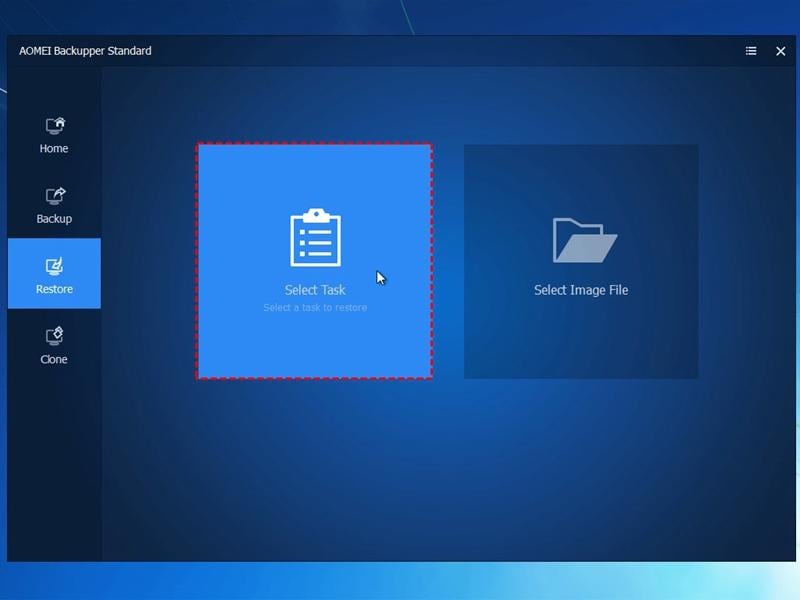
Passaggio 2: Successivamente, nell’interfaccia principale, devi fare clic su "ripristina" e selezionare l’opzione immagine per individuare l’immagine di sistema. Dopodiché, puoi selezionare se ripristinare parte o l’intero backup.
Passaggio 3: Dopo aver cliccato su "Avanti", puoi vedere un riepilogo e poi avviare il ripristino per iniziare il processo.
Conclusione
In questa guida ti sono stati presentati due dei migliori metodi per ripristinare il backup del server Windows su una macchina virtuale. Tuttavia, puoi facilmente capire che AOMEI Backupper ti offre un metodo molto più semplice. Ogni volta che hai bisogno di svolgere qualsiasi operazione, assicurati di utilizzare il miglior software disponibile sul mercato. Se non lo fai, perderai solo tempo.









Alex Nappi
staff Editor