D: Come ripristinare l'immagine di sistema da un hard disk esterno su Windows 10
"Qualche giorno fa stavo pensando di creare e ripristinare un'immagine di sistema sull'hard disk esterno in Windows 10. Il problema è che non riesco a svolgere nessuno di questi compiti, poiché non conosco bene le funzioni di questa finestra, inoltre non ho nessun software per farlo. Il problema è che il backup dell'immagine di sistema viene salvato sull'hard disk interno del computer, invece che su un disco esterno. Vorrei sapere se esiste un modo per crearlo e ripristinarlo su un hard disk esterno e, se sì, quali sono i passaggi più semplici per farlo."
Windows può presentarti diversi strumenti che possono sembrare difficili da utilizzare. Tuttavia, non c'è bisogno di andare in panico: puoi sicuramente risolvere questo problema e ripristinare l'immagine di sistema da un hard disk esterno. Esistono due modi principali per eseguire questa operazione, che vengono descritti in questa guida. Inoltre, scoprirai anche perché le persone creano e ripristinano l'immagine di sistema, così potrai conoscere meglio la situazione nei dettagli. Quindi, segui attentamente la guida per uscire da questa situazione fastidiosa.
Parte 1: Perché creare un'immagine di sistema su un hard disk esterno?
Per prima cosa, devi sapere cos'è un'immagine di sistema. L'immagine di sistema su Windows 10 è una copia esatta del sistema operativo, dei settori di avvio, delle impostazioni, dei programmi, del registro e dei file essenziali dell'unità C. L'immagine garantisce la protezione del computer e consente di ripristinare rapidamente la tua installazione di Windows 10.
Il motivo per cui si crea un backup dell'immagine di sistema su un hard disk esterno è che, se il computer subisce problemi come corruzione, attacco di virus o altri eventi imprevedibili, potrebbe diventare inutilizzabile per un certo periodo. Se non hai fatto un backup su un disco esterno, non sarai in grado di ripristinare l'immagine di sistema sul tuo computer, e questa sarebbe una grave perdita. Quindi, è meglio creare un'immagine di sistema su un hard disk esterno per evitare situazioni problematiche.
Parte 2: Come creare e ripristinare l'immagine di sistema di Windows 10 con lo strumento integrato di Windows?
Ora passiamo ai metodi per creare e ripristinare l'immagine di sistema. Windows sorprende sempre con una vasta gamma di strumenti. Considereremo prima lo strumento integrato di Windows per questo scopo. Quindi, prima di ripristinare l'immagine di sistema, devi prima crearne una sull'hard disk esterno. Segui questi passaggi per creare l'immagine di sistema con lo strumento integrato di Windows:
Creare un'immagine di sistema su un hard disk esterno
Passaggio 1:Collega correttamente l'hard disk esterno al tuo computer.
Passaggio 2:Nel secondo passaggio, apri "Impostazioni" > fai clic su "Aggiornamento e sicurezza" > "Backup" > "Vai a backup e ripristino" (se utilizzi Windows 7).
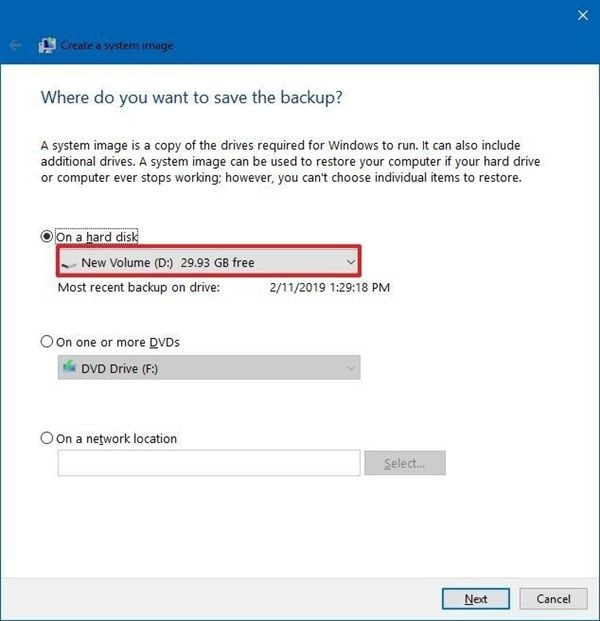
Passaggio 3:Ora, scegli l'opzione "Crea un'immagine di sistema" e, sul lato sinistro dello schermo, seleziona l'opzione "Su un disco rigido" sotto la voce "Dove vuoi salvare il backup". Inoltre, avrai un menu a tendina dei dischi rigidi: seleziona l'hard disk esterno.
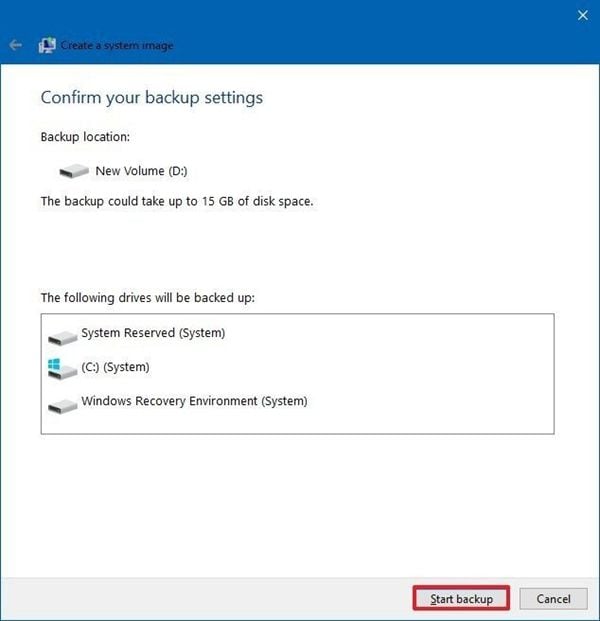
Passaggio 4:Fai clic su "Avanti" e poi su "Avvia backup". Ora attendi che venga creata la copia completa della tua immagine di sistema. Questo potrebbe richiedere qualche minuto.
Passaggio 5:Quando il backup è completato, ti verrà chiesto di creare un disco di riparazione del sistema (CD/DVD) per accedere alle opzioni di ripristino nel caso in cui il computer non riesca ad avviarsi.
Ripristinare un backup dell'immagine di sistema di Windows 10
Ora che hai imparato come creare un'immagine di sistema su un hard disk esterno, devi conoscere i passaggi per recuperare quel backup. Passando ai punti centrali della guida, esistono due situazioni per il processo di ripristino, segui attentamente i passaggi per ripristinare un backup dell'immagine di sistema di Windows 10:
Se il tuo computer si avvia normalmente, ripristinare l'immagine di backup di Windows 10 non è complicato. Basta seguire questo semplice passaggio: apri "Impostazioni" > vai su "Aggiornamento e sicurezza" > "Ripristino". Fai clic sul pulsante "Riavvia ora" nella sezione Avvio avanzato. Quando il computer si riavvia, vai su "Risoluzione dei problemi" > "Opzioni avanzate" > "Ripristino immagine di sistema" e segui le istruzioni per ripristinare l'immagine di sistema di Windows 10 che hai creato sull'hard disk esterno.
Se il computer non riesce ad avviarsi correttamente per qualsiasi motivo, segui questi passaggi dettagliati:
Passaggio 1:Collega correttamente l'hard disk esterno al computer e il disco di ripristino del sistema.
Passaggio 2:Ora riavvia il computer dal disco di riparazione. Inoltre, dovrai modificare le impostazioni del BIOS del sistema per assicurarti che possa avviarsi dal CD o DVD premendo "Delete/f2".
Passaggio 3:Quando si apre la finestra di configurazione, fai clic su "Avanti" > "Ripara il computer" nell'angolo in basso a sinistra > "Risoluzione dei problemi" > "Ripristino immagine di sistema" > poi scegli Windows 10.
Passaggio 4:Inoltre, seleziona l'opzione "Usa l'ultima immagine di sistema disponibile" e fai clic su "Avanti".
Passaggio 5:Nell'ultimo passaggio, se desideri ripristinare l'immagine di sistema su un nuovo disco, devi selezionare l'opzione "Formatta e ripartiziona il disco". Tieni presente che questa opzione cancellerà tutte le partizioni e i dischi esistenti sul tuo computer. Infine, clicca su "Avanti" > "Fine" > "Sì" per avviare il ripristino dell'immagine di sistema di Windows 10 dall'hard disk esterno.
Parte 3: Come creare e ripristinare l'immagine di sistema in Windows 10 con AOMEI Backupper?
Se hai provato lo strumento integrato di Windows per creare e ripristinare l'immagine di sistema su un hard disk esterno e non sei soddisfatto o trovi quel metodo troppo complicato, puoi utilizzare l'eccellente AOMEI Backupper per una soluzione semplificata. AOMEI Backupper offre i passaggi più semplici per risolvere questa situazione.
Creare un'immagine di sistema di Windows con AOMEI Backupper
Per prima cosa impara a creare un'immagine di sistema sull'hard disk esterno, segui attentamente i passaggi:
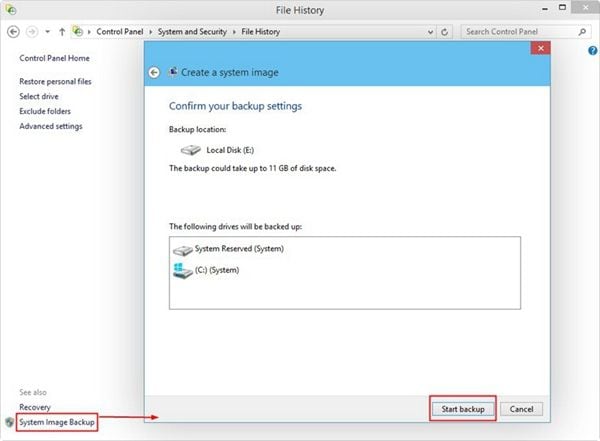
Passaggio 1.Apri il Pannello di controllo, vai su Sistema e sicurezza > Cronologia file, quindi fai clic su Backup immagine di sistema nell'angolo in basso a sinistra. Oppure puoi digitare direttamente "backup e ripristino" nella barra di ricerca e selezionarlo dai risultati.
Passaggio 2.Collega l'hard disk esterno al computer e selezionalo come percorso di destinazione, poi clicca su Avanti.
Passaggio 3.Conferma le impostazioni di backup e clicca su avvia backup
Recuperare l'immagine di sistema
Una volta che hai creato l'immagine di sistema di Windows, è arrivato il momento di recuperarla usando AOMEI Backupper, segui attentamente questi passaggi:
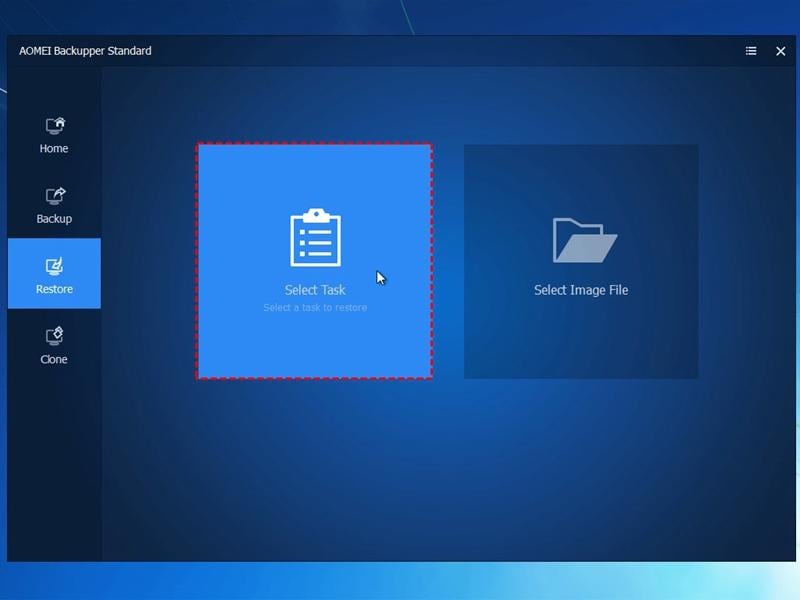
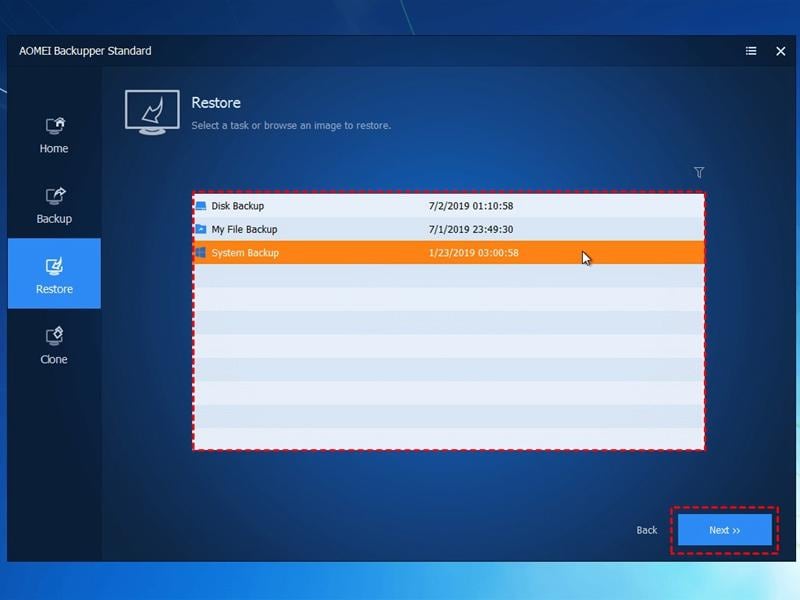
Passaggio 1:Scarica e lancia AOMEI Backupper, una volta scaricato apri l'applicazione. Nel menu a sinistra, seleziona Ripristina, quindi fai clic su Seleziona attività o Seleziona file immagine.
Passaggio 2:Ora seleziona l'immagine di backup sull'hard disk esterno e clicca sul pulsante Avanti per ripristinare l'immagine di sistema al momento in cui è stato creato il backup.
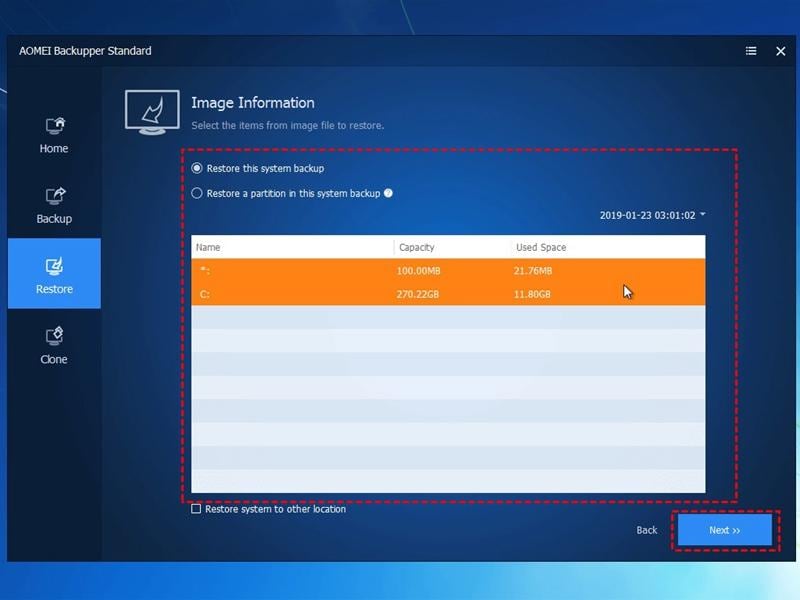
Passaggio 3:Inoltre, scegli l'opzione desiderata per ripristinare l'immagine intera o solo una parte e clicca su Avanti.
Passaggio 4:Nell'ultimo passaggio, sulla pagina "Riepilogo operazione", visualizza l'anteprima delle operazioni che verranno eseguite. Poi clicca su Avvia ripristino. Attendi il completamento del processo, poi clicca su Fine. Il tempo di attesa può variare a seconda della dimensione dell'immagine di sistema da ripristinare.
Conclusione
Windows è usato in tutto il mondo. Non c'è dubbio che possono verificarsi diversi incidenti quando si lavora con sistemi operativi e dispositivi di archiviazione di un computer. Se desideri creare o ripristinare un backup dell'immagine di sistema, non preoccuparti: puoi risolvere facilmente il problema seguendo alcuni semplici metodi. Ricorda solo di controllare la salute del tuo sistema Windows a intervalli regolari. Così saprai quando è il momento giusto per creare un backup. Mettere in sicurezza i tuoi dati deve essere la priorità assoluta: prima di applicare qualsiasi metodo qui sopra, assicurati di essere in grado di eseguire tutti i passaggi. Il consiglio degli esperti è di utilizzare il miglior software disponibile, come AOMEI Backupper.









Alex Nappi
staff Editor