Sto eseguendo un backup di Windows con un'immagine di sistema che viene salvata su un hard disk esterno Seagate. Ogni volta che effettuo il backup, mi dice che ci sono file che sono stati saltati e che il backup non è stato completato correttamente. Ho controllato i file e si trovavano sull'unità F, ma non ho più una unità F nel mio computer. Inoltre, quando accedo all'hard disk, dice che il backup e l'immagine di sistema non occupano spazio. 0 byte. Come posso fare in modo che il mio computer completi correttamente il backup?
Quando clicchi sull'opzione avvia backup per procedere con il processo, a volte il sistema non riesce ad avviare il backup e appare un messaggio di errore sullo schermo, ad esempio, il backup di Windows 7 non funziona (se usi Windows 7) oppure l'ultimo backup non è stato completato correttamente su Windows 10 (se stai usando Windows 10). Principalmente, questo errore di backup è collegato a Windows 7 e 10. L'errore può essere causato da problemi legati alla posizione di archiviazione, come il disco esterno o malfunzionamenti del sistema. Questo articolo spiegherà tutte le cause e le soluzioni.
Creare un backup dei tuoi dati per proteggerli e renderli sicuri è fondamentale e li protegge da qualsiasi perdita dovuta a crash di sistema. A volte, a causa di problemi di spazio, il backup non funziona ma questo può essere risolto rimuovendo i dati non importanti. Se si continua a ricevere un errore, ossia il backup di Windows non viene completato, potrebbe essere legato al supporto di archiviazione o al file selezionato per il backup. Attacchi di virus o malware, corruzione dei file o file non accessibili possono impedire al sistema di effettuare il backup. In quest'articolo scoprirai tutte le ragioni della mancata riuscita del backup, insieme alle soluzioni più efficaci per risolvere il problema. Ecco gli argomenti che verranno trattati in dettaglio.
Parte 1: Problema del backup di Windows non completato correttamente
Come menzionato sopra, può essere il supporto di archiviazione, come una USB esterna o un hard disk con partizioni corrotte o settori danneggiati, può essere il file/cartella selezionati per il backup, può essere il file corrotto o l'inaccessibilità a dati specifici per il backup che può causare l'errore, ossia il backup di Windows non viene completato, oppure, se stai lavorando su un nuovo backup, puoi vedere il messaggio "l'ultimo backup non è stato completato correttamente". Tutto quello che devi fare è cliccare su opzioni e visualizzare i dettagli dell'errore nel registro eventi.
Parte 2: Cause del backup di Windows non completato correttamente
Come detto in precedenza, ci sono alcuni motivi specifici che causano l'ultimo backup non è stato completato correttamente oppure errore di backup non completato di Windows. Ciò può derivare da problematiche tecniche legate al supporto di archiviazione scelto per salvare i dati di backup, ai dati stessi o ai file system. Ecco alcune delle possibili cause del messaggio di errore.
Settori danneggiati o partizioni scelte come posizione per archiviare i dati di backup
Hard disk esterni corrotti
Problemi di timeout durante il trasferimento dei dati su USB o disco esterno
Il file selezionato per il backup è corrotto o inaccessibile
Attacchi di virus o malware
Potenziali errori dei dispositivi I/O
Tutte le cause sopra indicate ostacolano il processo di backup e se in questo frangente il sistema va in crash per qualsiasi motivo, rischi una perdita di dati.
Parte 3: Come risolvere il problema del backup di Windows non completato correttamente
Una volta individuata la reale causa del fallimento del backup, il passaggio successivo è trovare una soluzione al problema e procedere con il backup per evitare qualsiasi perdita di dati. Ecco quattro modi efficaci con cui puoi risolvere il problema del backup di Windows non completato, gratuitamente.
Controlla e ripara il disco sia sull'unità sorgente del backup che su quella di destinazione. Apri il prompt dei comandi e usa chkdsk C: /f per controllare l'unità C. Nell'unità C, seleziona la partizione e clicca su proprietà > strumenti e poi seleziona la verifica degli errori.
Assicurati che l’unità di backup sia ben collegata al computer. Un collegamento lento o difettoso può ostacolare il trasferimento dei dati e generare un timeout, che causerà l’interruzione del backup con il messaggio di errore. Per questo, puoi controllare lo stato del disco esterno nelle Gestione Disco.
Esegui una scansione completa del computer con un antivirus ed elimina i file sospetti. Usa un potente antivirus per escludere qualsiasi attacco di virus o malware che corrompe i file o i filesystem da salvare in backup.
Elimina i backup vecchi o le copie shadow di volume e poi prova nuovamente il backup. Questo libererà spazio per quello nuovo e il sistema non confonderà tra le cartelle identiche.
Se nessuna di queste soluzioni funziona, l'unica soluzione rimasta è utilizzare un software di backup di terze parti.
Parte 4: Alternativa al backup di Windows non completato correttamente
Quando ti resta solo l’opzione di usare un software di terze parti per risolvere l’errore l'ultimo backup non è stato completato correttamenteoppure il backup di Windows non è stato completato, allora UBackit Data Backup è la soluzione da provare. Questo software è ottimo per creare backup di successo in poco tempo. Ecco alcune delle sue caratteristiche principali.
Effettua il backup di file di Outlook, dischi, partizioni, cartelle, e offre backup e ripristino con un solo clic.
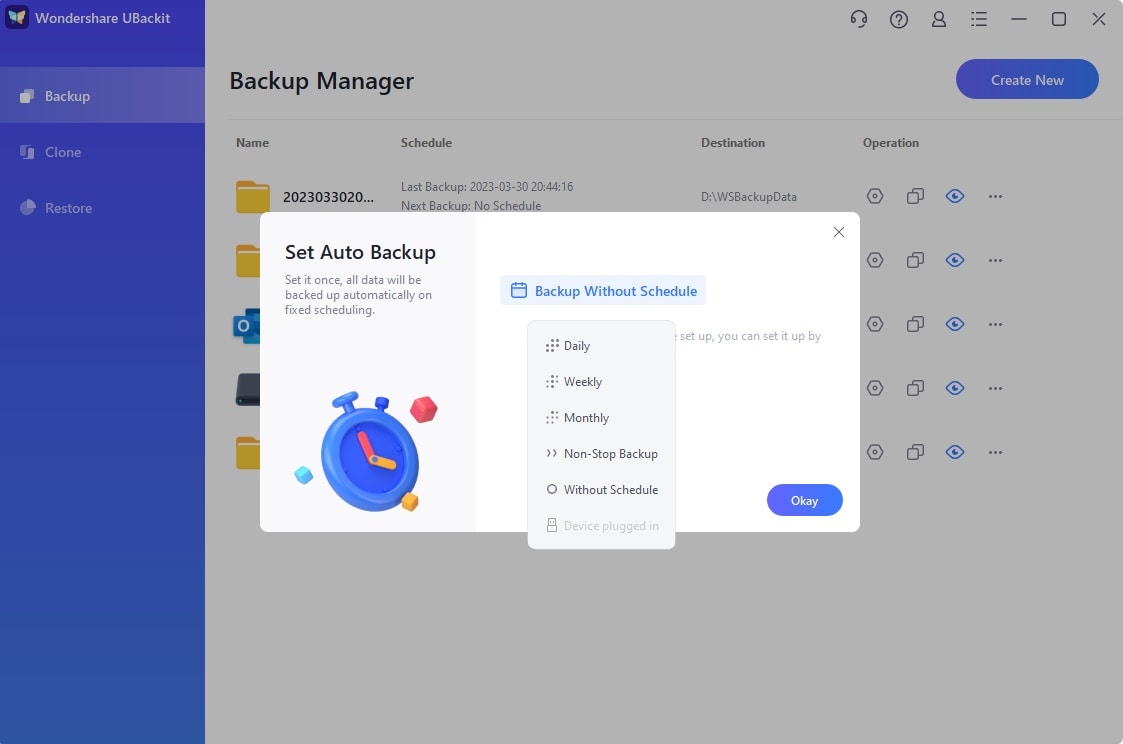
Consente backup automatici per file e dischi, ossia backup di file specifici giornalieri, settimanali o mensili.
Hai a disposizione backup completi, incrementali e differenziali per le attività programmate.
Ecco ora la procedura passo-passo da seguire per utilizzare il software e risolvere il problema di backup l'ultimo backup non è stato completato correttamenteoppure backup di Windows non viene completato.
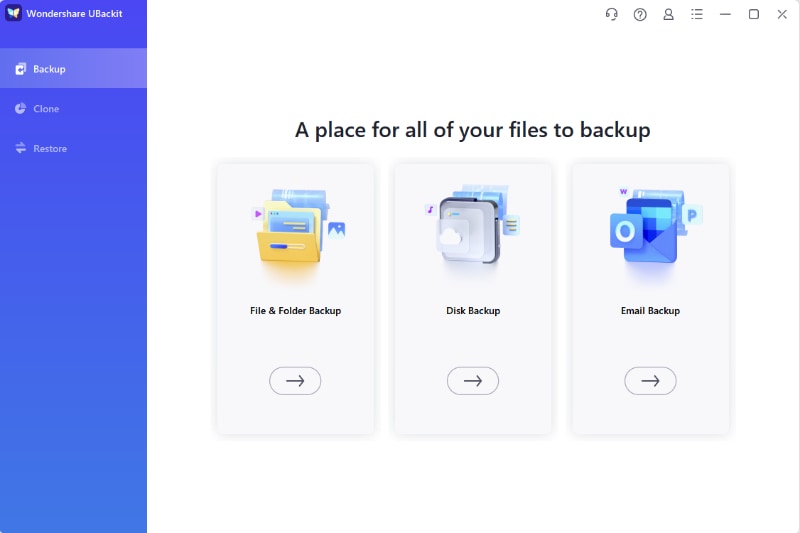
Passo 1:Scarica e avvia il software sul tuo dispositivo. Nell'interfaccia principale del programma, seleziona l'opzione Crea Nuovo e poi Backup Disco.
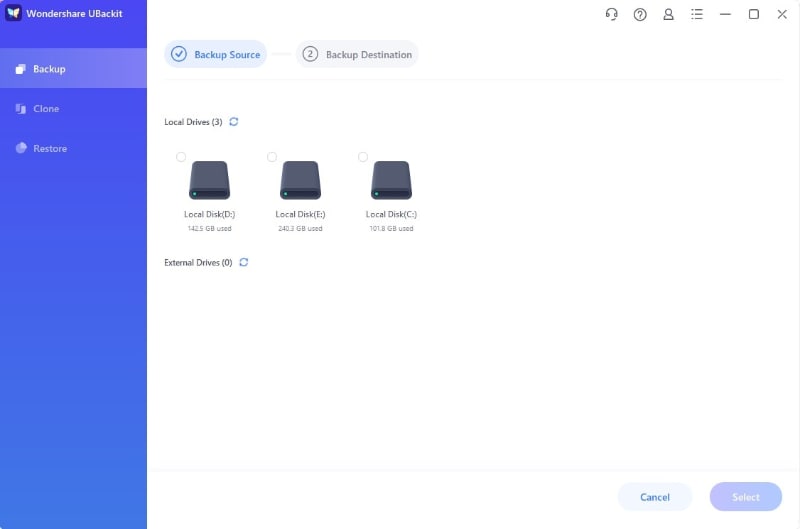
Passo 2:Il backup disco include l’intero drive da salvare. Ora devi selezionare l’unità che vuoi salvare e cliccare su Seleziona per continuare.
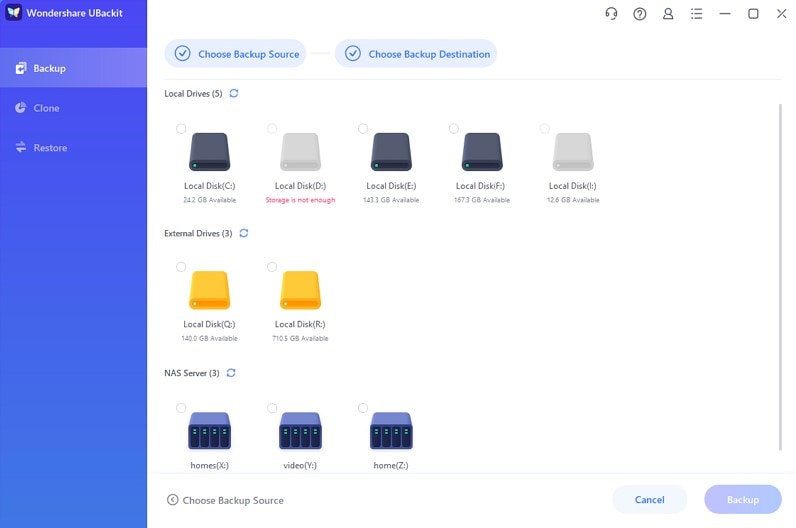
Passo 3:Ora seleziona la destinazione dove vuoi conservare il backup. Clicca su Seleziona, e il processo di backup inizierà.
Passo 4:Occorreranno alcuni secondi o minuti per completare il processo, a seconda della dimensione e del volume dei file.
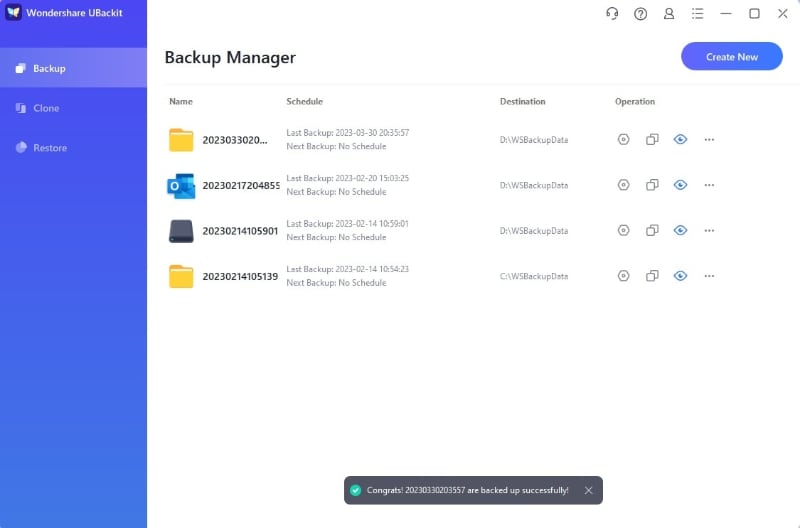
Passo 5:Troverai tre opzioni in basso una volta che il backup è stato completato con successo. Cliccando su Pianifica puoi impostare un backup automatico giornaliero, settimanale o mensile come desideri.
Quindi, se il tuo sistema non riesce a completare il backup, ora conosci le vere ragioni dell’errore. Può essere qualunque cosa, come corruzione del supporto di archiviazione, settori danneggiati, file corrotti, errori di timeout, o file inaccessibili. A volte errori di dispositivi I/O possono ostacolare il processo. In questo caso puoi avviare il prompt dei comandi, verificare la connessione del supporto esterno selezionato come destinazione, puoi eseguire software antivirus per escludere attacchi di virus o malware che corrompono il sistema, o eliminare i backup vecchi per evitare conflitti tra cartelle identiche. Un’altra soluzione è usare un software di backup di terze parti. Questo articolo ti ha proposto UBackit Data Backup per risolvere il problema del backup di Windows non completato correttamentein questo contesto. Si tratta di un software potente che esegue backup file per file. È un software affidabile, molto più veloce e sicuro da usare.








Alex Nappi
staff Editor