D: Come risolvere il problema "system writer non trovato nel backup"?
"Recentemente, ho riscontrato un problema con il backup di Windows Server. Ho appena installato la funzione di backup di Windows Server e quando provo a creare un backup, compare sempre l'errore che il system writer non è stato trovato nel backup. Questo problema sta ostacolando il mio rendimento accademico. Sto usando Windows Server 2008. Vorrei conoscere i passaggi sicuri e veloci per uscire da questa situazione problematica. In secondo luogo, vorrei saperne di più su questo errore, così da potermi tutelare in futuro. Inoltre, voglio sapere cos'è il system writer."
Errori come questi possono verificarsi utilizzando un computer. La buona notizia è che puoi liberartene facilmente in poco tempo. In questa guida scoprirai cos'è il system writer. Inoltre, conoscerai tutte le possibili cause di questo dilemma, così da affrontarlo meglio in futuro. Infine, troverai i metodi rapidi per risolvere l’errore “system writer non trovato nel backup”. Ti basterà seguire correttamente la guida. Ogni metodo menzionato nella guida si applica a questo errore.
Il sistema operativo del tuo computer fornisce servizi crittografici che utilizzano questo system writer di shadow copy. Il system writer viene anche utilizzato per sostituire e enumerare i file di sistema quando la firma di un file di sistema è diversa da quella archiviata nel database del catalogo di sicurezza. Il system writer è una parte essenziale del tuo computer. È importante affinché il computer svolga senza problemi molteplici funzioni.
Parte 2: Errore: il system writer non è stato trovato nel backup
Prima di procedere alle soluzioni, è necessario conoscere in dettaglio l’errore. Il problema del "system writer non trovato nel backup" si verifica di solito quando si vuole eseguire un backup dello stato del sistema. La maggior parte delle persone utilizza il backup di Windows Server su Windows Server 2008, che è il motivo principale per cui si verifica l’errore. Tuttavia, ci sono anche molte altre cause per questo problema.
Parte 3: Perché il system writer non è stato trovato nel backup?
Ora che sai cos’è il system writer e quando si verifica questo problema, sorge la domanda più importante: perché si verifica l’errore del "system writer non trovato nel backup"? Queste sono alcune delle ragioni dietro la comparsa di questo errore:
Il motivo più comune del problema è che Windows Server limita qualsiasi directory che contenga più di 1.000 sottodirectory. Visual Studio 2012 di solito installa più sottodirectory di quelle consentite nella cartella C:\windows\Microsoft.Net. Questo è il motivo per cui, quando il system writer tenta di eseguire il backup della cartella, appare l'errore all’utente.
Oltre al motivo sopra menzionato, anche i problemi di permessi possono causare questo errore. Principalmente in C:\Windows\WinSXS e C:\windows\Microsoft.Net. Ma anche i problemi di permessi con il servizio COM + Event system sono responsabili di questo errore. Questi sono i due principali problemi di permessi che causano l’errore.
Parte 4: Come risolvere il problema "system writer non trovato nel backup"?
Le cause servono solo a renderci più consapevoli di questo errore in futuro. In questa sezione centrale della guida elencheremo alcuni dei metodi comuni per affrontare l’errore "system writer non trovato nel backup". Il tuo scenario potrebbe verificarsi per qualsiasi motivo, ma segui tutti i metodi per ottenere risultati migliori:
Metodo 1: Scegli un potente software di backup
La soluzione migliore da applicare in questa situazione è utilizzare il miglior software di backup disponibile sul mercato. Questo è il rimedio più semplice ed efficace a questo errore. In questo metodo occorre utilizzare AOMEI Backupper:
AOMEI Backupper
Questo è il più notevole software di backup e ripristino che contiene tutte le funzionalità dell'Edizione Standard, fornisce strategie complete e affidabili di backup e ripristino per ogni versione di Windows. Clonazione del sistema, Schema di backup, Backup di dischi dinamici, Ripristino su hardware differente, Unione delle immagini, ecc. e molte altre funzioni utili e diversificate sono disponibili. Non solo backup: il programma consente inoltre la sincronizzazione automatica di una chiavetta USB quando collegata, grazie a File Sync. Questo software racchiude moltissime funzioni. È il miglior software disponibile sul mercato; usalo per eliminare l’errore. Segui i passaggi per utilizzare il software:
Passaggio 1:Apri il tuo computer. Scarica e installa il software sul PC. Una volta fatto, avvialo.
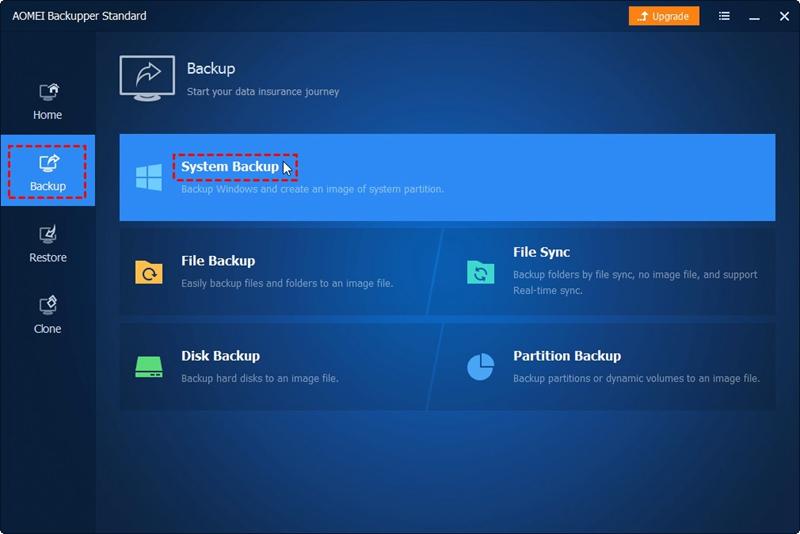
Passaggio 2:Nella schermata principale, scegli la scheda di backup e poi seleziona backup del sistema.
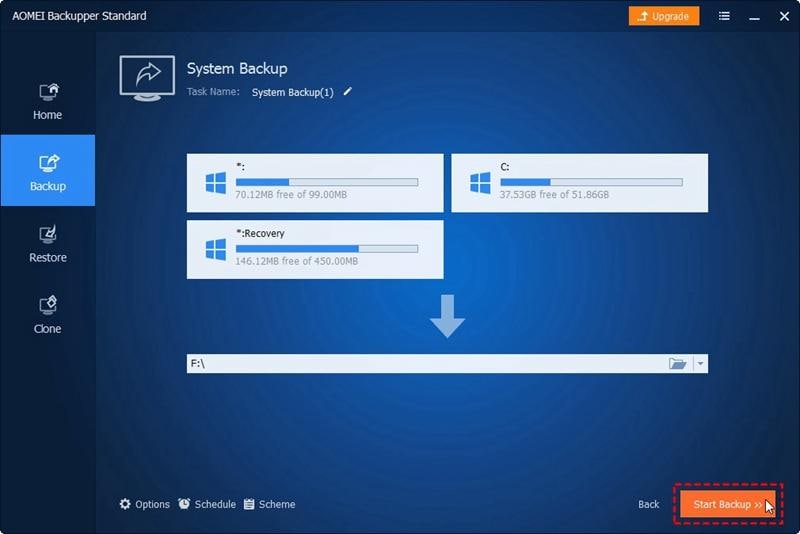
Passaggio 3:Il software sceglierà automaticamente la sorgente per te. Una volta fatto ciò, seleziona la destinazione.
Passaggio 4:In fondo alla schermata, troverai l’opzione Modalità di backup nella scheda delle opzioni. Questa opzione consente al programma di eseguire il backup dei dati senza interrompere i processi. Devi selezionare la modalità incorporata di AOMEI dall’elenco a discesa.
Passaggio 5:Nella schermata delle impostazioni del backup, devi scegliere "generale" per impostare la compressione e la crittografia del backup. Successivamente, avvia il backup. Puoi anche scegliere l’opzione di pianificazione per ottenere backup automatici.
Metodo 2: Avvia o riavvia i servizi
In questo metodo puoi utilizzare i servizi locali per avviare o riavviare dei servizi. Segui i passaggi per farlo:
Passaggio 1:Per prima cosa, premi il tasto Windows e R per aprire la finestra Esegui. Qui, digita service.msc e premi invio. Trova i servizi e fai click destro su ciascuno per vedere l’opzione di avvio.
Passaggio 2:Questi sono i servizi che puoi avviare o riavviare:
COM + Event system
COM + Application system
Coordinatore transazioni distribuite
Provider software shadow copy di Microsoft
Servizio copia shadow del volume
Servizio esecuzione remota di rete
Servizio crittografico
Passaggio 3:Dopo averlo fatto, verifica se il problema persiste.
Metodo 3: Modifica i permessi di accesso della cartella Winsxs
Come menzionato prima, i problemi di permessi possono causare questo errore. Devi modificare i permessi di accesso della cartella Winsxs per risolvere il problema. Segui questi passaggi:
Passaggio 1:Per prima cosa, esegui il prompt dei comandi come amministratore.
Passaggio 2:Nel prompt dei comandi, digita i seguenti comandi e premi invio dopo ciascuno di essi.
Takeown/f%windir%\winsxs\temp\pendingrenames/ a
icacls %windir%\winsxs\temp\pending renames/ grant "NT AUTHORITY SYSTEM: (RX)"
Passaggio 3:Devi assicurarti che il system writer sia elencato in vssadmin. Poi prova il backup VSS con Windows Server Backup.
Metodo 4: Apporta alcune modifiche alla sicurezza COM
Puoi anche apportare alcune modifiche alla sicurezza COM per risolvere questo problema. Segui i passaggi seguenti:
Passaggio 1:Per prima cosa, premi i tasti Windows e R per aprire la finestra Esegui. Nella finestra, digita "dcomcnfg" e premi invio.
Passaggio 2:Naviga su servizio componenti\computer\mycomputer
Passaggio 3:Devi fare click destro su "my computer" e aprire le proprietà.
Passaggio 4:Seleziona l’opzione di sicurezza COM e clicca su modifica predefiniti
Passaggio 5:Nell’ultimo passaggio, clicca sul pulsante AGGIUNGI nella nuova finestra e aggiungi un account di servizio di rete all’elenco dei permessi. Assicurati che sia selezionato l’accesso locale e hai terminato.
Conclusione
Il problema del "system writer non trovato nel backup" è piuttosto ostinato. Tuttavia, tutto ciò che devi fare è seguire i metodi adatti per risolverlo. Non dimenticare di usare AOMEI Backupper per superare questo problema.









Alex Nappi
staff Editor