SettingSyncHost.exe o Host Process for Setting Synchronization è un processo nativo di Windows che è responsabile della sincronizzazione delle impostazioni del tuo computer, sulla base dell'account Microsoft o Outlook collegato al sistema operativo insieme agli altri dispositivi connessi a questo account Microsoft o Outlook. Talvolta questo processo raggiunge livelli elevati di utilizzo della CPU, e ciò può influire drasticamente sulle prestazioni del tuo computer. Fortunatamente, si tratta di un problema semplice da risolvere. In questo articolo ti spiego come.
Parte 1: Metodi per Host Process for Setting Synchronization con consumo elevato della CPU
D: Come risolvere l'errore di utilizzo elevato della CPU da parte di Host Process for Setting Synchronization?
Negli ultimi anni, la sincronizzazione è diventata uno strumento fondamentale nei sistemi operativi Windows. Questa importanza deriva dal fatto che è sempre più comune per le persone avere più dispositivi collegati allo stesso account Microsoft. Grazie alla sincronizzazione, è possibile creare un ambiente personalizzato per ogni utente.
L'elevato consumo della CPU derivante dal processo SettingSyncHost.exe è un problema relativamente comune, e ci sono diversi modi per risolverlo. Tuttavia, è importante ricordare che ogni metodo funziona in modo diverso, quindi è probabile che non tutte le alternative siano adatte al tuo caso specifico.
Al giorno d’oggi, i metodi esistenti per risolvere questo problema sono piuttosto semplici da attuare; se uno di questi metodi non risolve il problema, puoi provare gli altri senza perdere troppo tempo.
Parte 2: Panoramica di Host Process for Setting Synchronization
Host Process for Setting Synchronization o SettingSyncHost.exe è un processo nativo di Windows. Questo processo si occupa di sincronizzare le informazioni e le impostazioni di Windows tra i dispositivi collegati al tuo account Microsoft. Questa operazione richiede una connessione internet per trasferire dati da un dispositivo all'altro e molteplici fattori possono ostacolare il corretto funzionamento di questo servizio. Tuttavia, nella maggior parte dei casi il problema nasce quando un file di registro di sistema si corrompe o è incompatibile con il suo ambiente.
Come puoi immaginare, il servizio di sincronizzazione non smetterà necessariamente di funzionare se non riesce a sincronizzare correttamente le informazioni; al contrario, ripeterà il processo indefinitamente fino a raggiungere il suo obiettivo. Per questo motivo, la CPU del tuo computer lavorerà molto più del necessario.
Parte 3: Come risolvere l'errore di utilizzo elevato della CPU da parte di Host Process for Setting Synchronization?
Come ho già menzionato, esistono diversi metodi per risolvere il problema del consumo elevato della CPU. Di seguito ti spiego ciascuno di essi, ricorda che se uno non risolve il problema puoi provarne un altro.
Metodo 1: Aggiorna Windows:
Può sembrare sorprendente, ma Windows non è perfetto e viene utilizzato ogni giorno da milioni di utenti, aumentando la velocità con cui vengono individuate vulnerabilità e errori nel sistema. Quando ciò accade, il team di sviluppo Microsoft crea correzioni per questi problemi, modificando la struttura originale del sistema operativo. Tieni presente che col tempo un sistema operativo non aggiornato può entrare in conflitto con altre configurazioni, generando ogni tipo di problema. Tuttavia, questo problema è semplice da risolvere tramite gli strumenti di aggiornamento automatico di Windows.
Passo 1: Apri lo strumento Windows Update
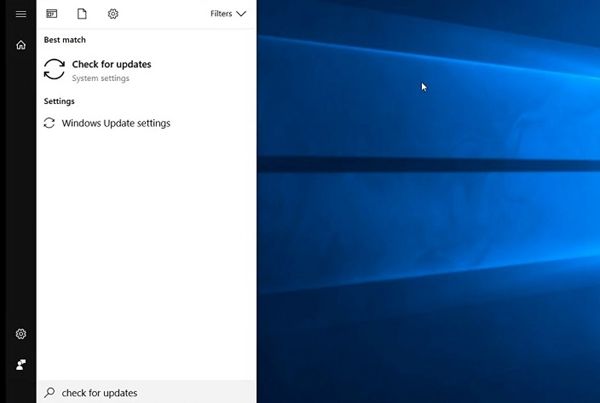
La prima cosa da fare è andare nel menu Start di Windows, scrivere Verifica aggiornamenti e cliccare sul collegamento rapido.
Passo 2: Avvia l’analisi
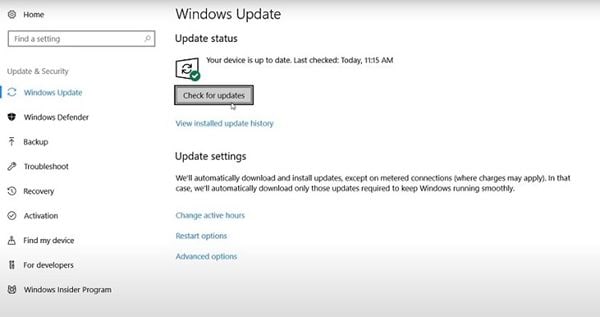
Comparirà una finestra come questa e qui devi cliccare sul pulsante verifica aggiornamenti. Dopo aver premuto il pulsante, Windows cercherà e installerà automaticamente gli aggiornamenti disponibili.
Passo 3: Riavvia il PC
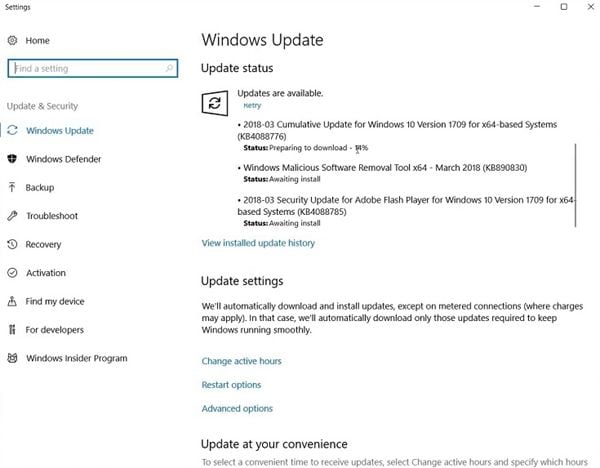
Quando gli aggiornamenti saranno terminati, vedrai un riepilogo come quello mostrato nell'immagine. Ora tutto ciò che devi fare è riavviare il PC.
Metodo 2: Aggiungi la proprietà su una chiave di registro:
Questo metodo consiste nel concedere permessi di controllo sui servizi di sincronizzazione all'utente. È importante ricordare che la configurazione di molti computer (specialmente quelli assegnati dalle aziende per scopi lavorativi) limita alcune funzioni del sistema operativo, per ottimizzare le prestazioni del computer per il lavoro. Tuttavia, ciò può causare vari tipi di errori e instabilità nel sistema operativo.
Passo 1: Apri l’editor del registro
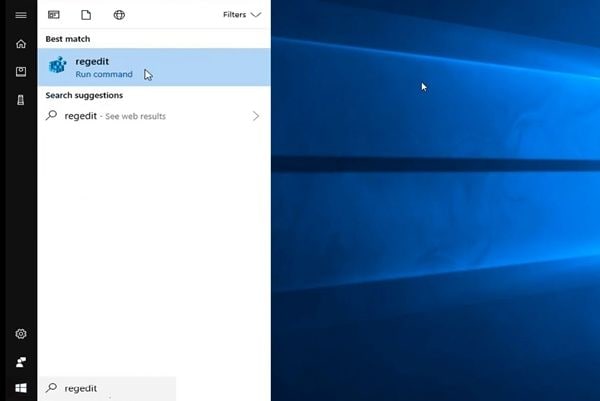
La prima cosa da fare è andare nel menu di Windows, scrivere Regedit e cliccare sul collegamento rapido, quello con l’icona blu.
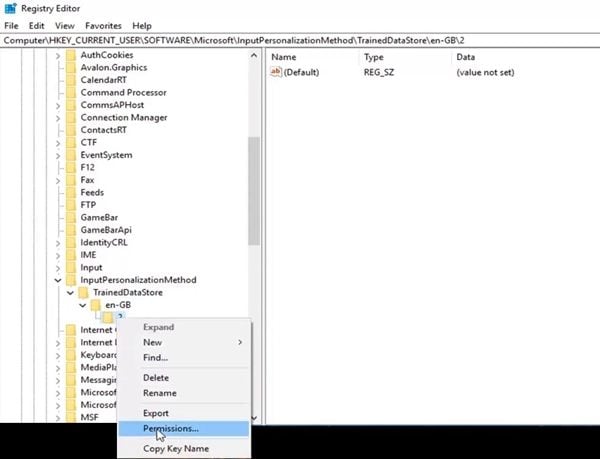
Passo 2: Trova la cartella en-GB\2
Dentro l’editor del registro, puoi cliccare sulle frecce accanto alle icone delle cartelle per visualizzare i contenuti e andare alla posizione successiva.
Una volta trovata la cartella en-GB \ 2, clicca con il tasto destro su di essa e seleziona l’opzione Permessi…
Passo 3: Aggiungi permessi
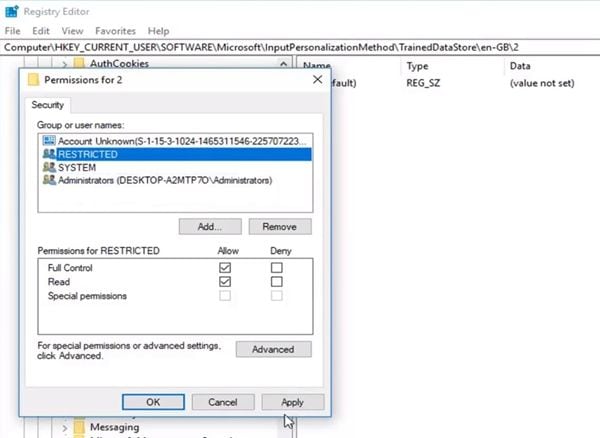
Comparirà una finestra come questa. Qui devi selezionare il tuo utente nella sezione Gruppo o nomi utente: e spuntare la casella Consenti nell'opzione Controllo completo della sezione Permessi per (Nome utente).
Metodo 3: Disattiva il processo di sincronizzazione e sostituiscilo con software specializzato:
Un modo molto efficace per risolvere questo problema è semplicemente disattivare i processi automatici di sincronizzazione di Windows. Vale la pena menzionare che il servizio di sincronizzazione di Windows sincronizza solo alcune impostazioni del sistema operativo come tema, preferenze linguistiche, accessibilità e password. Molte volte, queste impostazioni possono essere facilmente regolate su altri dispositivi, quindi non varrebbe la pena sincronizzarle. Tuttavia, se desideri sincronizzare altri tipi di file puoi utilizzare software professionali di sincronizzazione e backup dei dati.
Ti consiglio AOMEI Backupper. Questo strumento ha tutto ciò di cui hai bisogno per automatizzare qualsiasi processo di sincronizzazione senza influire sulle prestazioni o sull’integrità del sistema operativo; inoltre, ha un’interfaccia utente estremamente intuitiva ed ergonomica.
Per questo processo, ci sono due opzioni che ti consentono di sincronizzare i dati tra più computer. La prima avviene tramite una posizione di rete, per la quale avrai bisogno di creare una cartella e condividere l’accesso ad essa tramite il gruppo Home da uno o più computer di destinazione. La seconda opzione prevede l’utilizzo di un servizio di archiviazione cloud, nel qual caso avrai bisogno di un account di uno di questi servizi con spazio sufficiente e collegare l’account ai dispositivi su cui vuoi sincronizzare le informazioni.
Passo 1: Crea una cartella di rete
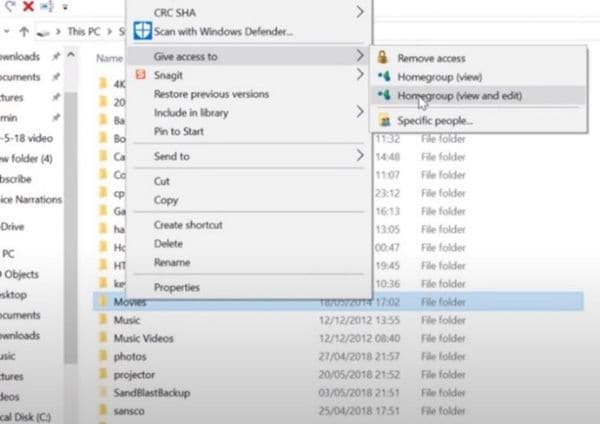
Sul computer di destinazione, vai dove vuoi archiviare tutte le informazioni derivanti dal processo di sincronizzazione. Poi clicca con il tasto destro su uno spazio vuoto per creare una nuova cartella, ora clicca con il tasto destro sulla cartella e porta il cursore sull’opzione Concedi accesso a, questo ti permetterà di vedere le opzioni correlate a questa funzione. Clicca su Gruppo Home (Visualizza e modifica).
Passo 2: Aggiungi persone con cui condividere
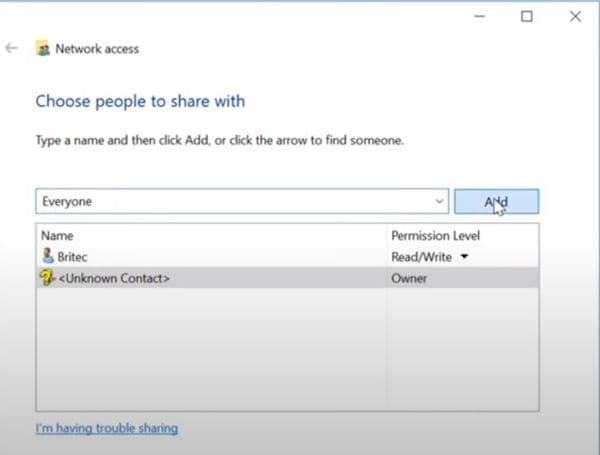
In questa finestra puoi aggiungere diversi computer collegati alla rete e concedere loro il permesso di aggiungere e modificare informazioni in questa cartella.
Passo 3: Scegli un metodo di sincronizzazione
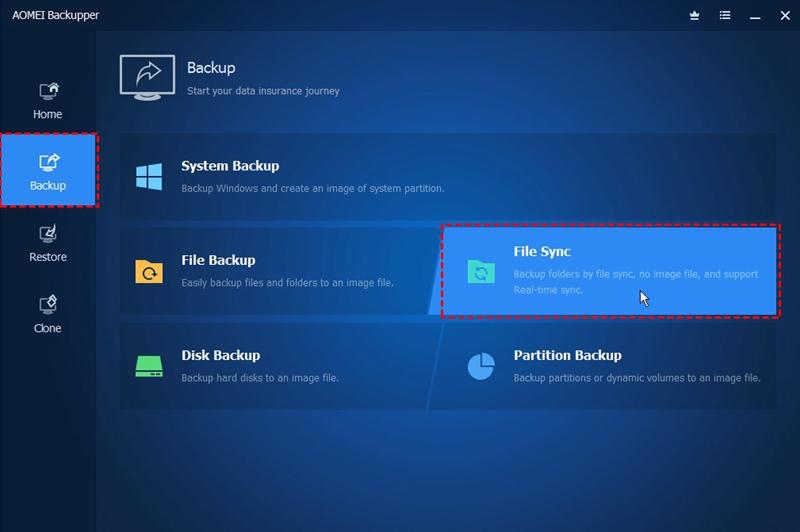
Quando hai scaricato, installato e aperto il software, vedrai una finestra come questa. Clicca sulla sezione Sync, situata sul lato sinistro della finestra, e leggi attentamente la descrizione di ciascun metodo di sincronizzazione, poi scegli il metodo che ritieni appropriato in base alle descrizioni.
Passo 4: Imposta le preferenze di sincronizzazione
Clicca sul pulsante + Aggiungi cartella e seleziona una cartella che vuoi sincronizzare con un altro dispositivo. Ora clicca sul pulsante della lista a discesa e seleziona l'opzione Seleziona una posizione di rete e segui le istruzioni del passo 5. Se hai un servizio di archiviazione cloud, clicca su Seleziona un drive cloud, e nella finestra pop-up seleziona il tuo servizio cloud. Per finire clicca su Avvia Sync >>
Conclusione
SettingSyncHost.exe o Host Process for Setting Synchronization è un servizio di Windows che mira a rendere l'esperienza utente più fluida e personalizzata. Tuttavia, questo processo è anche noto per causare problemi di prestazioni. Per questo motivo, molti utenti preferiscono disattivare questo servizio per evitare problemi. Fortunatamente, esistono alternative professionali come AOMEI Backupper che ti permettono di gestire qualsiasi processo di backup e sincronizzazione senza il rischio di influenzare le prestazioni del tuo computer.







Alex Nappi
staff Editor